
Фискальные чеки
Здесь видно, какие чеки система отправила в онлайн-кассу. Раздел нужен, когда надо найти конкретный чек, проверить, ушёл ли он в кассу, или показать чек клиенту.
Список чеков
Заголовок раздела «Список чеков»Откройте Деньги → Фискальные чеки. Заголовок на экране — «Фискальные чеки Webkassa». Наверху два поля периода — по умолчанию в обоих сегодняшняя дата, отмотайте назад, чтобы увидеть прошлые дни. Список строится по торговой точке, к которой привязана ваша учётка (у сквозной учётки без точки список пустой), и показывает только успешные чеки: чеки других точек и чеки, которые не прошли, здесь не видны. Ни поиска, ни выбора статуса, ни сводки нет — они есть только в новой версии.
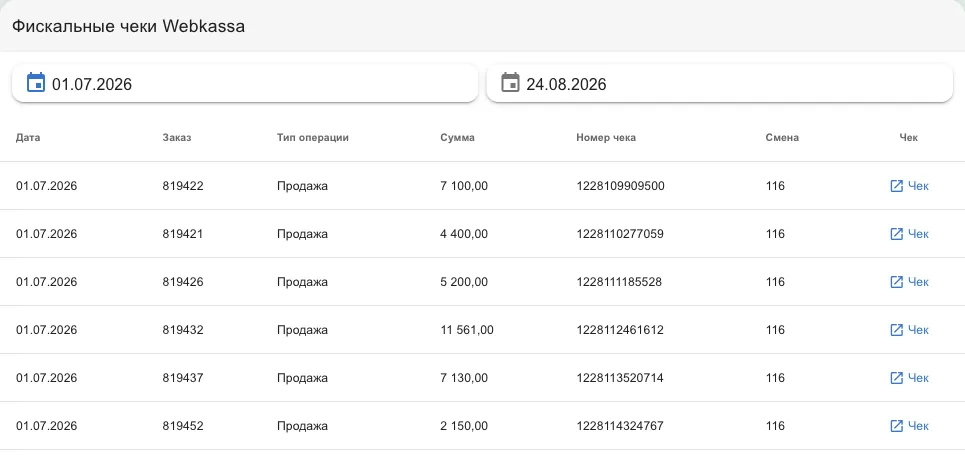
- Дата — день чека, без времени;
- Заказ — внутренний код заказа в системе, по которому пробит чек. Это не тот номер, что видят оператор и гость;
- Тип операции — «Продажа» или «Возврат продажи»;
- Номер чека и Смена — фискальные реквизиты, по ним чек ищут в кабинете Webkassa;
- Чек — ссылка, открывает сам чек на сайте оператора.
Как этим пользуются
Заголовок раздела «Как этим пользуются»Клиент просит чек. Найдите заказ по номеру и откройте ссылку в колонке «Чек» — её можно отправить клиенту.
Проверить, ушла ли продажа в кассу. Если чека по заказу нет в списке, значит фискализация не прошла — стоит проверить настройки кассы на точке.
Найти возврат. Возвраты попадают сюда строкой «Возврат продажи» — их система оформляет сама при отмене заказа.