
Наценки
Наценка — зеркальное отражение скидки: не убавляет сумму заказа, а прибавляет к ней процент. Обычно так оформляют сервисный сбор в зале.
Справочник
Заголовок раздела «Справочник»Откройте Маркетинг → Наценки. Наценки свои у каждой организации.

Создать наценку
Заголовок раздела «Создать наценку»Нажмите «+». Поля те же, что у скидки:
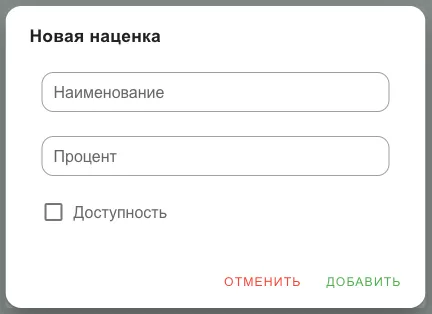
- Наименование — то, что увидит кассир: «Сервис в заведении»;
- Процент — сколько добавить, целое число от 1;
- Доступность — пока галочка стоит, наценку можно выбрать в заказе. Снимите, чтобы убрать из выбора, не удаляя.
Как и у скидки, у новой наценки галочка «Доступность» снята — поставьте её перед сохранением.
Выключить или удалить
Заголовок раздела «Выключить или удалить»Наценку, которая больше не нужна, лучше выключить: снимите галочку «Доступность». Из выбора в заказе она пропадёт, а в уже оформленных заказах и в отчёте Заказы с наценкой останется.
Кнопка удаления в строке списка спросит «Вы действительно хотите удалить…?». Если наценка уже стояла в заказах, из справочника она исчезнет совсем, но в этих заказах и в отчёте останется.
Как применяется
Заголовок раздела «Как применяется»В итогах заказа кассир нажимает «%», затем кнопку наценки «%↑» и выбирает наценку в окне «Наценка%». На кнопке появится процент, например «+10%».
Наценка добавляет свой процент к каждому блюду и модификатору заказа. Доставка наценку не получает, блюда, которые добавил промокод, — тоже. Если в заказе есть и скидка, сначала добавляется наценка, потом снимается скидка. Кнопка «Отменить» в окне наценки снимает и наценку, и скидку.
Промокод по умолчанию наценку оставляет: сначала наценка, потом промокод. Снимет её только промокод, у которого убрана галочка «Суммировать с наценками».
Заказы с наценкой видно в отчёте Заказы с наценкой.
Кому доступно
Заголовок раздела «Кому доступно»Справочник наценок открывается правом «Справочники → Наценки → Просмотр списка», создавать — «Создание», менять — «Редактирование», удалять — «Удаление» (Настройки доступов). Раздел входит в модуль тарифа «Промокоды, акции, пуши и сторис».