
Зоны доставки — цена, бесплатная доставка, минимум заказа
Зона доставки — это район на карте со своими условиями: сколько стоит привезти заказ, с какой суммы доставка бесплатна, ниже какой суммы заказ не принимается и сколько времени занимает дорога.
Условия зоны гость видит в приложении и на сайте сразу после ввода адреса — до того, как соберёт корзину.
Зоны входят в модуль тарифа «Доставка и курьеры».
Где настраивается
Заголовок раздела «Где настраивается»Настройки → Торговые точки → откройте нужную точку → вкладка «Доставка». В окне ролей права на зоны — «Справочники → Зоны доставки»: создание, редактирование и удаление.
Как система выбирает зону
Заголовок раздела «Как система выбирает зону»Это самое важное: зона определяется по адресу гостя, а не по тому, что он выбрал в приложении.
-
Система берёт город из адреса.
-
Находит все точки, у которых этот город указан в поле «Куда доставляет (города)» — оно на вкладке «Основное».
-
Проверяет зоны этих точек и ищет ту, в чей полигон попали координаты дома.
-
Первая подошедшая зона и определяет всё: и точку, которая готовит заказ, и условия доставки.
Заказ из приложения или с сайта сервер при оформлении сам переносит на точку той зоны, в которую попал адрес, — в пределах той же организации и только на работающую точку. Если среди зон города адрес не нашёлся, сервер проверяет и зоны точек других городов.
Если ни одна зона не подошла, адрес вне зоны доставки: гостю об этом сообщат, и оформить доставку он не сможет.
Как добавить зону
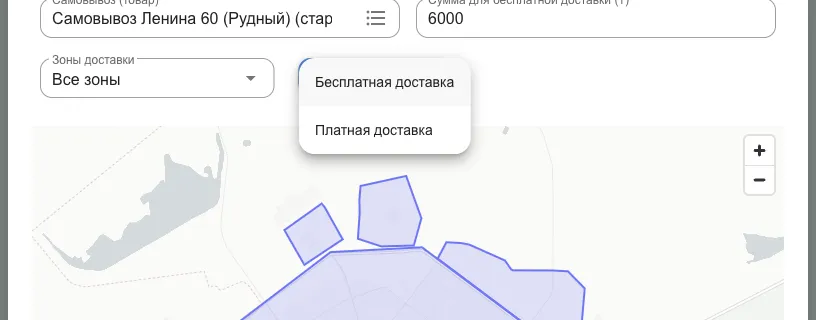
Заголовок раздела «Как добавить зону»Карта в карточке точки открывается на зонах этой точки. Если зон ещё нет, она откроется на всю страну — сначала приблизьтесь к своему городу колесом мыши или кнопками «+» и «−».
-
В блоке «Зоны доставки» нажмите «Добавить зону» и выберите тип: «Бесплатная доставка» или «Платная доставка».
-
Обведите район на карте: кликайте по углам, а чтобы замкнуть контур — кликните по первой точке или дважды по последней.
-
Укажите название зоны — без него зона не сохранится, — заполните условия и нажмите «Сохранить зону». «Отмена» — бросить рисование.
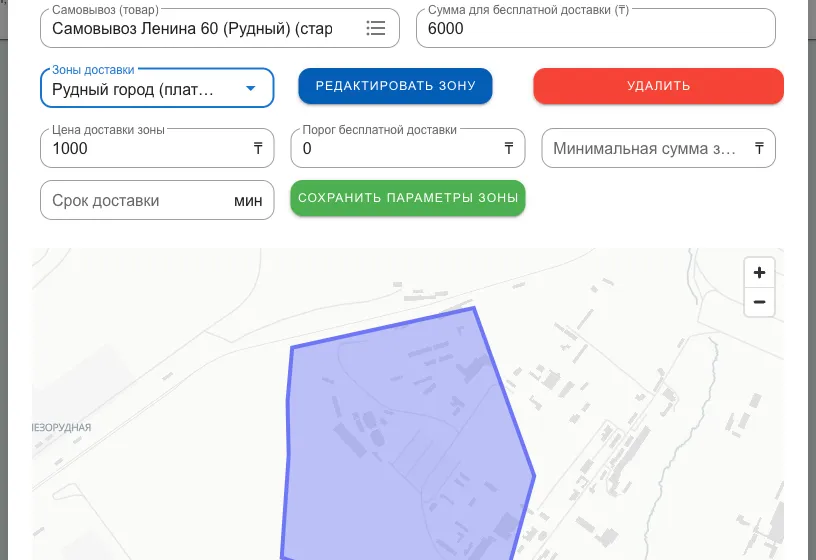
У новой платной зоны порог бесплатной доставки сразу стоит 0 — доставка платная при любой сумме. Нужен порог — впишите сумму.
Чтобы изменить условия существующей зоны, выберите её в списке «Зоны доставки», поправьте поля и нажмите «Сохранить параметры зоны». Общая кнопка «Сохранить» внизу карточки условия зоны не записывает.
Как поправить границы
Заголовок раздела «Как поправить границы»Выберите зону в списке и нажмите «Редактировать зону». Перетащите вершины контура мышью и нажмите «Сохранить контур» — условия зоны при этом не меняются. «Отмена» вернёт контур как был.
Если контур перекручен — стороны пересекают друг друга, — система его не сохранит и скажет об этом. Зону можно и удалить кнопкой «Удалить», а потом нарисовать заново.
Четыре поля зоны
Заголовок раздела «Четыре поля зоны»| Поле | Что делает | Если оставить пустым |
|---|---|---|
| Цена доставки зоны | Сколько гость платит за доставку в этот район | Возьмётся цена товара «Платная доставка» у точки |
| Порог бесплатной доставки | С какой суммы доставка становится бесплатной. 0 — бесплатной доставки нет, платят всегда | Действует порог точки — поле «Сумма для бесплатной доставки (₸)» в карточке точки |
| Минимальная сумма заказа | Ниже этой суммы заказ не принимается. 0 — ограничения нет | Действует минимум торговой точки, если он задан |
| Срок доставки | Сколько минут вы обещаете гостю. По нему же считаются окна заказа ко времени и обещанное время при подборе курьера | Для расчётов система берёт норматив, обычно 60 минут |
Пустой порог или минимум у зоны означает «как у точки»: система берёт значение торговой точки — и в итоге заказа, и в форме заказа, приложении и на сайте. 0 у зоны значением точки не заменяется: 0 в пороге — платно при любой сумме, 0 в минимуме — минимума нет. Заказу без зоны — с агрегатора или по адресу вне зон — значения точки не подставляются.
Как считается цена доставки
Заголовок раздела «Как считается цена доставки»Система идёт сверху вниз и останавливается на первом подходящем правиле:
-
Сумма заказа дотянула до порога зоны (если у зоны порог пустой — до порога точки) — доставка бесплатна.
-
Иначе — гость платит цену доставки зоны.
-
Если цена у зоны не заполнена — берётся цена товара «Платная доставка» этой точки (вкладка «Доставка» карточки точки).
Из какой суммы считается порог
Заголовок раздела «Из какой суммы считается порог»Порог сравнивается не с итогом заказа, а с тем, сколько гость платит за еду деньгами:
- сама доставка не считается — иначе она добивала бы порог до самой себя;
- оплата бонусами не считается — бонусы не деньги.
Пример: порог 6 000 ₸, заказ на 6 050 ₸, из которых 1 000 ₸ гость закрыл бонусами. За еду деньгами заплачено 5 050 ₸ — порог не пройден, доставка платная.
Минимальная сумма заказа
Заголовок раздела «Минимальная сумма заказа»Задаётся у зоны, а если у зоны поле пустое — действует минимум торговой точки. Если сумма к оплате меньше минимума, система заказ на доставку не примет.
В приложении и на сайте гость видит минимум заранее: кнопка оформления заблокирована, пока корзина меньше нужной суммы, и показано, сколько не хватает.
Как убрать бесплатную доставку совсем
Заголовок раздела «Как убрать бесплатную доставку совсем»Чтобы доставка была платной при любой сумме, поставьте в «Порог бесплатной доставки» у зоны 0 и нажмите «Сохранить параметры зоны». Не очищайте поле: пустой порог — это порог точки.
Заказы из CRM
Заголовок раздела «Заказы из CRM»Всё описанное работает для приложения и сайта. Когда заказ оформляет оператор в CRM, форма заказа сама подставит точку и условия доставки по зоне адреса. Точку оператор может сменить — сервер её потом не подменяет.