
Агент печати
Агент печати — небольшая программа, которая стоит на кассовом компьютере и печатает то, что приходит из ERP: чек гостю, отдельные прогоны на цеха и этикетки на стаканы. Без неё система заказы принимает, но на бумагу ничего не выводит.
Ставится один раз на каждый компьютер, к которому подключены принтеры. Если на точке две кассы и на каждой свой принтер — агент нужен на обеих.
Сначала включите печать через агент
Заголовок раздела «Сначала включите печать через агент»Пока в ERP не включён веб-принтер, система ничего не отправляет на кассовый компьютер: чек придётся открывать и печатать из браузера руками. Поэтому начните с галочки, а к установке переходите после неё.
Откройте Настройки → Глобальные настройки, вкладку «Настройки». В блоке «Печать» поставьте галочку «Веб-принтер» и нажмите «Сохранить» внизу страницы.

Галочка одна на всё рабочее пространство — включать её отдельно на каждой точке не нужно.
Что понадобится
Заголовок раздела «Что понадобится»- Компьютер на точке с Windows, к которому подключены принтеры.
- Принтеры уже добавлены в системе и печатают пробную страницу. Агент не заменяет драйвер: если система не печатает, не напечатает и он.
- Четыре значения из ERP — где их взять, написано в шаге 3.
Шаг 1. Скачать и установить
Заголовок раздела «Шаг 1. Скачать и установить»Скачать агент печати для Windows (56 МБ)
Это сборка для 64-разрядной Windows — она стоит почти на всех кассовых компьютерах. Если при запуске система пишет, что файл не подходит для вашей версии Windows, возьмите сборку для 32-разрядной Windows (51 МБ).
Разрядность видно в Параметры → Система → О системе, строка «Тип системы».
-
Запустите скачанный файл.
-
Windows может показать синее окно «Windows защитила ваш компьютер» — у установщика нет платной цифровой подписи. Нажмите «Подробнее», затем «Выполнить в любом случае».
-
Дождитесь окончания установки. На рабочем столе появится ярлык delres, а рядом с часами — значок программы.
Программа ставится в папку пользователя, права администратора не нужны. Дальше она сама пропишется в автозагрузку Windows и будет стартовать вместе с компьютером.
Шаг 2. Открыть настройки
Заголовок раздела «Шаг 2. Открыть настройки»Значок программы лежит рядом с часами. Нажмите на него и выберите «Настройки». Откроется окно «DelRes — сервер печати» с тремя разделами слева: «Подключение к ERP», «Принтеры» и «О программе».
Если значка не видно, нажмите стрелку рядом с часами — Windows часто прячет туда редко используемые значки.
Шаг 3. Подключение к ERP
Заголовок раздела «Шаг 3. Подключение к ERP»Здесь агент узнаёт, за чьими заказами ходить и на какой точке он стоит. Четыре поля:
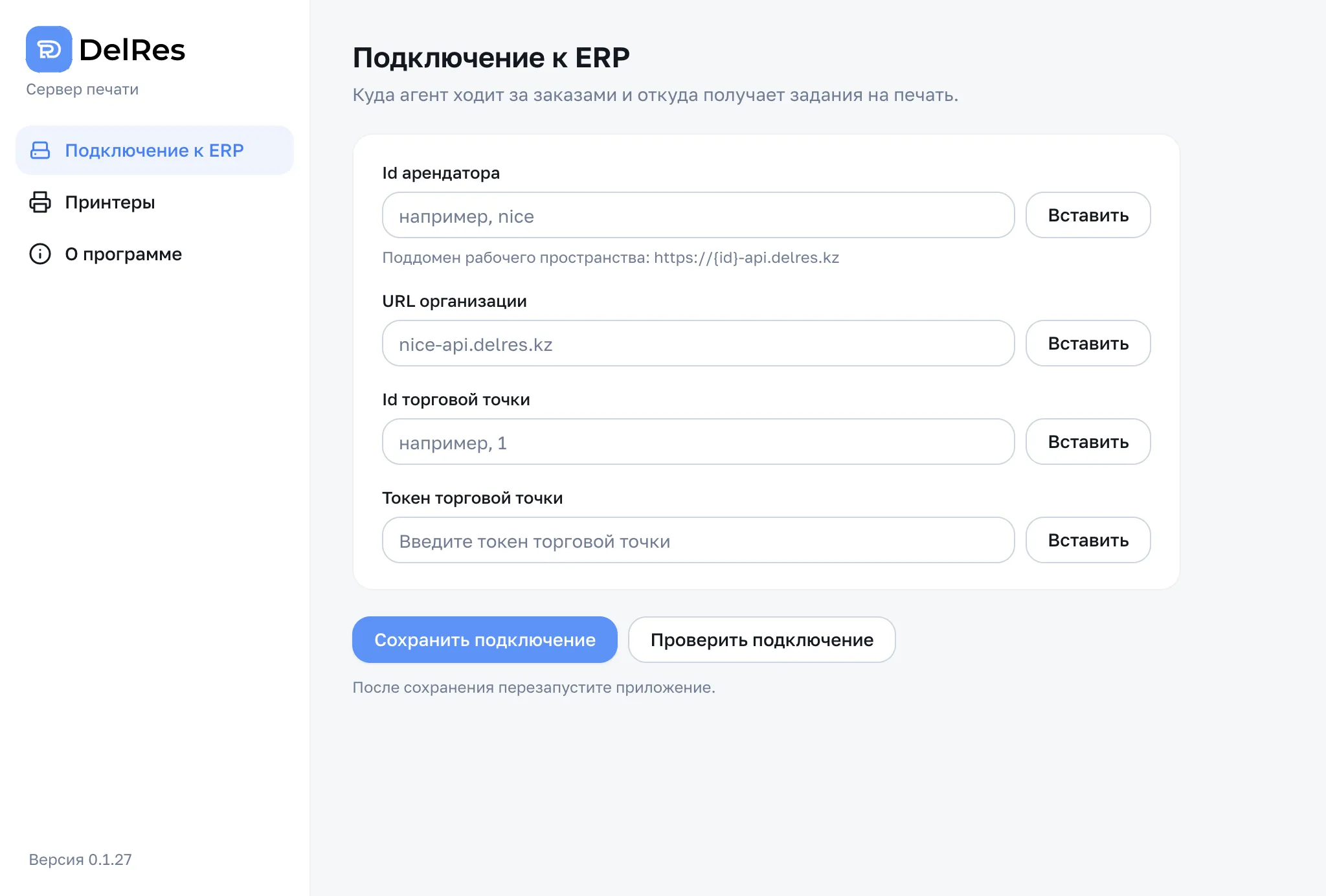
- Id арендатора — имя вашего рабочего пространства. Это первая часть адреса, по которому вы заходите в систему: для
nice-api.delres.kzэтоnice. - URL организации — адрес сервера, обычно
имя-api.delres.kz. Безhttps://— агент подставит его сам. - Id торговой точки — номер точки, на которой стоит эта касса.
- Токен торговой точки — длинный код вида
9f3b21c4-7d55-4e18-9a02-5c6de71b8f40. По нему сервер понимает, что запрос пришёл именно от вашей точки.
Кнопка «Вставить» справа от каждого поля вставляет то, что лежит в буфере обмена. Удобно, когда значение скопировали в ERP: перебивать код руками не нужно, ошибка в одном знаке — и агент не подключится.
Где взять Id точки и токен
Заголовок раздела «Где взять Id точки и токен»Откройте в ERP Настройки → Торговые точки, нажмите карандаш у нужной точки. На вкладке «Основное» внизу два поля: ID и UUID.
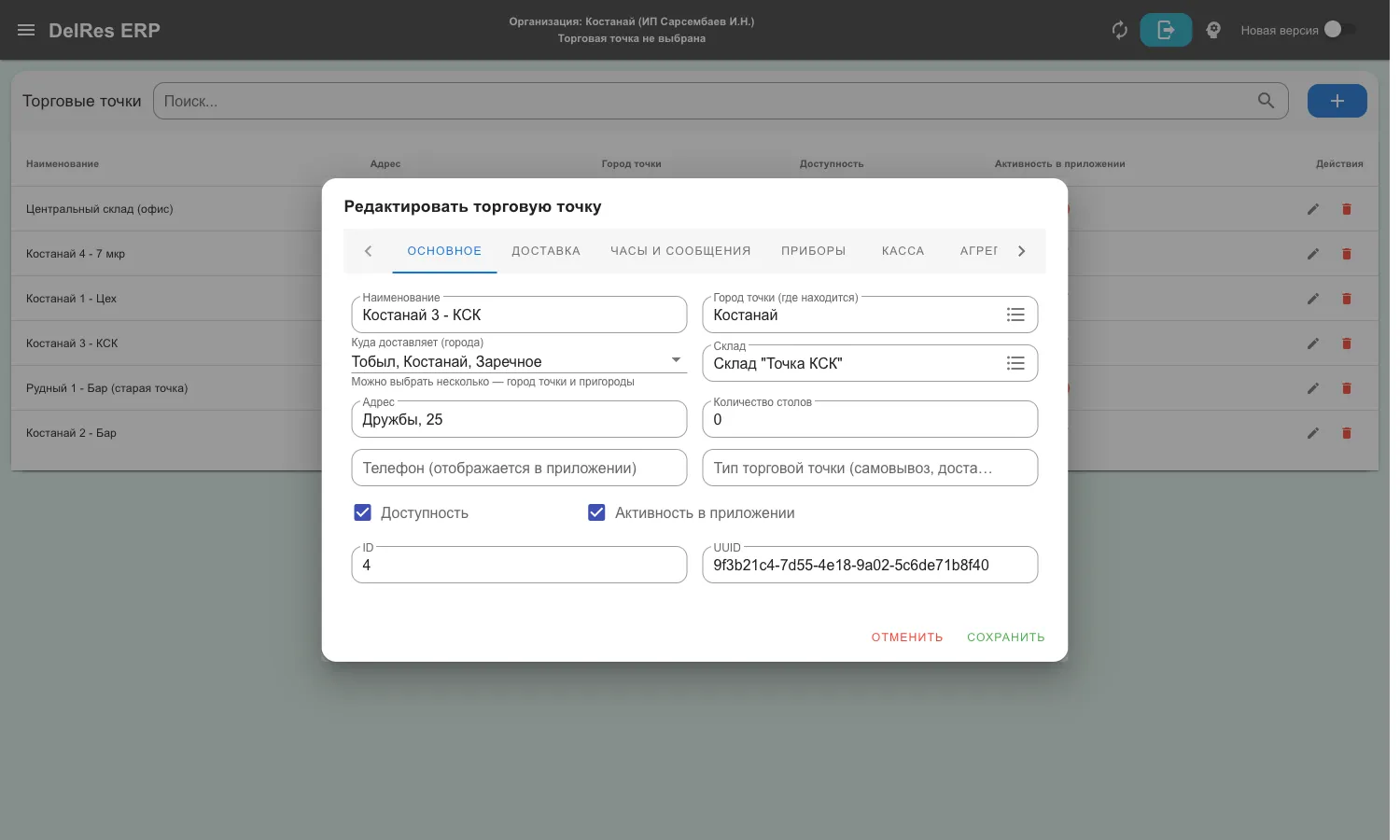
ID переносится в поле «Id торговой точки», UUID — в поле «Токен торговой точки».
Проверить, что всё введено верно
Заголовок раздела «Проверить, что всё введено верно»Нажмите «Проверить подключение» — агент постучится на сервер теми же запросами, которыми работает при печати, и скажет, что получилось.
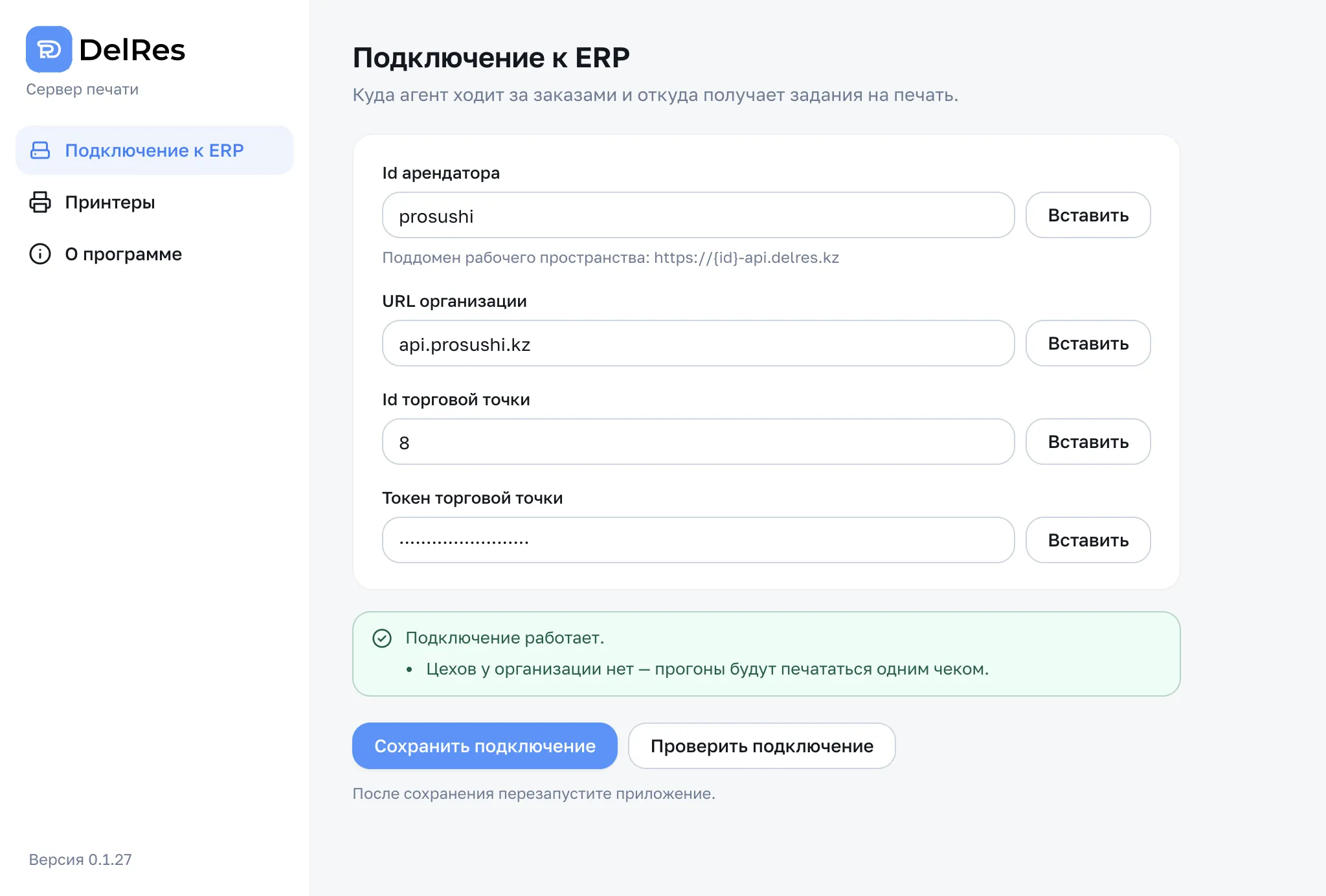
Под надписью «Подключение работает» агент пишет, сколько цехов он увидел у вашей организации. Если цехов нет, будет строка «Цехов у организации нет — прогоны будут печататься одним чеком»: это нормально для точки без разделения на цеха.
Если что-то не так, плашка будет красной и скажет, что именно:
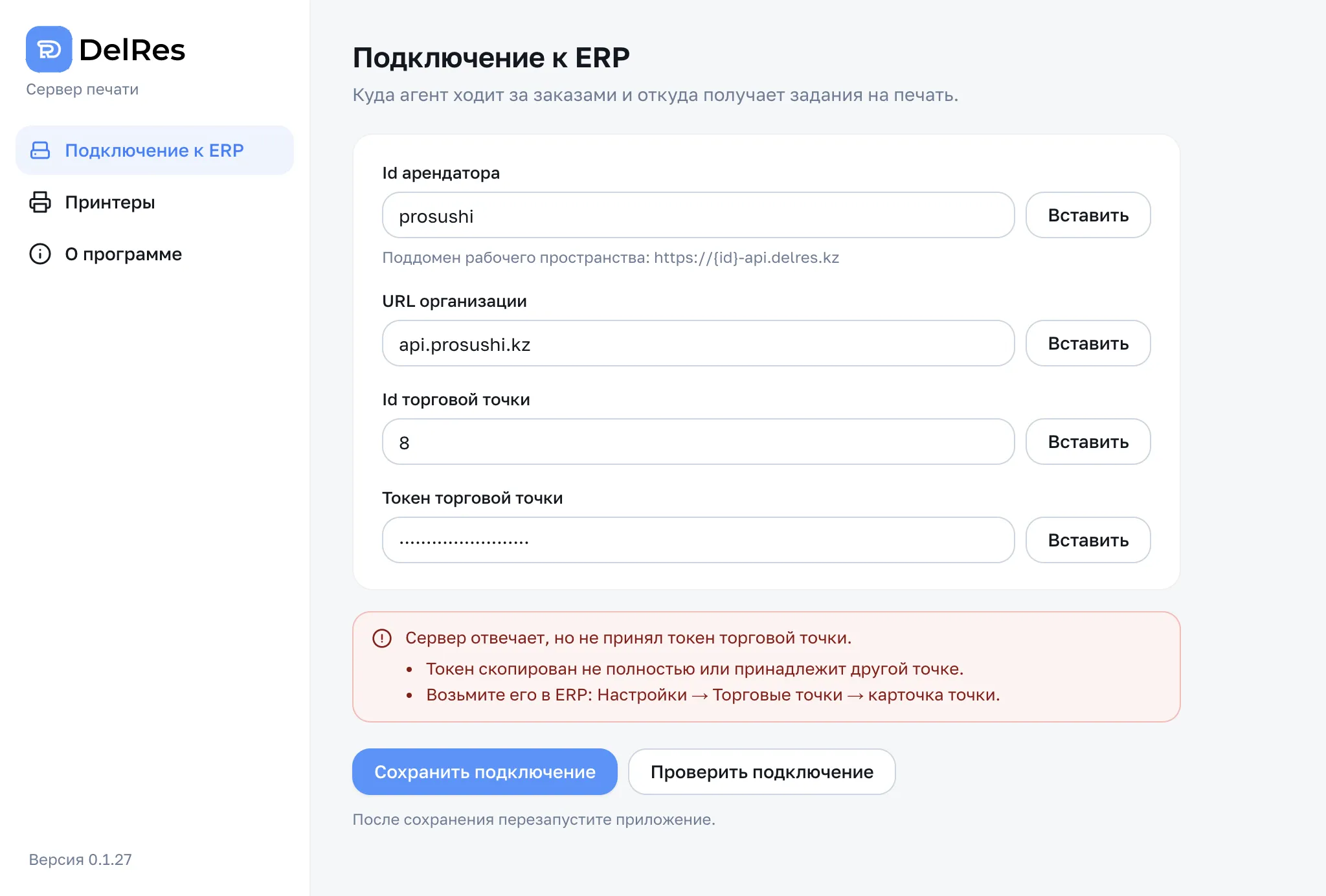
| Что написано | Что делать |
|---|---|
| Данные заполнены не полностью | Заполните поля, которые перечислены ниже в плашке |
| Не удалось соединиться с адресом | Опечатка в «URL организации» либо на компьютере нет интернета |
| Сервер не ответил за 8 секунд | Проверьте интернет на этом компьютере |
| Сервер отвечает, но не принял токен | Токен скопирован не полностью или взят у другой точки |
| Настроек печати чека для этой точки нет | Токен верный, а вот «Id торговой точки» указывает не туда |
Когда плашка зелёная, нажмите «Сохранить подключение».
Шаг 4. Принтеры
Заголовок раздела «Шаг 4. Принтеры»Раздел «Принтеры» — про то, что и куда печатать на этом компьютере.
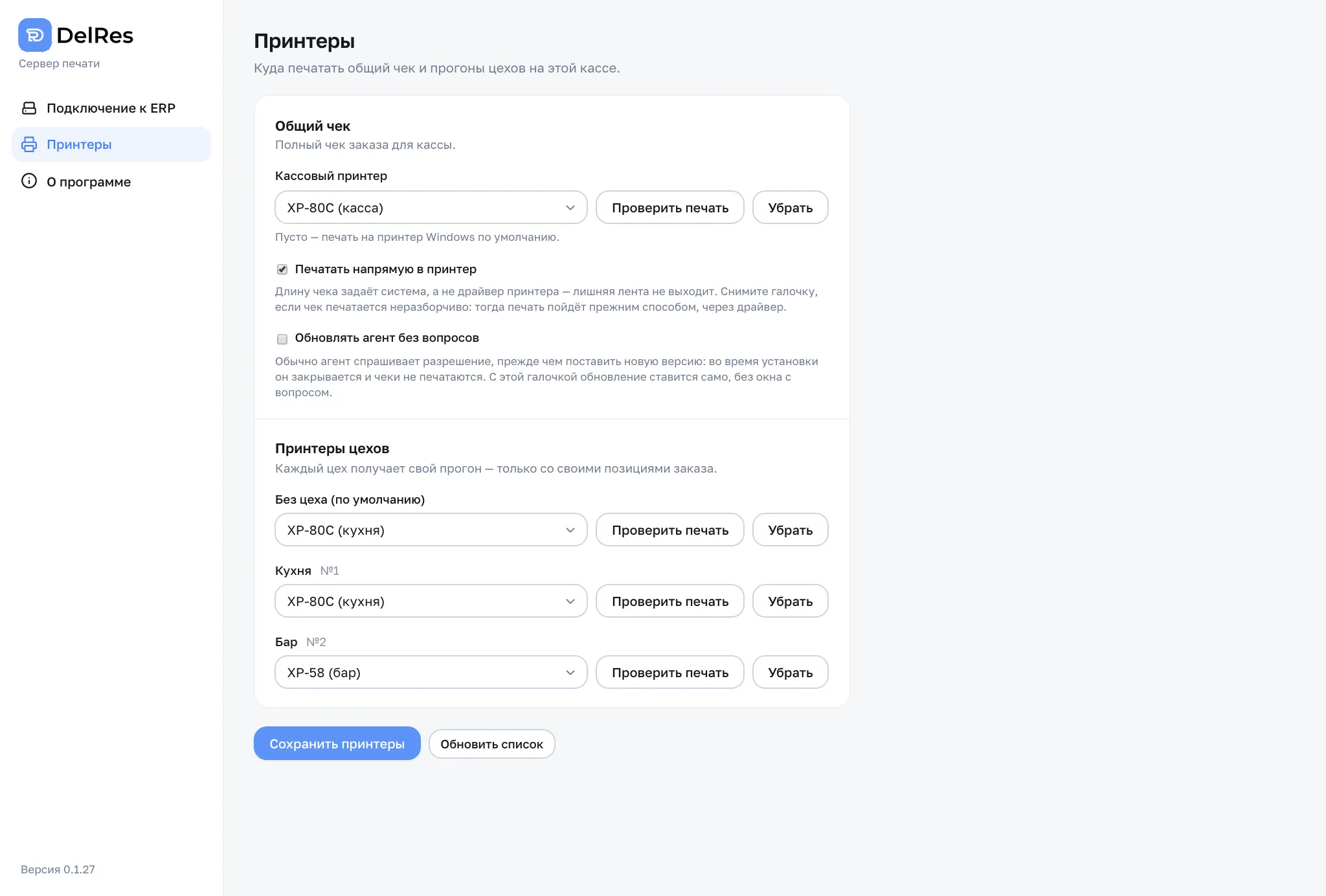
Общий чек
Заголовок раздела «Общий чек»Кассовый принтер — сюда уходит полный чек заказа, тот, который отдают гостю. Если оставить поле пустым, чек пойдёт на принтер, назначенный в Windows по умолчанию. Кнопка «Убрать» очищает выбор.
Если выбранного принтера в Windows больше нет — например, его отключили или переименовали, — агент напишет об этом прямо под полем. Такой принтер молча ничего не печатает, поэтому выберите из списка другой.
Здесь же две галочки.
«Печатать напрямую в принтер» — чек уходит в принтер готовым заданием, минуя драйвер: длину чека задаёт система, и лишняя лента не выходит. Включена по умолчанию. Если чек печатается неразборчиво или вместо текста выходят символы — снимите её, и печать вернётся к прежнему способу, через драйвер.
«Обновлять агент без вопросов» — про самообновление, о нём ниже. По умолчанию выключена.
Тип принтеров
Заголовок раздела «Тип принтеров»Этот блок появляется, когда выбран хотя бы один принтер, и показывает только те, что вы назначили: кассовый и цеховые. Остальное оборудование компьютера — факсы, «печать в PDF» — здесь не нужно.
Напротив каждого принтера выбирается его язык:
- «Чековый (ESC/POS)» — обычный чековый принтер на ленте. Стоит по умолчанию и подходит большинству касс.
- «Этикеточный (TSPL)» — принтер наклеек, если на него назначены чек или прогон цеха. Этикеток напитков тип не касается — о них ниже.
Тип важен только при включённой галочке «Печатать напрямую в принтер»: язык задания в этом случае выбирает агент. Ошибётесь с типом — принтер молча выбросит задание: очередь пуста, ошибок нет, лента чистая.
Кнопка «Проверить прямую печать» печатает пробный лист тем же способом, которым пойдёт настоящий чек. Вышла бумага — тип выбран верно.
Принтеры цехов
Заголовок раздела «Принтеры цехов»Список берётся из ваших цехов в ERP; рядом с названием стоит номер цеха — по нему цеха различают, если названия повторяются. Каждый цех получает свой прогон, только со своими позициями: бару не приедет чек с роллами. Если цех оставить со значением «— не назначен (не печатать) —», его прогоны просто не будут печататься.
Отдельная строка «Без цеха (по умолчанию)» — на этот принтер уходят позиции, которым цех в карточке блюда не проставили. Назначьте его, иначе такие блюда не попадут ни на одну бумажку.
Кнопка «Обновить список» перечитывает принтеры компьютера и цеха из ERP — нажмите её, если принтер подключили только что или цех добавили минуту назад.
Этикетки напитков
Заголовок раздела «Этикетки напитков»Последний блок раздела — «Этикетки напитков», наклейки на стаканы для бариста. Он есть в агенте с версии 0.1.34.
Принтер этикеток — сюда агент печатает этикетки нового заказа, когда в ERP у точки включена автопечать этикеток. По умолчанию стоит «— не назначен (не печатать) —»: этикетки на этом компьютере не печатаются, и агент даже не запрашивает их у сервера. Кнопка «Убрать» возвращает это значение, а «Проверить печать» печатает на выбранный принтер тестовый лист с назначением «Этикетки напитков».
Если выбранного принтера в Windows больше нет, агент напишет об этом под полем, а при новом заказе покажет уведомление «Этикетки напитков»: принтер этикеток не найден, этикетки не напечатаны.
Этикетки печатаются через драйвер принтера — файлом, в котором каждая страница размером с этикетку из ERP. Поэтому галочка «Печатать напрямую в принтер» и блок «Тип принтеров» на них не влияют. Если наклейка выходит обрезанной, сверьте размер этикетки в ERP с тем, что заряжен в принтер и выбран в его настройках в Windows.
Принтер этикеток агент подхватывает со следующего заказа после «Сохранить принтеры» — перезапускать программу ради него не нужно.
Проверить печать
Заголовок раздела «Проверить печать»Кнопка «Проверить печать» есть у каждой строки. Она печатает короткий лист «ТЕСТОВАЯ ПЕЧАТЬ» с назначением, именем принтера и временем — тем же путём, которым идут настоящие чеки. Это и есть смысл проверки: если тестовый лист вышел, печать исправна целиком, от агента до бумаги.
Плашка сверху скажет, что задание ушло на принтер. Если после этого лист не вышел, дело уже не в агенте — смотрите очередь печати самого принтера в разделе Windows «Устройства и принтеры».
Когда всё выбрано, нажмите «Сохранить принтеры».
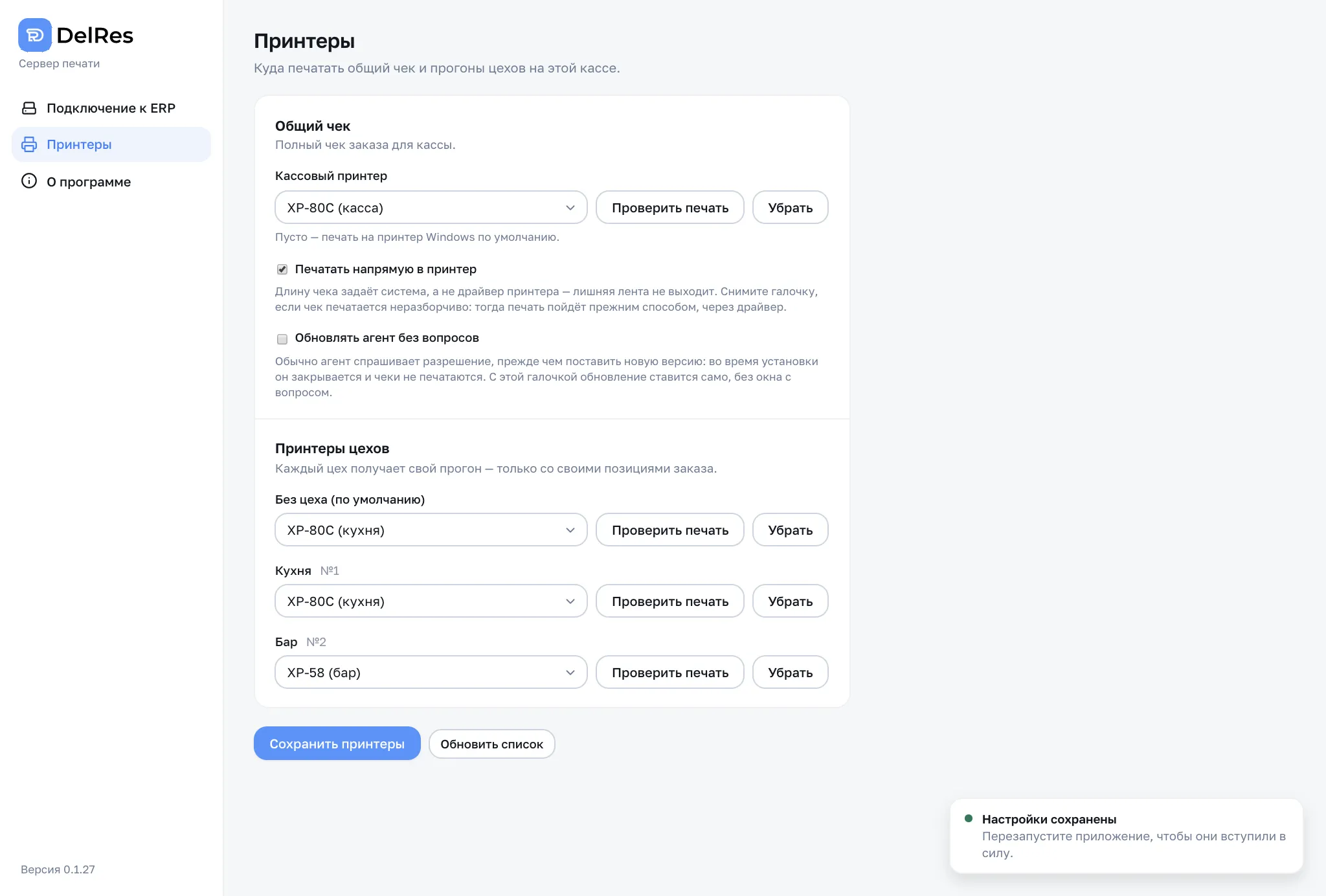
В агенте 0.1.35 и новее после «Сохранить принтеры» перезапускать программу не нужно, и она этого не просит: принтеры подхватываются со следующей печати. Версия 0.1.34 и старше после сохранения показывает «Перезапустите приложение»: для принтера этикеток перезапуск не нужен, а если меняли другие принтеры и не уверены — перезапустите программу.
Шаг 5. Проверить на реальном заказе
Заголовок раздела «Шаг 5. Проверить на реальном заказе»Оформите пробный заказ и посмотрите, что вышло на бумаге: чек на кассовом принтере и отдельные прогоны на цеховых. Если у точки включена автопечать этикеток, а в заказе есть напиток из «этикеточной» категории, на принтере этикеток выйдут и наклейки на стаканы. Если чек не печатается сам, проверьте галочку «Автопечать чека при новом заказе» в разделе Настройки печати — она включается в ERP, а не в агенте.
Агент запускается сам
Заголовок раздела «Агент запускается сам»Ничего настраивать не нужно: при каждом запуске программа прописывает себя в автозагрузку Windows, поэтому после перезагрузки кассы она стартует вместе с системой и показывает короткое уведомление «Приложение запущено».
Второй раз она не запустится
Заголовок раздела «Второй раз она не запустится»Агент сворачивается к часам, и кажется, что он закрыт. Если нажать ярлык ещё раз, вторая копия не появится: откроется окно настроек той, что уже работает. Так и должно быть.
На компьютере работает ровно одна программа, сколько бы раз ни нажали ярлык: несколько копий брались бы печатать один и тот же чек, и в час пик он мог не выйти вовсе.
Если кажется, что программа не запущена, ищите значок рядом с часами: нажмите стрелку, Windows часто прячет туда редкие значки.
Если не печатает
Заголовок раздела «Если не печатает»Идите по списку сверху вниз — почти всё лечится на первых трёх пунктах:
- Веб-принтер включён? Настройки → Глобальные настройки → блок «Печать». Без этой галочки задания на кассу не уходят вовсе.
- Программа запущена? Значок должен быть рядом с часами. Нет значка — запустите программу с ярлыка delres.
- Связь с сервером есть? Раздел «Подключение к ERP» → «Проверить подключение».
- Принтер отвечает? Раздел «Принтеры» → «Проверить печать» у нужной строки.
- Цех молчит, а касса печатает? Значит, у этого цеха не выбран принтер. Windows в этот момент показывает уведомление вида «Цех 2: принтер не назначен».
- Чек выходит, а этикеток напитков нет? Проверьте, что в разделе «Принтеры» на этом компьютере выбран «Принтер этикеток» и что в ERP у точки включена и сохранена автопечать этикеток. Остальные причины — в статье Настройки этикетки напитка.
- Задание уходит, а лента чистая и ошибок нет? Скорее всего, неверно указан тип принтера. Раздел «Принтеры» → блок «Тип принтеров» → переключите значение и нажмите «Проверить прямую печать».
- Ничего не печатается, хотя всё выбрано? Проверьте очередь печати принтера в системе: зависшее задание блокирует следующие.
- Windows показала «Ошибка печати чека» со словом «timeout»? Программа не дождалась чек от сервера — так бывает в часы пик. Ничего настраивать не нужно: нажмите «Печать» у заказа ещё раз — но только после того, как ошибка появилась. Сколько агент ждёт и повторяет, зависит от версии (видно в разделе «О программе»):
- 0.1.33 и новее ждут чек до 15 секунд и, если сервер не ответил вовремя или ответил ошибкой на своей стороне, сами повторяют запрос ещё дважды, через 2 и 5 секунд. Ошибка появляется, только если не вышло все три раза, — это около 50 секунд. Пока чек в работе, повторное нажатие «Печать» по этому заказу пропускается; если чек завис дольше двух минут, печать снова работает. Если сервер ответил, что такого заказа нет или точка чужая, повтора не будет: ошибка сразу. Цеховой прогон после таймаута не повторяется — иначе на кухне мог бы выйти полный список цеха вместо дозаказа; повторяются только явные отказы сервера (429, 502, 503) и случаи, когда соединения не было;
- 0.1.32 ждёт и повторяет так же, но повторное нажатие во время ожидания печатает второй чек, а повтор цехового прогона может вывести все позиции цеха, а не только добавленные, — сверяйте такой прогон с заказом;
- более ранние версии ждут чек 3 секунды и не повторяют запрос, поэтому ошибка там выскакивает чаще. Цеховой прогон в 0.1.31 ждёт до 15 секунд, тоже без повторов.
Если ничего не помогло, откройте раздел «О программе» — там видны версия агента и путь к файлу с настройками. Эти две строки сильно ускоряют разбор, приложите их к обращению.
Обновление
Заголовок раздела «Обновление»Агент обновляется сам. Он сверяет свою версию с последней через 2 минуты после запуска и дальше раз в 6 часов — но не посреди печати — и, когда выходит новая, показывает окно «Доступна новая версия агента печати»:
- «Обновить сейчас» — агент скачает установщик, закроется, обновится и запустится снова. Это занимает около минуты, и всё это время чеки не печатаются — выбирайте момент между заказами.
- «Позже» — вопрос вернётся через полсуток. Чтобы получить новую версию раньше, перезапустите агент: через 2 минуты после запуска он спросит снова.
Обновление ставится в папку пользователя, права администратора не нужны, настройки сохраняются.
Если на кассе удобнее без вопросов, включите в разделе «Принтеры» галочку «Обновлять агент без вопросов» — тогда новая версия установится сама. Помните, что агент при этом закроется на минуту в произвольный момент.
Установить вручную тоже можно: скачайте файл по ссылке из шага 1 и запустите поверх старой версии. Подключение и выбранные принтеры сохранятся.
Какая версия у вас, видно в разделе «О программе».