
Ингредиенты и инвентарь
Здесь живёт всё, что вы закупаете и держите на складе: продукты для блюд, упаковка, посуда, моющие средства, спецодежда. Продукты потом попадают в составы блюд, остальное просто числится на складе и списывается.
Справочник один на всю сеть: все организации и точки видят одни и те же позиции.
Справочник
Заголовок раздела «Справочник»Откройте Меню → Ингредиенты и инвентарь — страница называется «Ингредиенты». Слева — дерево категорий, справа — таблица позиций. Пока категория не выбрана, в таблице «Все ингредиенты». На узком экране дерева слева нет: категории открываются синей кнопкой с папкой в шапке.
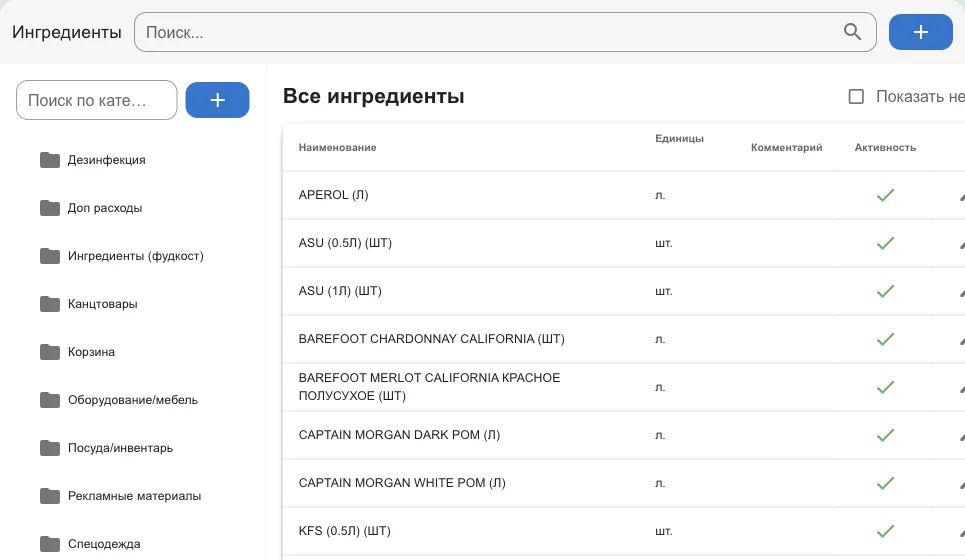
Поиск вверху ищет по названию и комментарию: во «Всех ингредиентах» — по всему справочнику, в выбранной категории — в ней. У дерева своё поле — «Поиск по категориям». Галочка «Показать неактивные» достаёт то, что вы больше не закупаете.
Выбранная категория показывает только свои позиции: позиции вложенных категорий в ней не видны, а позиции без категории есть только во «Всех ингредиентах».
Категории заводите сами — кнопка «+» над деревом. В окне «Категория» есть поле «Положение категории»: выберите родительскую, и категория станет вложенной. Править или удалить категорию — серая кнопка «⋯» справа от её названия, на компьютере она появляется при наведении. Удалить можно только пустую категорию — без позиций и вложенных категорий. Выключенные позиции, которых не видно в таблице, и любые ревизии по ней, даже непроведённые, тоже её держат, как и удалённые позиции, которые где-то уже участвовали: такие не стираются, а только помечаются удалёнными. Система так и напишет: «Категорию нельзя удалить: в ней есть ингредиенты (в том числе выключенные), подкатегории или по ней проводили ревизию.»
Добавить позицию
Заголовок раздела «Добавить позицию»Нажмите «+» в правом верхнем углу и заполните карточку. Существующую позицию открывает карандаш в колонке «Действия».
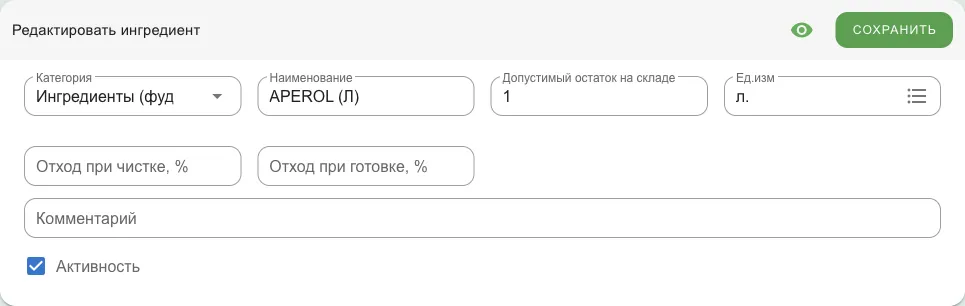
- Категория — куда положить;
- Наименование — как будете искать его в составах и накладных. Оно должно быть уникальным;
- Допустимый остаток на складе — минимальный запас позиции, целое число. Сейчас ни один отчёт и ни одно уведомление его не используют;
- Ед.изм — кг., шт., л. или упак., обязательно;
- Отход при чистке, % и Отход при готовке, % — заготовка для составов блюд, о ней ниже;
- Комментарий и Активность.
Нажмите «СОХРАНИТЬ».
Про отходы
Заголовок раздела «Про отходы»Сами по себе эти два поля ничего не считают и ни на что не влияют. Это значения по умолчанию: когда вы добавите ингредиент в состав блюда, они подставятся в строку рецепта — чтобы не вбивать один и тот же процент в каждом блюде заново. Лосось чистится одинаково и в двадцати роллах.
Работают они уже там, в составе. Технолог вводит нетто — сколько продукта в готовом блюде, а система считает брутто — сколько списать со склада:
нетто ÷ (1 − чистка) ÷ (1 − готовка) = брутто
Например, 20 % на чистке и 10 % на готовке: чтобы в блюде оказалось 720 граммов, со склада уйдёт килограмм. Списывается всегда брутто.
Считать можно и в обратную сторону: ввели брутто — система покажет нетто. А если ввести оба количества, система сама подберёт «Отход при готовке».
Отход при готовке может быть отрицательным — это привар. Рис и крупы впитывают воду и на выходе весят больше, чем на входе.
Что стоит знать про подстановку:
- она срабатывает только когда ингредиент добавляют в состав. Уже добавленную строку не трогает;
- поменяв процент в карточке ингредиента, вы не пересчитаете блюда, где он уже стоит, — только новые строки;
- в самом блюде процент всегда можно поправить, на другие рецепты это не повлияет;
- на вложенные полуфабрикаты подстановка не распространяется — у них свой состав.
Если ничего не заполнять, поля останутся пустыми, и отход в рецептах вы будете указывать вручную.
Где используется
Заголовок раздела «Где используется»Если позиция входит хотя бы в одно блюдо, в шапке её карточки, слева от «СОХРАНИТЬ», есть зелёный глаз. Он показывает, в какие блюда она входит. Удалённые блюда не в счёт: их в списке нет, и если позиция стоит только в них, глаза не будет.
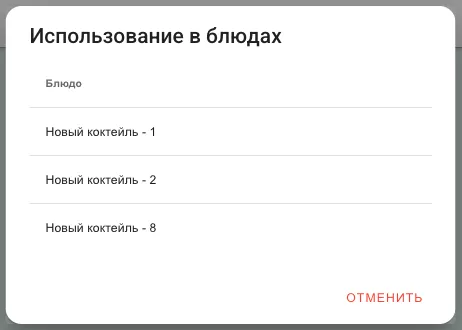
Полезно перед тем, как что-то менять или убирать из работы: сразу видно, какие блюда зацепит.
Если позиция больше не нужна
Заголовок раздела «Если позиция больше не нужна»Снимите галочку «Активность», но не удаляйте. История приходов, списаний и себестоимости останется на месте, а из списков выбора в документах и составах позиция пропадёт.
Удалить позицию можно красной корзиной в колонке «Действия». Это необратимо: если позиция стоит в составах, система покажет список действующих блюд и предупредит, что из их составов она пропадёт — во всех организациях сети.