
Список заказов
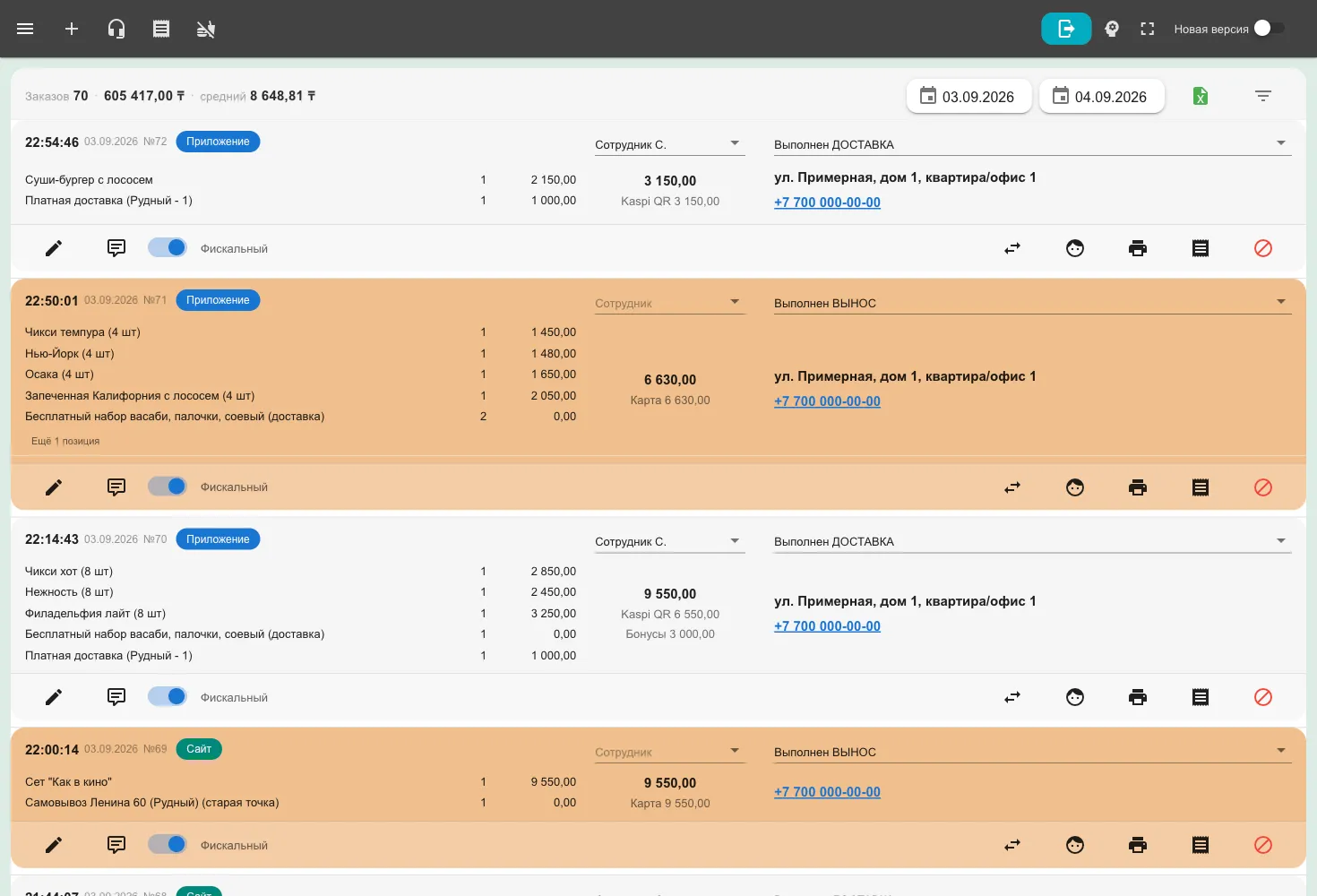
Список заказов — экран, за которым проходит смена. Здесь видно все заказы за выбранный день, что с ними происходит и что с ними можно сделать.
Открывается кнопкой с чеком в верхней панели — если навести на неё курсор, появится подсказка «Список заказов».
Что вверху
Заголовок раздела «Что вверху»Одной строкой идут сводка и управление списком:
- слева — сколько заказов, на какую сумму и какой средний чек. Пересчитывается вместе с фильтром;
- справа — два поля дат (по умолчанию сегодняшний день), кнопка с зелёным значком Excel — подсказка «Выгрузить в Excel» — и кнопка «Фильтры» с воронкой. Если шапка не помещается в ширину, даты уезжают в панель фильтров, а вместо них остаётся кнопка с выбранным периодом.
День в датах считается по смене — с 04:00 до 04:00 следующего дня: заказ в 02:00 ночи относится ко вчерашнему дню.

Кнопка «Фильтры» разворачивает под сводкой поля: «Организация», «Торговая точка», «Сотрудник», «Статус заказа», «Тип оплаты», «Поиск по номеру телефона», «Номер стола» и «Сумма чека от». Поля «Организация» и «Торговая точка» видны только тем, кому роль разрешает выбирать организацию или точку.

Курьер видит в списке только свои заказы, без кнопки Excel и без полей «Номер стола» и «Сумма чека от».
Когда в фильтре «Торговая точка» выбрана точка, под полями появляется кнопка «Пауза приёма»: точка перестаёт принимать новые заказы из приложения, с сайта и от агрегаторов, а уже принятые остаются в работе. Приложение, сайт, Wolt, Glovo и Chocofood закрываются сразу, а Яндекс.Еда — в течение примерно 5 минут: Яндекс сам спрашивает систему, что можно заказать. Так же и после возобновления приёма: Яндекс.Еда открывается в течение 5 минут, остальные — сразу. Как пауза работает в Glovo и что будет с точкой, которую вы закрывали там сами, — см. Glovo; про Яндекс.Еду — Яндекс.Еда. Система переспросит «Вы уверены, что хотите ОСТАНОВИТЬ прием заказов в торговой точке?» — нажмите «ПОДТВЕРДИТЬ». Пока пауза включена, кнопка зелёная и называется «Возобновить приём».
Карточка заказа
Заголовок раздела «Карточка заказа»Каждый заказ — отдельная карточка, окрашенная в цвет своего статуса: у каждого статуса он свой, поэтому по цвету видно, что с заказом, не читая текст.
Внутри карточки:
- время и номер заказа, а рядом отметка канала, если заказ пришёл онлайн: из приложения, с сайта, от ИИ-оператора или агрегатора;
- список позиций с количеством и ценой; если позиций много, показываются первые, а остальные сворачиваются в строку «Ещё N позиций» — нажмите на неё, чтобы раскрыть;
- сумма и способ оплаты, а если платили несколькими способами — все они построчно; если оплату ещё не выбрали — «Тип оплаты не выбран»;
- исполнитель — выпадающий список сотрудников. Если у точки распределение курьеров «Автоматически» и включено «Вручную — только онлайн» (оба настраиваются в новой версии, см. Курьеры), для заказа на доставку в списке только курьеры, которые сейчас онлайн в приложении DelRes Staff. Уже назначенный курьер остаётся в поле, даже если он не онлайн;
- статус — тоже выпадающий список, меняется прямо отсюда. У заказа в закрытом периоде — после инвентаризации или с запретом изменений — статус не меняется вовсе. Названия полные: «Выполнен ДОСТАВКА», «Предзаказ ВЫНОС» и т. п. «В производстве» одно для всех заказов: «В производстве ВЫНОС» и «В производстве АГРЕГАТОР» новым заказам не ставятся, их можно встретить только у старых;
- клиент: адрес доставки и телефон, либо «Клиент не указан», и комментарий к заказу.
Полоса действий
Заголовок раздела «Полоса действий»Внизу карточки — ряд кнопок. Слева:
- «Редактировать заказ» — карандаш;
- «Добавить комментарий» — облачко; если комментарий уже есть, подсказка меняется на «Изменить комментарий»;
- тумблер «Фискальный» — пробивать ли по этому заказу фискальный чек.
Справа — действия по заказу. У каждой кнопки всплывает подсказка, если навести курсор:
- «Сменить тип оплаты» — двусторонняя стрелка;
- «Клиент» — карточка гостя;
- «Печать чека» — принтер;
- «Фискальный чек» — чек из кассового аппарата, если он пробит;
- «Отменить заказ» — красный перечёркнутый круг;
- «Выполнить заказ» — зелёная галочка.

Набор кнопок зависит от статуса и от прав роли: у выполненного, отменённого или списанного заказа зелёной галочки уже не будет, у отменённого и списанного нет и кнопки отмены, а комментарий меняет только роль с правом править заказ.
Что можно сделать с заказом
Заголовок раздела «Что можно сделать с заказом»- Разделить счёт — если гости платят по отдельности.
- Отменить заказ и вернуть деньги — если заказ не состоялся.