
Создание заказа (экран кассира)
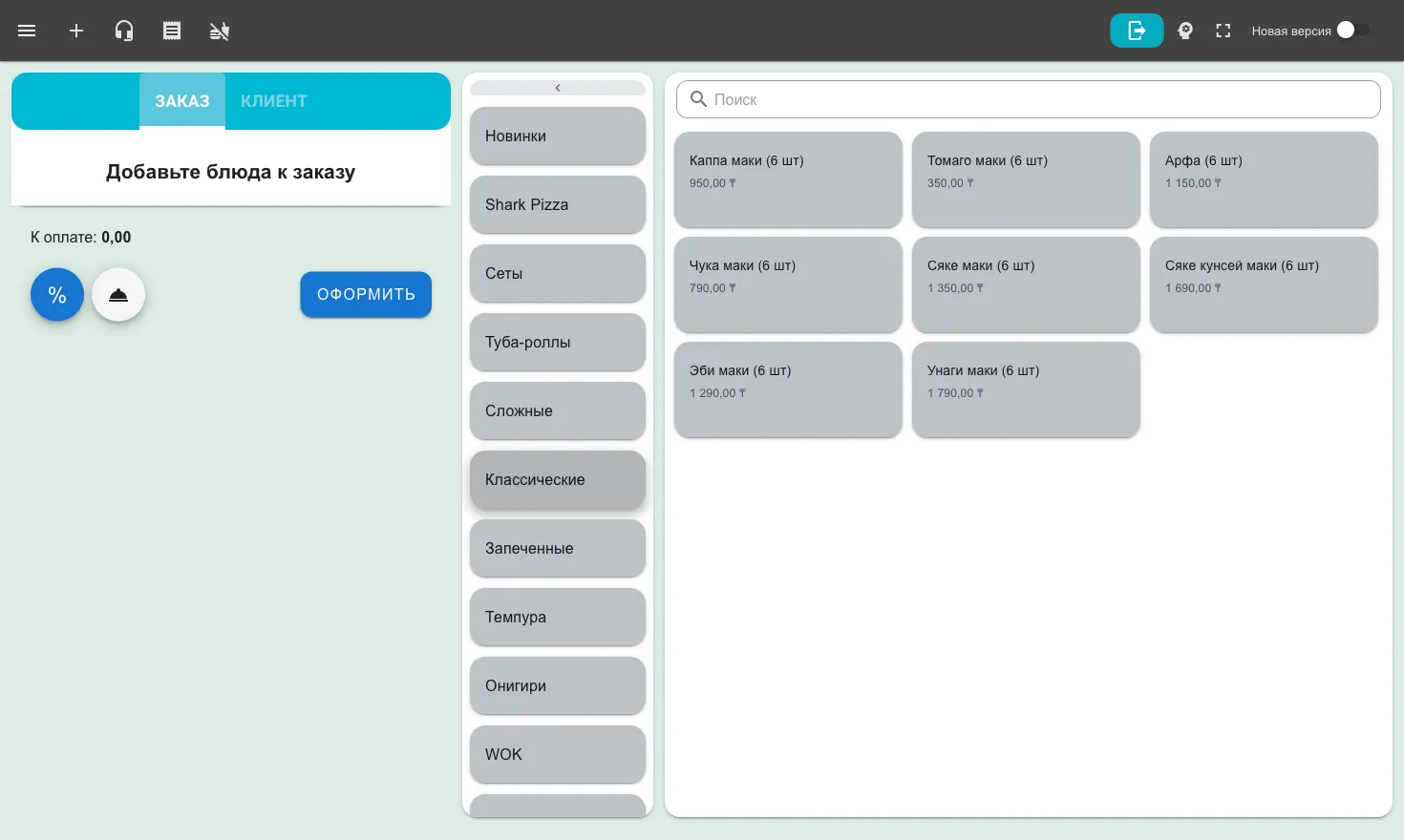
Экран кассы — основной инструмент кассира: слева собирается заказ, посередине категории, справа товары.
Шаг 1. Откройте экран кассы
Заголовок раздела «Шаг 1. Откройте экран кассы»В верхней панели нажмите «+» — если навести на кнопку курсор, появится подсказка «Заказ касса».

Слева в панели стоят четыре кнопки быстрого перехода — если навести на них курсор, появится подсказка:
- «+» — экран кассы;
- наушники — экран оператора, форма для заказов с адресом доставки;
- чек — список заказов;
- перечёркнутая тарелка — стоп-лист.
Кнопки «+» и с наушниками видны роли с правом «Заказы → Заказ → Создание».
Справа полезна кнопка с рамкой — «Развернуть на весь экран»: на моноблоке у кассы нет клавиатуры, и это единственный способ убрать панели браузера.
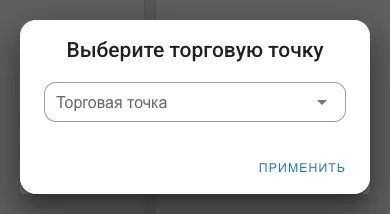
Если торговая точка ещё не выбрана, система покажет окно «Выберите торговую точку». Заполните «Торговая точка» и нажмите «ПРИМЕНИТЬ» — загрузится меню этой точки. Когда не выбрана и организация, в окне сначала появится поле «Организация».
Шаг 2. Добавьте товары
Заголовок раздела «Шаг 2. Добавьте товары»Экран разделён на три части:
- Слева — текущий заказ и вкладка «КЛИЕНТ».
- Посередине — колонка категорий вашего меню, например «Сеты», «Роллы», «Напитки». Список листается колесом мыши или пальцем.
- Справа — товары выбранной категории и поле «Поиск».
Если в заведении включены курсы подачи, вместо вкладки «ЗАКАЗ» появятся пронумерованные вкладки — по ним блюда раскладываются на перемены.
Выберите категорию посередине → нажмите на нужный товар справа. Он сразу появится в заказе слева.
Блюд из стоп-листа на кассе нет. Если блюдо поставили на стоп, когда оно уже было в заказе, оформить заказ не получится — система назовёт блюдо, которое нужно убрать.
При нажатии на любое поле ввода — поиск, телефон, промокод — снизу выезжает экранная клавиатура, для чисел — цифровая. Она для моноблоков без клавиатуры. Кнопка «СКРЫТЬ» в её углу убирает клавиатуру.
Как убрать категории с экрана
Заголовок раздела «Как убрать категории с экрана»Над списком категорий есть узкая полоска со стрелкой влево. Нажмите на неё — колонка свернётся, и товары займут освободившееся место. Чтобы вернуть категории, нажмите на оставшуюся полосу со стрелкой вправо.
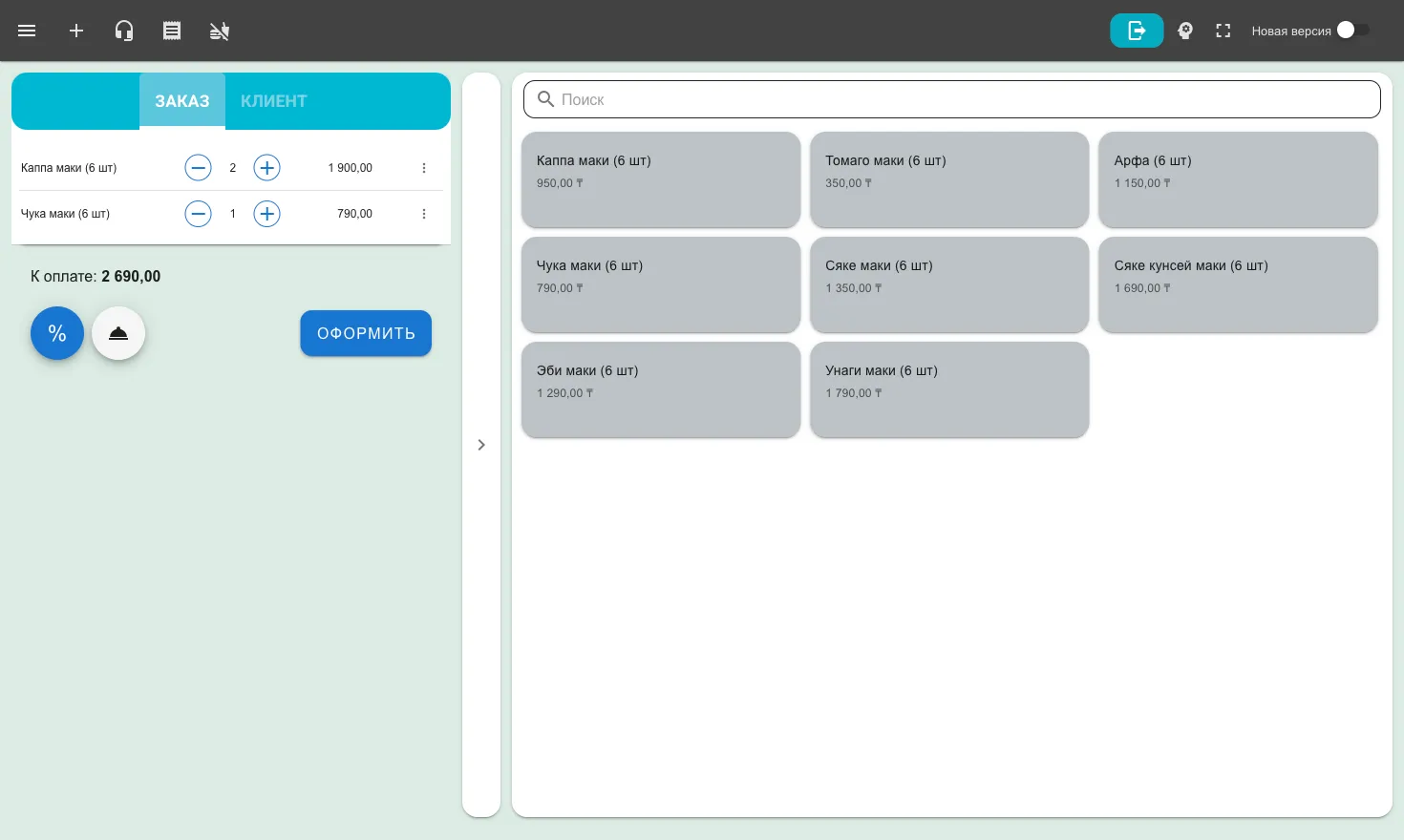
Система запоминает это для конкретного компьютера: свернули на кассе — на ней и останется свёрнутым, у остальных вид не изменится.
Шаг 3. Проверьте корзину (вкладка «ЗАКАЗ»)
Заголовок раздела «Шаг 3. Проверьте корзину (вкладка «ЗАКАЗ»)»В строке каждой позиции есть кнопки «−» и «+» — уменьшить или увеличить количество, — а справа кнопка с тремя точками.
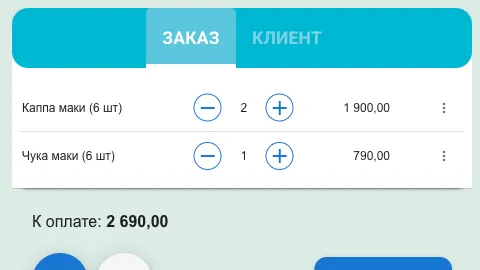
Под тремя точками три действия:
- «Модификаторы» — добавить к блюду платную или бесплатную опцию;
- «Комментарий» — записать пожелание гостя, например «без имбиря»;
- «Удалить» — убрать позицию из заказа.
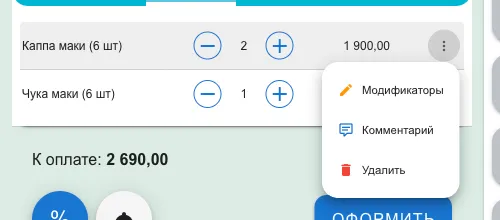
Подробнее — в статье Комментарий и модификаторы к блюду.
У блюда с открытой ценой цену вписывают прямо в строке (0 — в подарок), если у роли есть право «Заказы → Открытая цена товара».
Внизу отображается «К оплате» — текущая сумма заказа.
Шаг 4. Заполните данные клиента (вкладка «КЛИЕНТ»)
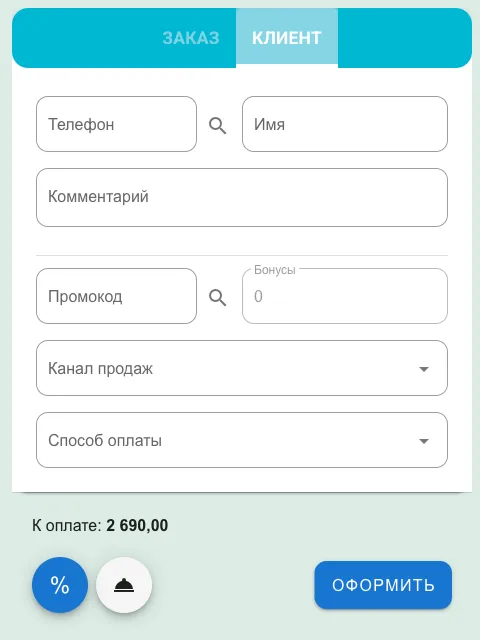
Заголовок раздела «Шаг 4. Заполните данные клиента (вкладка «КЛИЕНТ»)»Переключитесь на вкладку «КЛИЕНТ». Поля:
- Телефон — введите номер и нажмите иконку лупы или Enter, чтобы найти клиента в базе; поиск запускается и когда вы уходите из поля. Если клиент найден, подтянутся его имя и бонусы, если нет — «Клиент с таким номером телефона не найден».
- Имя
- Комментарий
- Фискальный чек — галочка есть у точек с подключённой Webkassa.
- Промокод — введите код и нажмите лупу, чтобы применить.
- Бонусы — сколько бонусов у найденного клиента. Поле только показывает остаток, вписать в него ничего нельзя. Если бонусы у организации выключены, поля нет.
- Канал продаж — выберите из списка. Если канал не выбран, заказ получит канал «Касса».
- Способ оплаты — чем платит гость. Про это подробно ниже.
Шаг 5. Примите оплату
Заголовок раздела «Шаг 5. Примите оплату»В поле «Способ оплаты» выберите, чем платит гость.
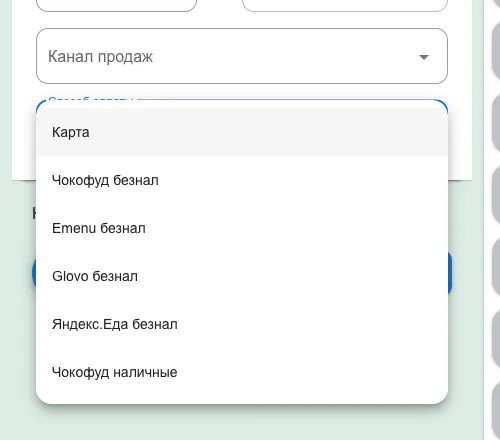
Список свой у каждого заведения — это ваши способы из раздела Деньги → Типы оплат.
Появится строка с этим способом, а сумма подставится сама — весь остаток к оплате. Если сумма другая, нажмите на неё и введите нужную: откроется цифровая клавиатура.
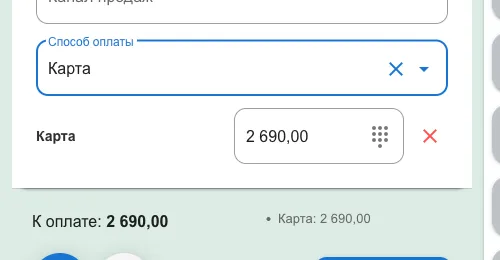
Если платят двумя способами — выберите второй, добавится ещё одна строка и в неё подставится остаток. Так гость может отдать часть наличными, а часть картой.
- Сумма всех строк должна сойтись с «К оплате». Больше можно дать только наличными — разница покажется внизу как «Сдача». Безнал больше суммы заказа система не примет: «Сумма оплаты картой не должна превышать сумму заказа».
- Рядом с итогом внизу видно разбивку: сколько каким способом.
- Красный ✕ убирает строку, если ошиблись со способом.
- Один и тот же способ дважды не выбрать — он уже в списке.
На кассе оплату можно не выбирать сразу: заказ оформится без неё, а способ укажут позже кнопкой «Сменить тип оплаты» в списке заказов. Без оплаты заказ не закрыть — система скажет «Сначала выберите тип оплаты». Если в Глобальных настройках включено «Требовать выбор типа оплаты на кассе», без оплаты заказ не оформится: «Выберите тип оплаты — он обязателен».
Шаг 6. Скидка, стол и оформление
Заголовок раздела «Шаг 6. Скидка, стол и оформление»Внизу слева есть две круглые кнопки.
«%» — скидка и наценка. Нажмите её, и она раскроется в две маленькие: с красной стрелкой вниз — скидка, с зелёной вверх — наценка.
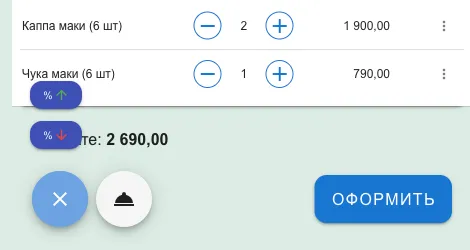
Значение выбирается из списка — это заранее заведённые скидки и наценки, вручную процент не вписывается. Выберите нужное и нажмите «ПРИМЕНИТЬ»; после этого на кнопке «%» видно, сколько процентов вы поставили.
Кнопка с подносом — номер стола. Открывается окно «Выберите номер стола»: выберите стол и нажмите «ПРИМЕНИТЬ». Дальше номер видно прямо на кнопке.
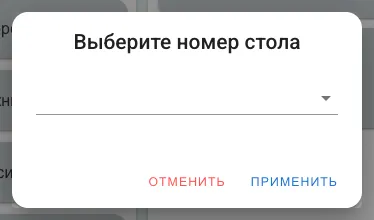
Нажмите «ОФОРМИТЬ» — заказ будет создан и появится в разделе Список заказов.
Если к заказу подходит промокод, перед созданием откроется окно «Под условие заказа подходит один или несколько промокодов». «ПРИМЕНИТЬ» применит выбранный промокод — проверьте сумму и нажмите «ОФОРМИТЬ» ещё раз. «ОТМЕНИТЬ» оформит заказ без промокода.
Если ошиблись с оплатой
Заголовок раздела «Если ошиблись с оплатой»До нажатия «ОФОРМИТЬ» всё можно поправить прямо в блоке оплаты — поменять сумму или убрать строку крестиком.
После — заказ уже создан: способ оплаты меняют кнопкой «Сменить тип оплаты» в списке заказов, а если заказ не состоялся — отменяют.