
Разделить счёт
Если за столом несколько гостей и каждый платит за себя, заказ можно разбить на отдельные счета. Позиции переносятся из общего заказа в новые — заново ничего набирать не нужно.
Где кнопка
Заголовок раздела «Где кнопка»Откройте уже созданный заказ и посмотрите на нижнюю панель рядом с «ОФОРМИТЬ». Кнопка со стрелкой, расходящейся надвое, — это и есть «Разделить счёт»: наведите курсор, и появится подсказка.

Как разделить
Заголовок раздела «Как разделить»Нажмите кнопку — откроется окно «Разделить счёт». Все позиции сначала лежат слева, в текущем заказе.
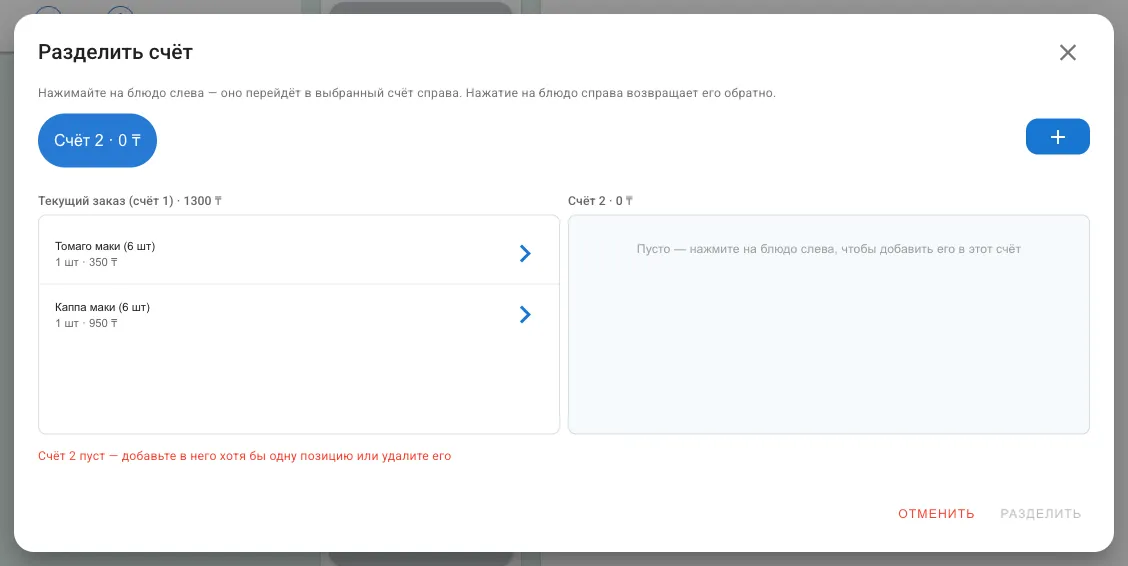
Слева — «Текущий заказ (счёт 1)», справа — счёт, который вы наполняете. Нажмите на блюдо слева, и оно перейдёт вправо. Нажатие на блюдо справа возвращает его обратно.
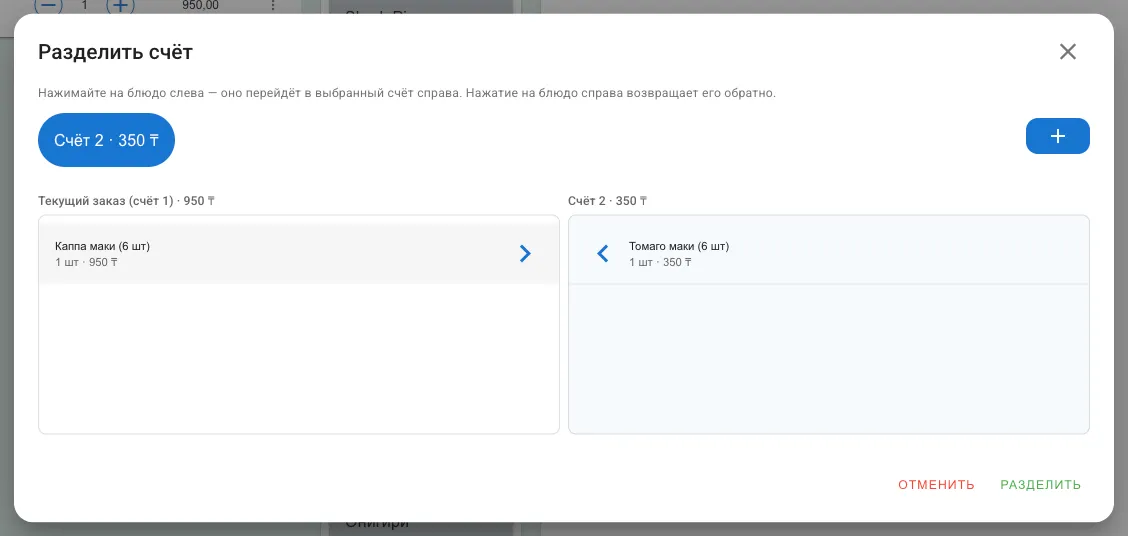
Над списками — счета в виде кнопок с суммой: «Счёт 2 · 350 ₸». Нажатие переключает, в какой из них вы сейчас перекладываете блюда.
- Кнопка «+» справа добавляет ещё один счёт — всего их может быть до десяти.
- Крестик на кнопке счёта убирает его, блюда вернутся в текущий заказ.
- Суммы над каждым списком пересчитываются сразу, так что видно, кто сколько платит.
- Если одного блюда несколько, каждое нажатие переносит одну штуку. Чтобы перенести все разом, нажмите на двойную стрелку в строке.
Когда всё разложено, нажмите «РАЗДЕЛИТЬ». Каждая часть станет отдельным заказом, и дальше вы принимаете по ним оплату как обычно. Передумали — «ОТМЕНИТЬ», заказ останется как был.
Когда разделить не получится
Заголовок раздела «Когда разделить не получится»Система откажет и объяснит причину, если по заказу:
- уже есть оплата — сначала уберите её;
- пробит фискальный чек;
- применён промокод;
- проходили бонусы клиента;
- заказ пришёл из агрегатора — Wolt, Яндекс.Еды или Glovo;
- заказ уже выполнен или отменён.
Ещё одна причина встречается редко: если сумма заказа не сходится с суммой его позиций, система тоже откажет — это защита от неучтённых скидок и наценок. Тут поможет только администратор.