
Заказы с наценкой
Отчёт показывает заказы, к которым применялась наценка, и сколько денег она принесла за период. Обычно это сервисный сбор в зале.
Как сформировать
Заголовок раздела «Как сформировать»Откройте Маркетинг → Заказы с наценкой.

- Выберите период — две даты, начало и конец;
- при необходимости смените организацию;
- выберите торговую точку — без неё отчёт не построится;
- поле «Наценка» можно оставить пустым — тогда в отчёт попадут все наценки. Выберите конкретную, если нужна одна;
- нажмите «Сформировать».
Что в отчёте
Заголовок раздела «Что в отчёте»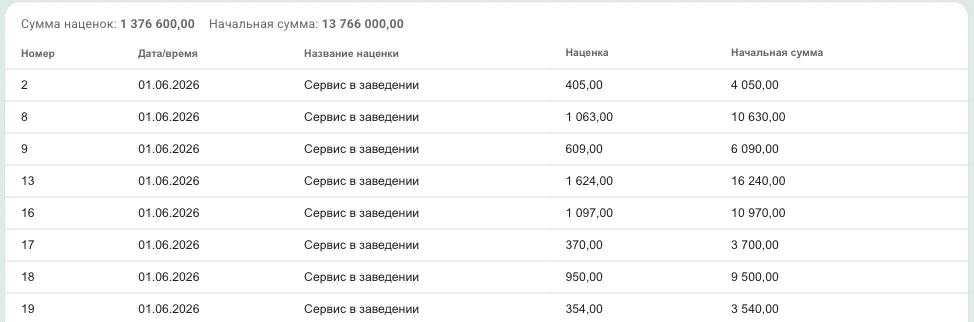
Над таблицей — два итога за период:
- Сумма наценок — сколько всего добавилось к счетам;
- Начальная сумма — сколько эти заказы стоили без наценки.
В таблице каждая строка — один заказ: номер, дата, название наценки, наценка и начальная сумма. Гость заплатил сумму этих двух колонок: например, заказ на 4 050 ₸ с наценкой 405 ₸ — к оплате 4 455 ₸.
Нажмите на любую сумму в строке — заказ откроется в новой вкладке.
Заголовки «Наценка» и «Начальная сумма» кликабельные: нажмите, и заказы отсортируются от большего к меньшему.
Какие заказы попадают в отчёт
Заголовок раздела «Какие заказы попадают в отчёт»Только оплаченные и завершённые заказы, в которых выбрана наценка. Отменённые и ещё не закрытые заказы не считаются.
Выгрузка в Excel
Заголовок раздела «Выгрузка в Excel»Зелёная иконка в правом верхнем углу панели выгружает таблицу в Excel — с теми же колонками и строкой «Итого» в конце.