
Поступление
Поступление — это накладная от поставщика, внесённая в систему. Пока приход не оформлен, продуктов на складе нет: рецепты не с чего списывать, а себестоимость считается по старым ценам.
Список приходов
Заголовок раздела «Список приходов»Откройте Склад → Поступление. Над таблицей — поле поиска и два поля даты: период по умолчанию — сегодняшний день, так что список часто пустой; отмотайте дату назад.
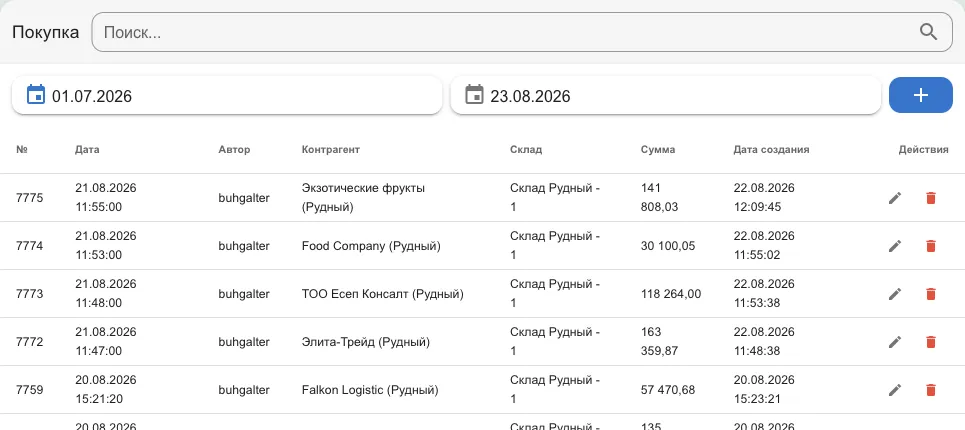
Видно, кто вносил документ, от какого поставщика, на какой склад и на какую сумму; в колонке «Дата создания» — когда документ внесён в систему.
Внести накладную
Заголовок раздела «Внести накладную»Нажмите «+».
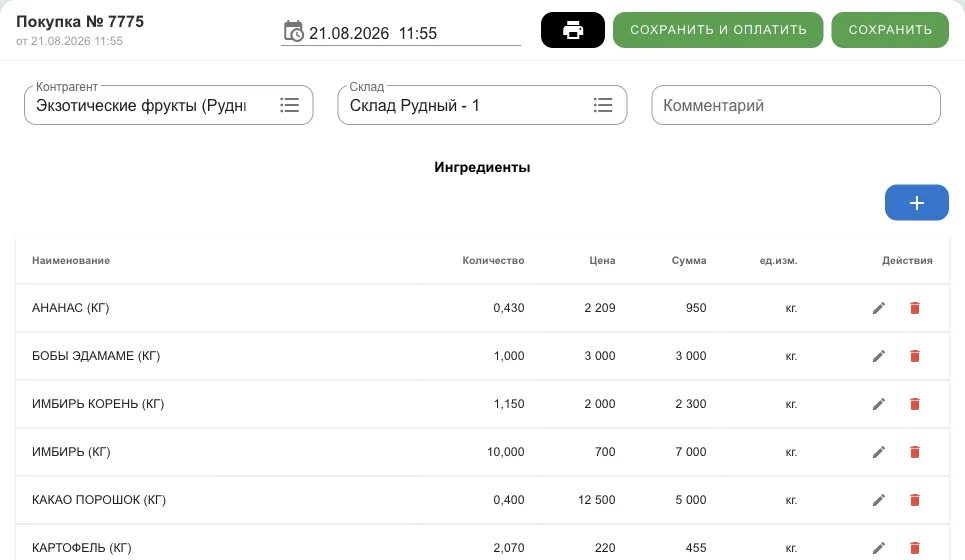
В шапке:
- Дата и время — когда товар фактически приехал. По этой дате приход встанет в остатки;
- Контрагент — поставщик;
- Склад — куда приходит товар;
- Комментарий — например, номер бумажной накладной.
Поставщик выбирается из списка: нажмите на поле «Контрагент», найдите нужного через поиск.
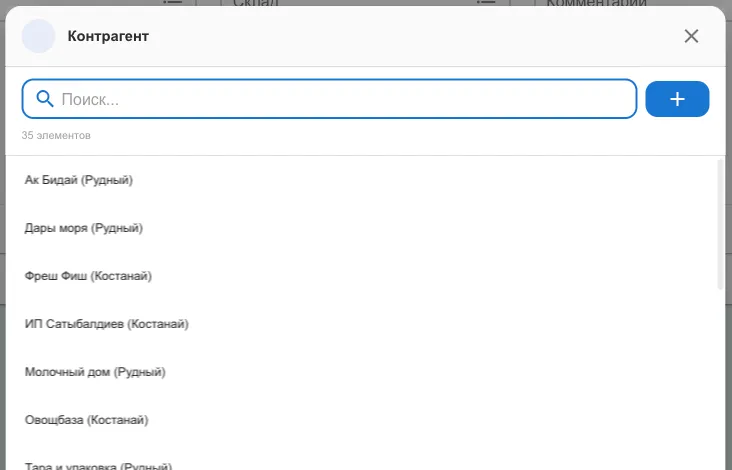
Если поставщика ещё нет в базе, нажмите «+» рядом с поиском — заведёте его здесь же, не выходя из накладной, и он сразу подставится в документ.
Дальше добавляйте позиции кнопкой «+».
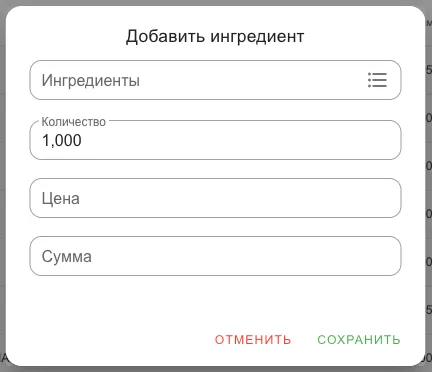
Заполните любые два поля из трёх — третье посчитается само:
- ввели Количество и Цену — получите сумму;
- ввели Количество и Сумму (как в накладной, где цену не пишут) — получите цену за единицу.
Цена подставляется из прошлого прихода этого продукта в вашей организации — если поставщик не менял цену, править не нужно. Удалённые приходы, черновики и строки с ценой 0 не учитываются; если продукт закупали только по 0 ₸ или ещё не закупали, цена не подставится.
Добавленную позицию можно исправить карандашом или убрать красной корзиной в её строке. Внизу документа — Итого по всем позициям, сверьте с накладной. Затем «СОХРАНИТЬ»: кнопки сохранения появляются, когда в документе есть хотя бы одна позиция.
Если цена сильно отличается от прошлой закупки
Заголовок раздела «Если цена сильно отличается от прошлой закупки»При «СОХРАНИТЬ» и «СОХРАНИТЬ И ОПЛАТИТЬ» система сравнивает цену каждого ингредиента с ценой его последней закупки на этом складе. Если цена больше или меньше прошлой более чем в 2 раза (ровно вдвое — ещё нормально), перед сохранением откроется окно «Цена сильно отличается от прошлой закупки» с текстом «Цена отличается от последней закупки более чем в 2 раза. Проверьте, нет ли опечатки». В нём таблица: «Ингредиент», «Введено» и «Прошлая» цена в тенге, а под названием подпись вроде «в 10 раз выше» или «в 2,5 раза ниже».
У окна две кнопки:
- «ИСПРАВИТЬ» (то же делает закрытие окна клавишей Esc или щелчком мимо) — вы возвращаетесь к накладной и правите цену. Если вы сохраняли с оплатой, окно оплаты тоже закроется, а введённые касса и сумма останутся;
- «СОХРАНИТЬ КАК ЕСТЬ» — сохранение продолжается с введённой ценой.
Окно ничего не запрещает: закупка бывает и вправду вдвое дороже, например из-за дефицита или другой фасовки, и решаете вы. Смысл в другом — поймать опечатку. Лишний ноль в цене (7350 вместо 735) искажает себестоимость и фудкост, потому что они считаются от цены прихода, и незамеченная ошибка портит цифры месяцами.
Как считается «прошлая» цена: берётся последний проведённый приход этого ингредиента на складе документа. Удалённые приходы, черновики и строки с ценой 0 в расчёт не идут. Если вы правите уже существующий приход, сам этот документ в сравнение не входит, иначе исправление опечатки спорило бы со своей же опечаткой. Проверка касается ингредиентов с ценой больше нуля, у которых на этом складе уже был приход.
Такое же окно появляется при сохранении возврата поставщику и перемещения: в возврате сравнение идёт со складом возврата, в перемещении — со складом-получателем.
Сразу оплатить
Заголовок раздела «Сразу оплатить»Кнопка «СОХРАНИТЬ И ОПЛАТИТЬ» делает то же самое плюс сразу оформляет расход денег: откроется окно «Выберите кассу и сумму» — выберите кассу, вид кассовой операции и укажите сумму.
Удобно, когда платите наличными при получении. Если поставщик работает с отсрочкой — просто сохраняйте, а оплату проведёте позже.
Открыть, изменить, распечатать и удалить
Заголовок раздела «Открыть, изменить, распечатать и удалить»В списке приходов у каждого документа справа в колонке «Действия» — кнопки:
- карандаш открывает документ (он есть у тех, кому разрешено смотреть приходы);
- красная корзина удаляет документ (только если у вас есть право на удаление приходов).
Открытый документ подписан «Покупка №…» и выглядит так же, как при вводе. Поправьте шапку или состав и нажмите «СОХРАНИТЬ» — изменения запишутся, и вы вернётесь в список.
Значок принтера вверху открытого документа скачивает его в PDF. У нового, ещё не сохранённого документа этого значка нет.
Чтобы удалить приход, нажмите корзину в его строке. Система покажет окно «Вы действительно хотите удалить документ» с датой, автором, складом и суммой — сверьте, что это нужный документ, и нажмите «Удалить» (или «Отмена»).
Чего не хватает в справочнике
Заголовок раздела «Чего не хватает в справочнике»Если продукта ещё нет в базе, сначала заведите его — в накладную можно добавлять только то, что уже есть в справочнике.