
Создание заказа (экран оператора)
Экран оператора («Заказ оператор») предназначен для приёма заказов по телефону и на доставку — здесь можно указать клиента и адрес.
Шаг 1. Откройте экран оператора
Заголовок раздела «Шаг 1. Откройте экран оператора»В верхней панели нажмите кнопку с наушниками — если навести на неё курсор, появится подсказка «Заказ оператор».
Если торговая точка ещё не выбрана, система покажет окно «Выберите торговую точку»: заполните «Торговая точка» и нажмите «ПРИМЕНИТЬ». Когда не выбрана и организация, в окне сначала появится поле «Организация».
Шаг 2. Добавьте товары (вкладка «ЗАКАЗ»)
Заголовок раздела «Шаг 2. Добавьте товары (вкладка «ЗАКАЗ»)»Экран разделён на три части — слева заказ, посередине колонка категорий, справа товары и поле «Поиск».
Выберите категорию посередине и нажимайте на нужные блюда справа — они добавятся в заказ.
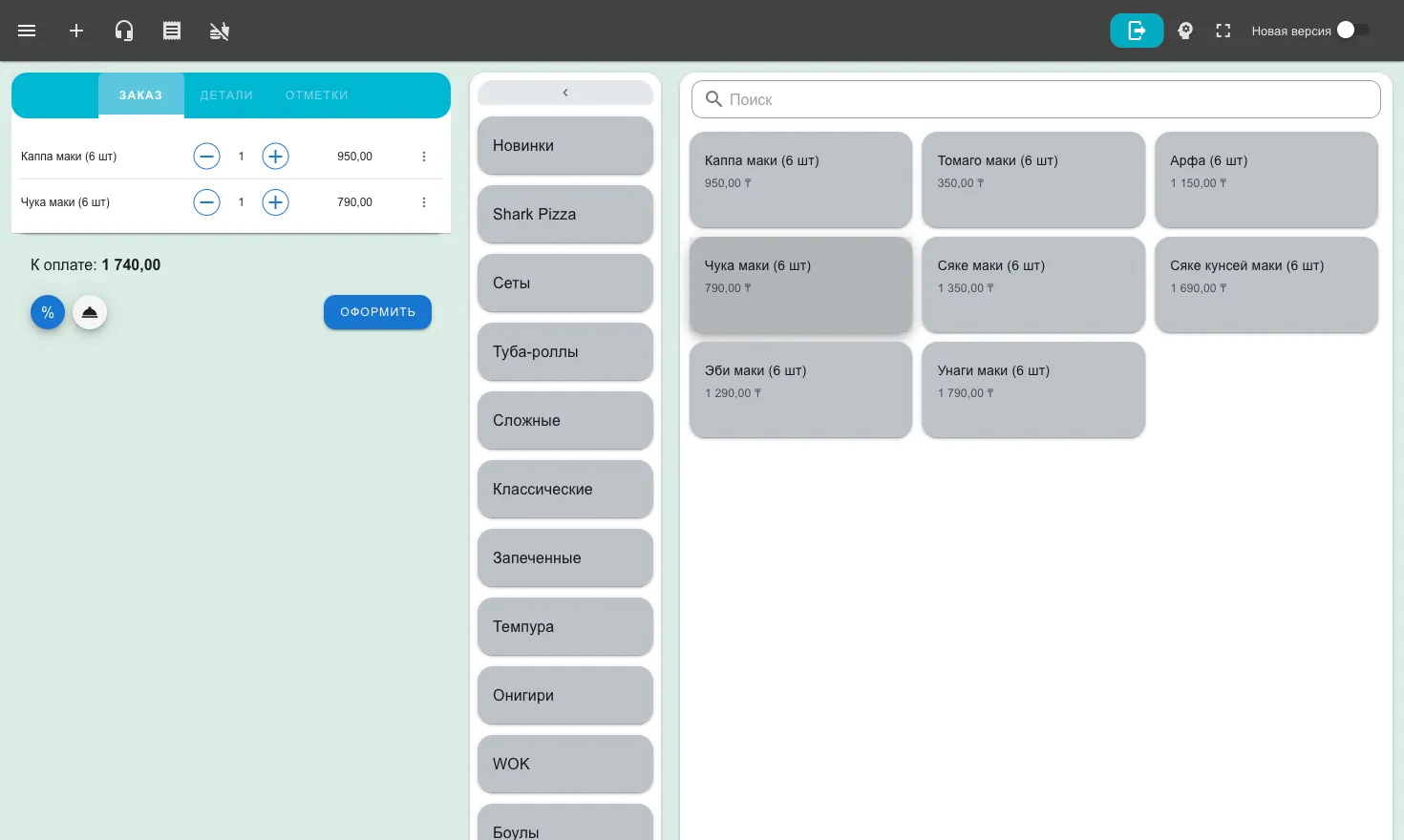
Колонку категорий можно убрать с экрана: над списком есть узкая полоска со стрелкой влево — нажмите на неё, и товары займут освободившееся место. Вернуть — нажать на оставшуюся полосу. Система запомнит это для конкретного компьютера.
Шаг 3. Проверьте корзину (вкладка «ЗАКАЗ»)
Заголовок раздела «Шаг 3. Проверьте корзину (вкладка «ЗАКАЗ»)»Убедитесь, что все позиции верны. Кнопками «−» и «+» меняется количество, а кнопка с тремя точками справа открывает действия с блюдом: «Модификаторы», «Комментарий» и «Удалить».
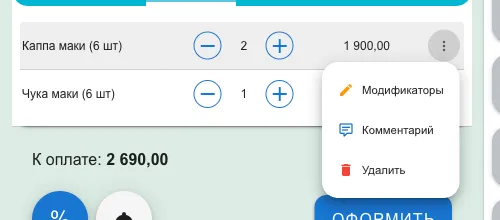
Комментарий — это пожелание гостя вроде «без лука», модификатор — докупка к блюду. Подробнее в статье Комментарий и модификаторы к блюду.
Шаг 4. Заполните адрес и данные клиента (вкладка «ДЕТАЛИ»)
Заголовок раздела «Шаг 4. Заполните адрес и данные клиента (вкладка «ДЕТАЛИ»)»Вверху показаны текущие организация и торговая точка, рядом кнопки «ПЕРЕНАПРАВИТЬ» и «ПОИСК НА КАРТЕ».
Поля:
- Карта клиента — поиск по номеру дисконтной карты (иконка лупы).
- Телефон — введите номер и нажмите лупу. Если клиент найден, подтянутся его имя и бонусы.
- Имя
- Город, Улица, Дом, Подъезд, Этаж, Кв. Офис — адрес доставки. Город подставляется из торговой точки.
- Комментарий
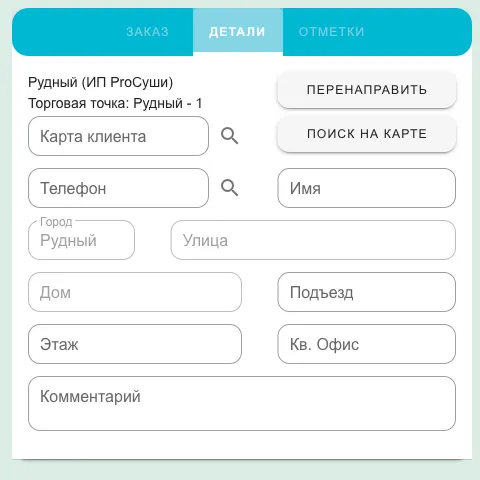
Если заказ не на доставку, блок адреса можно пропустить.
Поиск адреса на карте
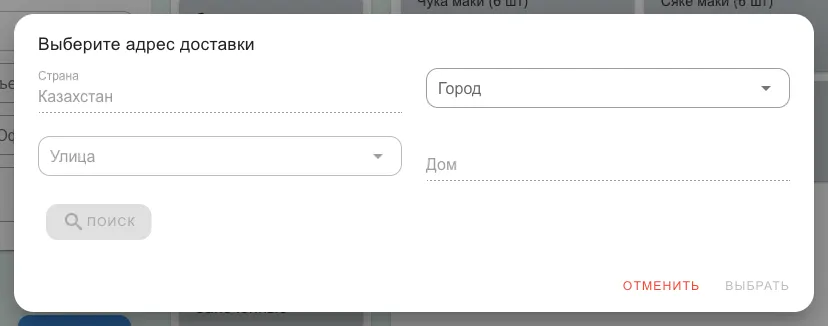
Заголовок раздела «Поиск адреса на карте»Кнопка «ПОИСК НА КАРТЕ» открывает окно «Выберите адрес доставки». Заполните «Город», «Улица» и «Дом» — поля открываются по очереди, — затем нажмите «ПОИСК». Если адрес найден, под полями появится карта; нажмите «ВЫБРАТЬ», и адрес перенесётся в заказ.
Перенаправить заказ в другую точку
Заголовок раздела «Перенаправить заказ в другую точку»Кнопка «ПЕРЕНАПРАВИТЬ» открывает окно «Выберите торговую точку» с двумя вкладками:
- «ПО ВЫБОРУ» — выбрать организацию и точку вручную;
- «ПО АДРЕСУ» — ввести город, улицу и дом, и система сама найдёт точку, в чью зону попадает адрес.
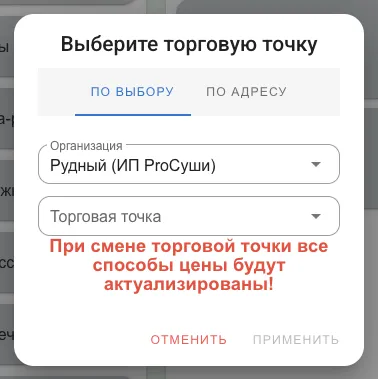
Красная надпись в окне предупреждает: «При смене торговой точки все способы цены будут актуализированы!» — цены в заказе пересчитаются по прайсу новой точки.
Шаг 5. Заполните отметки (вкладка «ОТМЕТКИ»)
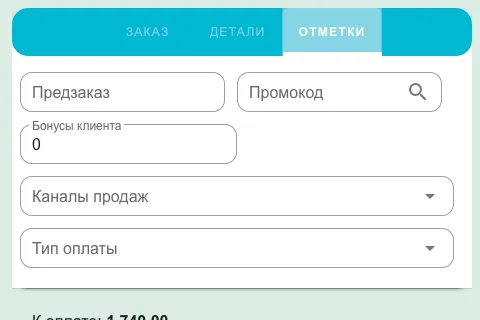
Заголовок раздела «Шаг 5. Заполните отметки (вкладка «ОТМЕТКИ»)»Поля вкладки:
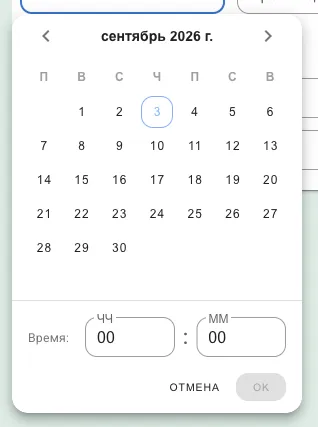
- Предзаказ — если заказ на определённое время. Откроется календарь: выберите день, впишите часы и минуты и нажмите «ОК».
- Промокод — введите код и нажмите лупу, чтобы применить.
- Бонусы клиента — сколько бонусов у найденного клиента. Поле только показывает остаток, вписать в него ничего нельзя.
- Каналы продаж — выберите канал.
- Тип оплаты — чем платит клиент. Про это подробно ниже.
Шаг 6. Укажите оплату
Заголовок раздела «Шаг 6. Укажите оплату»В поле «Тип оплаты» отметьте, чем платит клиент. Список свой у каждого заведения — это ваши способы из раздела Деньги → Типы оплат.
Выбранный тип появится в таблице ниже — колонки «Тип оплаты» и «Сумма», — а сумма подставится сама: весь остаток к оплате.
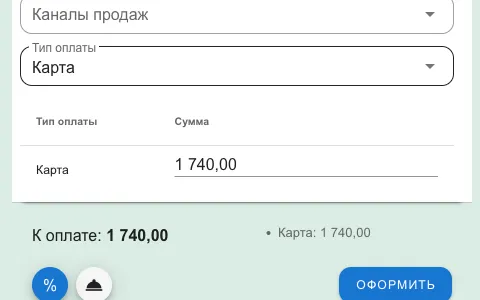
Если платят двумя способами — отметьте в списке оба, в таблице станет две строки. Суммы правятся прямо в таблице, а вместе они должны сойтись с «К оплате». Рядом с итогом внизу видно разбивку.
Шаг 7. Оформите заказ
Заголовок раздела «Шаг 7. Оформите заказ»Внизу слева, как и на кассе, есть кнопка «%» — скидка и наценка — и кнопка с подносом, то есть номер стола. Работают они одинаково на обоих экранах, подробности — в статье Создание заказа (экран кассира).
Нажмите «ОФОРМИТЬ» — заказ будет создан и появится в разделе Список заказов.
Если ошиблись с оплатой, до нажатия «ОФОРМИТЬ» всё можно поправить в таблице. После — только отмена заказа.
Чем отличается от экрана кассы
Заголовок раздела «Чем отличается от экрана кассы»| Заказ касса | Заказ оператор | |
|---|---|---|
| Кнопка в верхней панели | «+» | наушники |
| Вкладки слева | ЗАКАЗ / КЛИЕНТ | ЗАКАЗ / ДЕТАЛИ / ОТМЕТКИ |
| Адрес доставки | нет | есть, с поиском на карте |
| Дисконтная карта | нет | есть поле «Карта клиента» |
| Предзаказ | нет | есть |
| Перенаправить в другую точку | нет | есть |