
Промокоды
Промокод — это код, который клиент называет на кассе или вводит в приложении, чтобы получить скидку или подарок. Здесь же настраиваются акции: когда промокод действует, на что и кому.
Список промокодов
Заголовок раздела «Список промокодов»Откройте Маркетинг → Промокоды. Промокоды свои у каждой организации: промокод одной организации в другой не сработает.
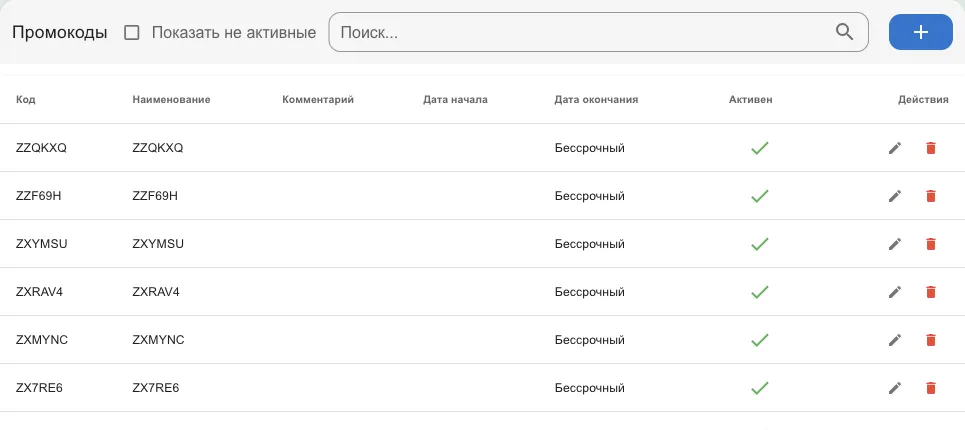
Поиск ищет по названию, коду и комментарию. Галочка «Показать не активные» показывает весь список вместе с отключёнными.
Каждую ночь просроченные промокоды и использованные одноразовые выключаются сами — после этого их видно только с этой галочкой.
Основное
Заголовок раздела «Основное»Нажмите «+». Первая вкладка — самое главное.
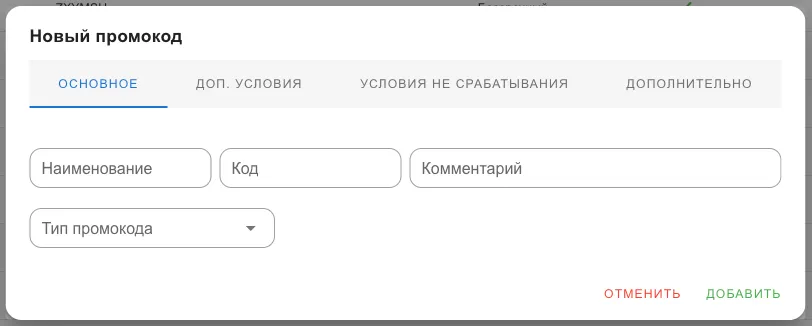
- Наименование — как акция называется у вас внутри;
- Код — то, что называет клиент, до 25 символов. Уникален в организации. Регистр при вводе не важен: гость может набрать «summer25», и применится «SUMMER25»; поэтому код, отличающийся от существующего только регистром, завести нельзя. Пишите код латиницей: кириллическая «А» и латинская «A» выглядят одинаково, но это два разных кода;
- Тип промокода — что именно он даёт.
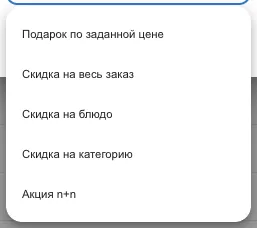
| Тип | Что даёт |
|---|---|
| Подарок по заданной цене | Добавляет в заказ блюдо по фиксированной цене, в том числе за 0 ₸ |
| Скидка на весь заказ | Процент со всех блюд заказа |
| Скидка на блюдо | Процент на конкретные блюда |
| Скидка на категорию | Процент на всю категорию меню |
| Категории по заданной цене | Каждое блюдо из выбранных категорий — по одной «Цене за позицию» |
| Акция n+n | «Купи два — третий в подарок»: «Обязательные товары» — блюда-условия, «Подарочные товары» — блюда-подарки по 0 ₸ |
От выбранного типа зависит, какие поля появятся ниже — блюдо, процент, категория или списки для акции. Процент скидки — целое число от 1 до 99.
После выбора типа на этой же вкладке появляется блок «Товары, не участвующие в акции» — блюда и категории, на которые скидка не ложится. Они же не входят в сумму для порога «От определенной суммы». Так выводят из акции позиции с низкой наценкой — например, напитки или сеты.
Доп. условия
Заголовок раздела «Доп. условия»Вторая вкладка — когда промокод срабатывает.
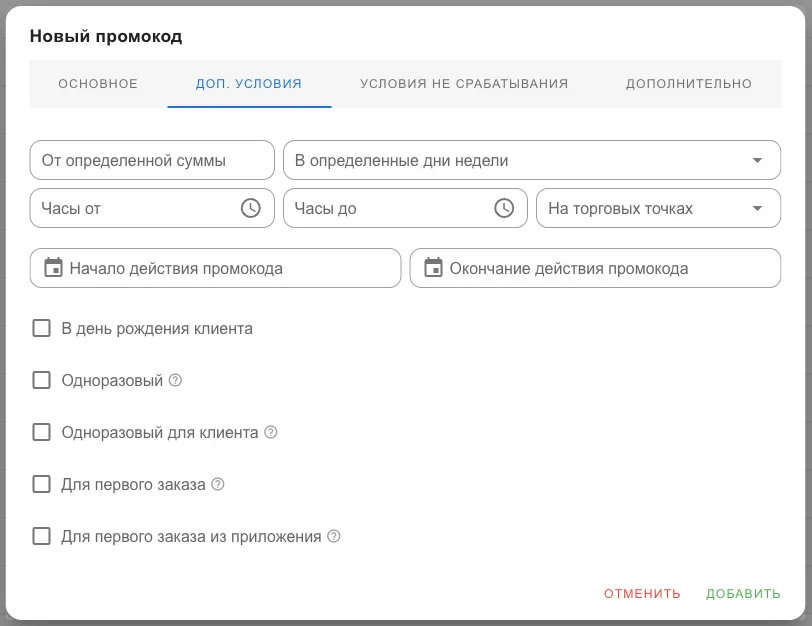
- От определенной суммы — минимальная сумма заказа. Доставка, платные приборы и товары, не участвующие в акции, в неё не входят;
- В определенные дни недели и Часы от / Часы до — например, только по будням до 16:00. Время задаётся парой, можно и через полночь;
- На торговых точках — где действует;
- Начало действия промокода и Окончание действия промокода — срок акции. Дата окончания включительно, пусто — бессрочно;
- В день рождения клиента — сработает за 3 дня до дня рождения, в сам день и 3 дня после; у клиента должна быть указана дата рождения;
- Одноразовый — код можно применить один раз всего;
- Одноразовый для клиента — каждый клиент может использовать его один раз;
- Только для заказов из приложения — не сработает на кассе и на сайте;
- Для первого заказа — у клиента не должно быть других заказов, в любом канале; отменённые не считаются;
- Для первого заказа из приложения — заказ из приложения, и из приложения клиент ещё не заказывал. На кассе и на сайте такой код не сработает.
Условия НЕ срабатывания
Заголовок раздела «Условия НЕ срабатывания»Третья вкладка — блюда и категории, при которых промокод не сработает вовсе: «При наличии одного из этих блюд или категорий - промокод не будет применен». Хотя бы одно такое блюдо в заказе — и промокод отклонится целиком. Если нужно, чтобы промокод работал, а отдельные позиции просто остались без скидки, добавьте их в «Товары, не участвующие в акции» на вкладке «Основное».
Дополнительно
Заголовок раздела «Дополнительно»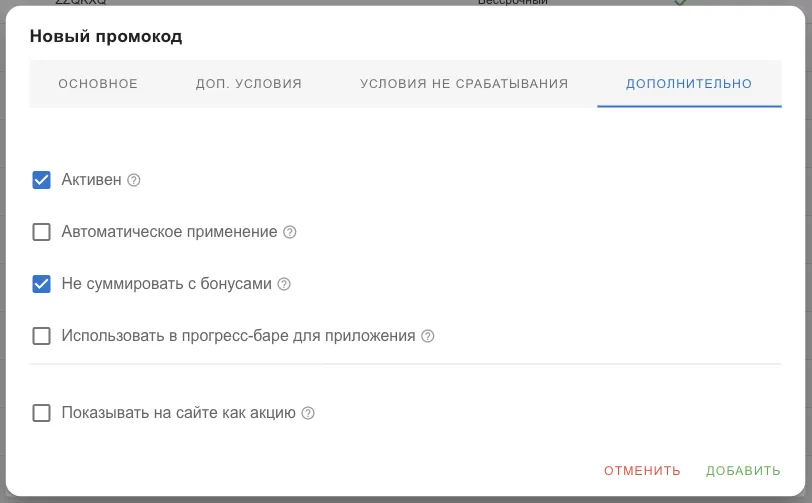
- Активен — работает ли промокод;
- Автоматическое применение — вводить код не нужно: если кассир оформляет заказ без промокода, а заказ подходит под условия, откроется окно «Под условие заказа подходит один или несколько промокодов». «Применить» ставит выбранный промокод, «Отменить» сразу оформляет заказ без него;
- Не суммировать с бонусами — запрещает оплатить бонусами заказ, где применён этот промокод;
- Суммировать с наценками — наценка, например «Сервис 10%», остаётся в заказе: сначала наценка, потом промокод;
- Суммировать со скидками — сначала скидка, потом промокод. Без галочки промокод снимает скидку;
- Использовать в прогресс-баре для приложения — показывает клиенту, сколько осталось добрать до акции;
- Показывать на сайте как акцию — выводит промокод на сайт-витрину с баннером и порядком показа.
Как применить в заказе
Заголовок раздела «Как применить в заказе»В заказе введите код в поле «Промокод» и нажмите значок лупы справа. Когда промокод принят, подпись поля меняется на «Промокод применен» и поле становится зелёным. Если в заказе уже есть скидка или наценка, откроется вопрос «Промокод снимет скидку и наценку, с которыми он не суммируется» — подтвердите, и система снимет только то, что промокод не разрешает складывать (см. «Суммировать с наценками» и «Суммировать со скидками»).
Если промокод не применился
Заголовок раздела «Если промокод не применился»Причину пишет само сообщение системы.
| Что написано | Что это значит |
|---|---|
| «Неверный код промокода : …» | В организации заказа такого кода нет. Проверьте код и раскладку (кириллическая «А» — не латинская «A»); промокод другой организации тоже «неверный» |
| «Промокод … выключен» | Снята галочка «Активен» — в том числе сама, утром, у просроченных и использованных одноразовых |
| «Промокод истёк …» | Дата окончания прошла |
| «Промокод … начнёт действовать с …» | Дата начала ещё не наступила |
| «Одноразовый промокод уже применён в заказе №… от …» | Стоит «Одноразовый», и код уже в другом заказе — даже в отменённом |
| «Промокод уже был использован этим клиентом в заказе №…» | Стоит «Одноразовый для клиента» |
| «Клиент уже совершал заказ: №… от …» | Стоит «Для первого заказа» |
| «Промокод действует только в мобильном приложении» | Стоит «Только для заказов из приложения» |
| «Промокод действует только на первый заказ из мобильного приложения» | Стоит «Для первого заказа из приложения», а заказ оформлен не в приложении |
| «Промокод … неприменим. Не пройденное условие: …» | Не выполнено условие с вкладки «Доп. условия»: «С 22:00 по 02:00» (часы), «При сумме заказа выше …», «Для определенных торговых точек», «В день рождения клиента» или день недели |
| «Промокод неприменим: в заказе есть товар …» или «…есть товар из категории …» | В заказе есть блюдо или категория с вкладки «Условия НЕ срабатывания» |
Коды, отличающиеся только регистром, система считает одним кодом. Если введённый код выключен, а активный вариант, отличающийся от него только регистром, один, применится активный. Если активных вариантов два и точного совпадения нет, ответ будет «Неверный код промокода».
Выключить или удалить
Заголовок раздела «Выключить или удалить»Промокод, который больше не нужен, лучше выключить — снять галочку «Активен»: применяться он перестанет, а в заказах, где уже стоял, останется. Одноразовые использованные и просроченные промокоды выключаются сами — каждое утро в 05:00.
Кнопка удаления в строке списка спросит «Вы действительно хотите удалить…?». Если промокод уже стоял в заказах, из списка он исчезнет совсем, но в этих заказах и в отчёте Заказы с промокодами останется.