
Заказы с промокодами
Отчёт показывает, по каким заказам сработали промокоды. Видно каждый код, гостя, который его применил, и сумму заказа — удобно, чтобы понять, дошла ли до людей рассылка и какие коды работают, а какие лежат мёртвым грузом.
Как сформировать
Заголовок раздела «Как сформировать»Откройте Маркетинг → Заказы с промокодами.

- Выберите период — две даты, начало и конец;
- при необходимости смените организацию;
- выберите торговую точку;
- поле «Промокоды» можно оставить пустым — тогда в отчёт попадут все коды. Выберите конкретный, если проверяете одну акцию;
- нажмите «Сформировать».
Что в отчёте
Заголовок раздела «Что в отчёте»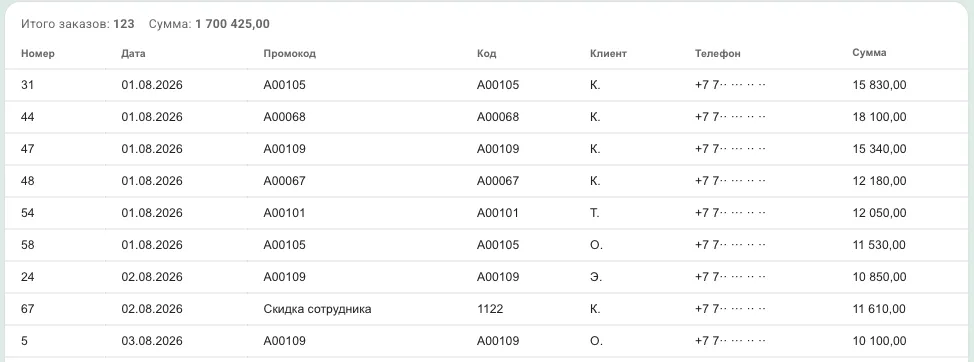
Над таблицей — итого заказов и общая сумма этих заказов.
В таблице каждая строка — один заказ: номер, дата, промокод, код, клиент, телефон и сумма.
- Промокод — название из справочника, код — то, что гость назвал кассиру или ввёл на сайте. Обычно они совпадают, но у промокода может быть человеческое название вроде «Скидка сотрудника» и короткий код к нему;
- клиент и телефон — кто воспользовался кодом. По телефону легко перезвонить или найти гостя в справочнике клиентов;
- сумма — сколько заказ стоил к оплате.
Нажмите на номер, дату или сумму — заказ откроется в новой вкладке. Заголовок «Сумма» кликабельный: заказы отсортируются от большего к меньшему.
Какие заказы попадают в отчёт
Заголовок раздела «Какие заказы попадают в отчёт»Все заказы за период, в которых применён промокод, кроме отменённых и списанных. Оплата здесь не проверяется: в списке окажется и заказ, который ещё готовится, и тот, что ещё не оплачен. Если считаете выручку по акции, сверьтесь с самими заказами.
Выгрузка в Excel
Заголовок раздела «Выгрузка в Excel»Зелёная иконка в правом верхнем углу панели выгружает таблицу в Excel — вместе с именами и телефонами и строкой «Итого» в конце. В файле оказываются персональные данные гостей, так что не пересылайте его кому попало.