
WhatsApp (Cloud API)
WhatsApp Cloud API — официальный канал Meta. Сообщения клиентов попадают в Диалоги, а ответы уходят с вашего рабочего номера. С этого же номера система отправляет опрос после заказа: обычным сообщением, если гость писал в последние сутки, и шаблоном Meta, если нет. Подключается через приложение Meta, которое нужно создать заранее.
Шаг 1. Аккаунт WhatsApp Business и способ оплаты
Заголовок раздела «Шаг 1. Аккаунт WhatsApp Business и способ оплаты»-
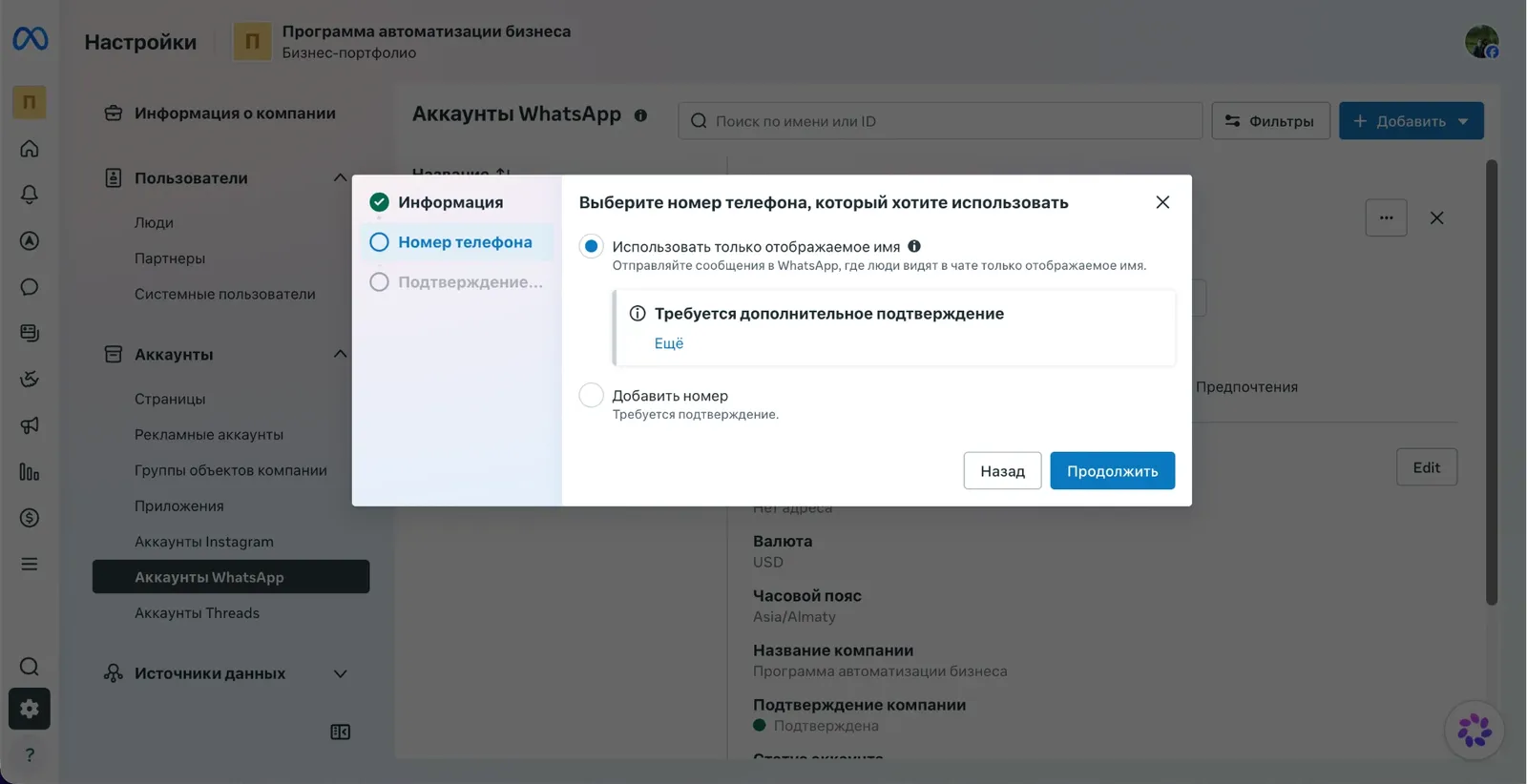
business.facebook.com → Настройки бизнеса → Аккаунты → Аккаунты WhatsApp → Добавить → «Создать новый аккаунт WhatsApp Business». Укажите название, часовой пояс и валюту.
-
На шаге «Номер телефона» выберите добавление номера позже: номер подключим отдельным шагом.
-
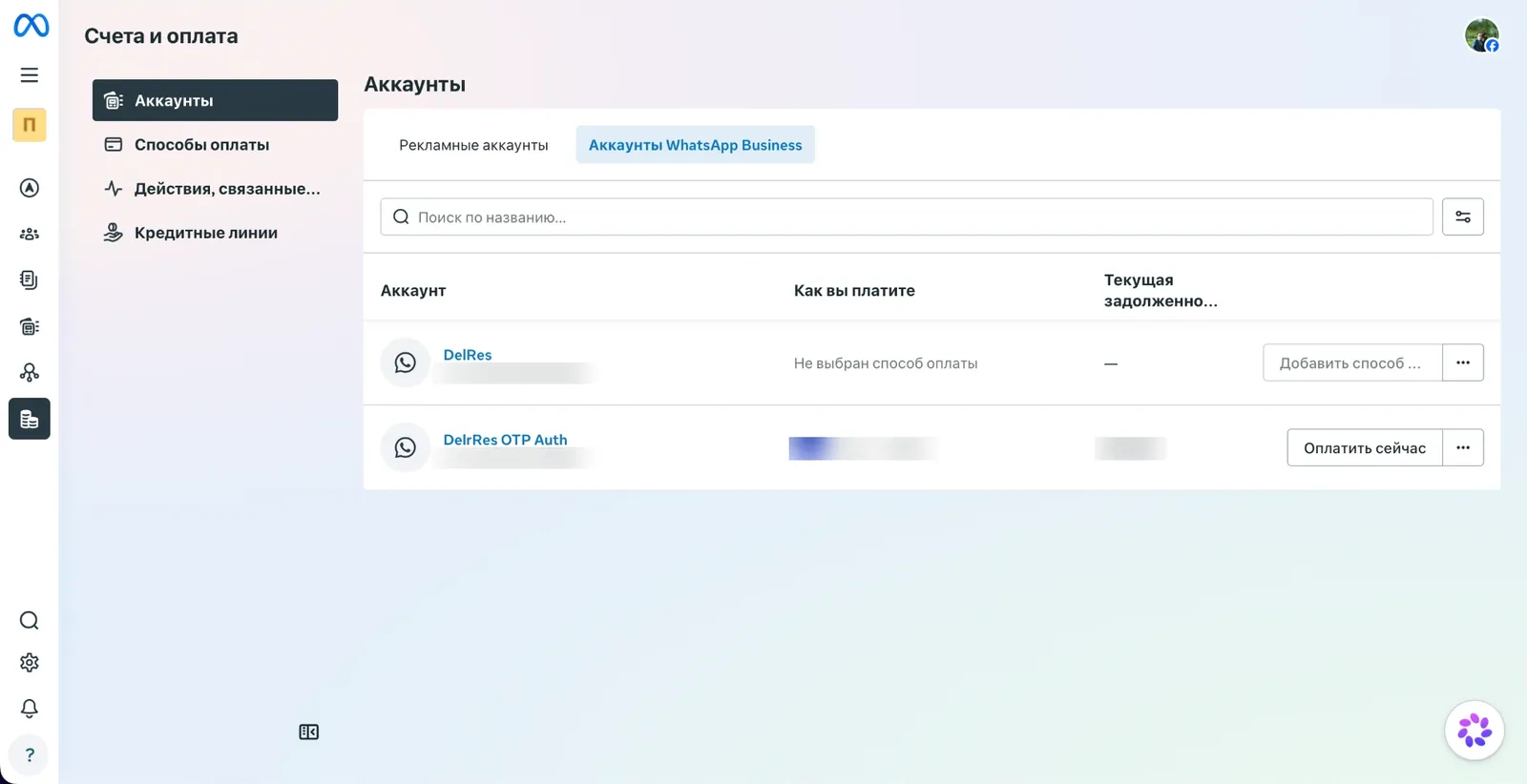
Перейдите в Счета и оплата → Аккаунты → Аккаунты WhatsApp Business. Новый аккаунт появится в списке: нажмите «Добавить способ оплаты» и привяжите карту.
-
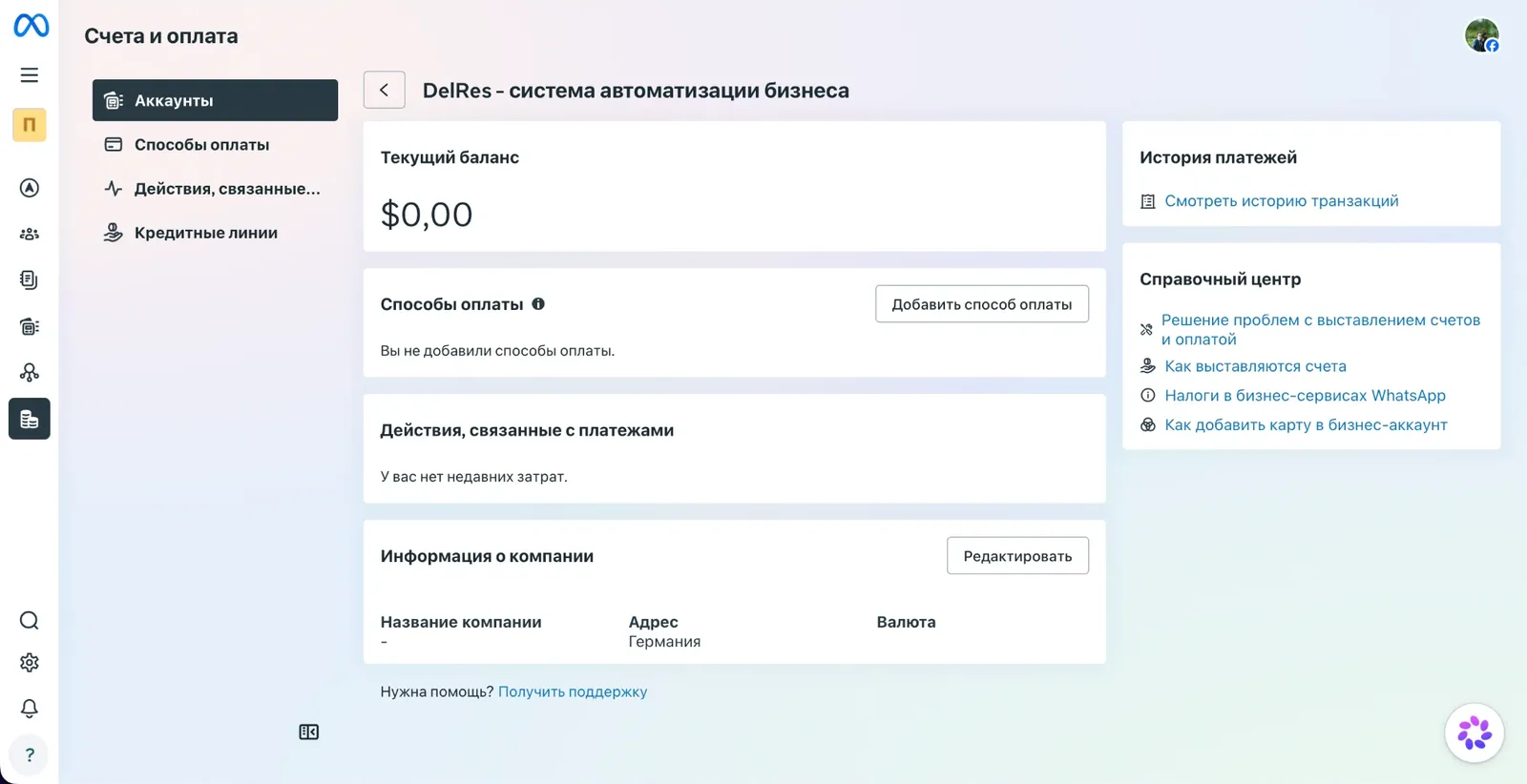
Откройте аккаунт и проверьте «Информацию о компании»: название организации, страна (Казахстан), валюта. По умолчанию там может стоять другая страна.
Шаг 2. Системный пользователь и маркер доступа
Заголовок раздела «Шаг 2. Системный пользователь и маркер доступа»Маркер — это «пароль» системы для отправки сообщений. Он выпускается отдельному системному пользователю, а не вашей личной учётной записи.
-
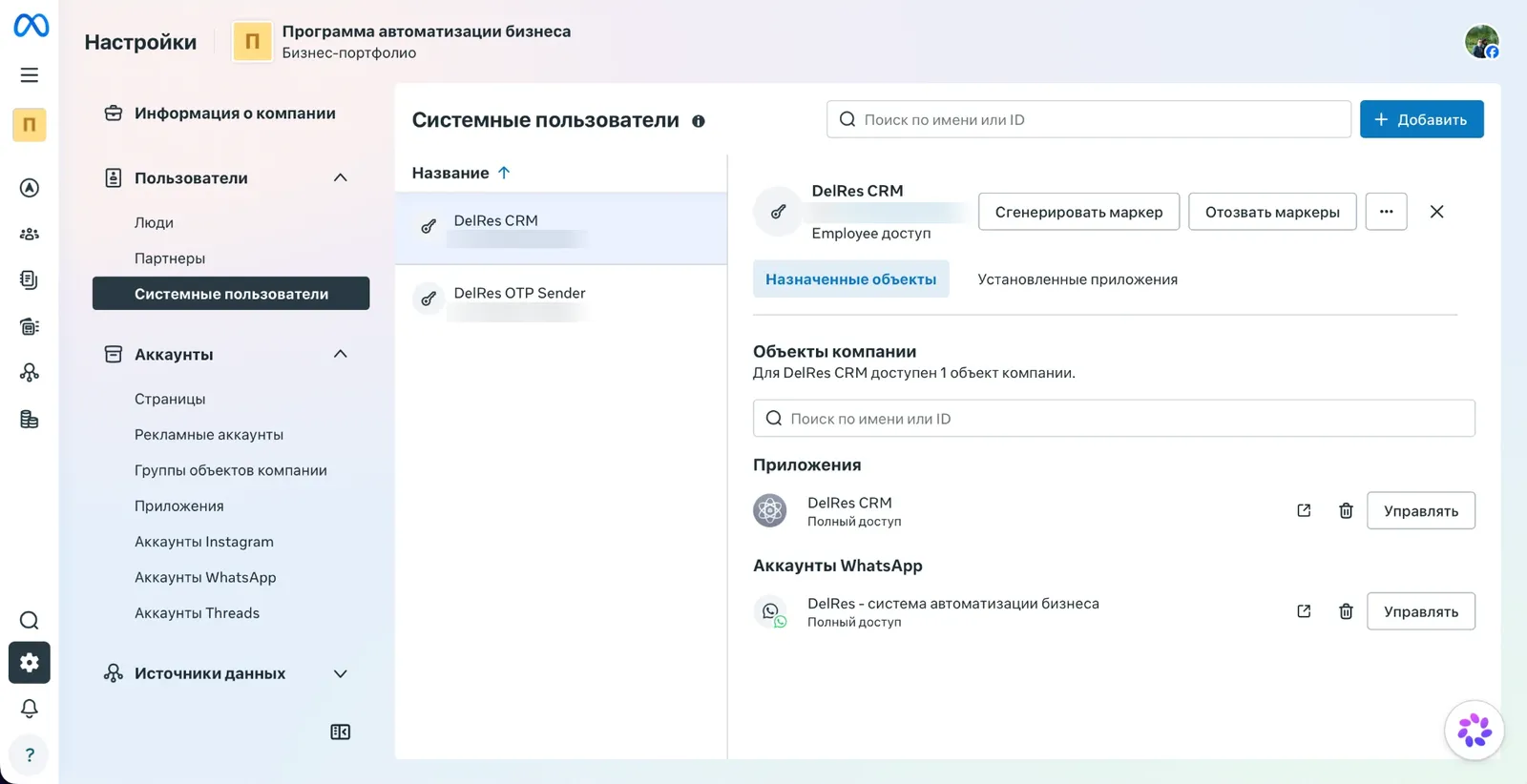
Настройки бизнеса → Пользователи → Системные пользователи → Добавить. Назовите его понятно (например, «DelRes CRM»).
-
Роль выберите «Админ». Если Meta отвечает, что достигнут максимум администраторов (он один на портфолио), выберите «Employee»: для маркера её достаточно.
-
Нажмите «Назначить объекты» и назначьте ему приложение и новый аккаунт WhatsApp. Чужие аккаунты не назначайте. На аккаунте WhatsApp отдельно включите тумблер «Сообщения»: «Полный доступ → Всё» его не включает, и без него отправка не заработает.
-
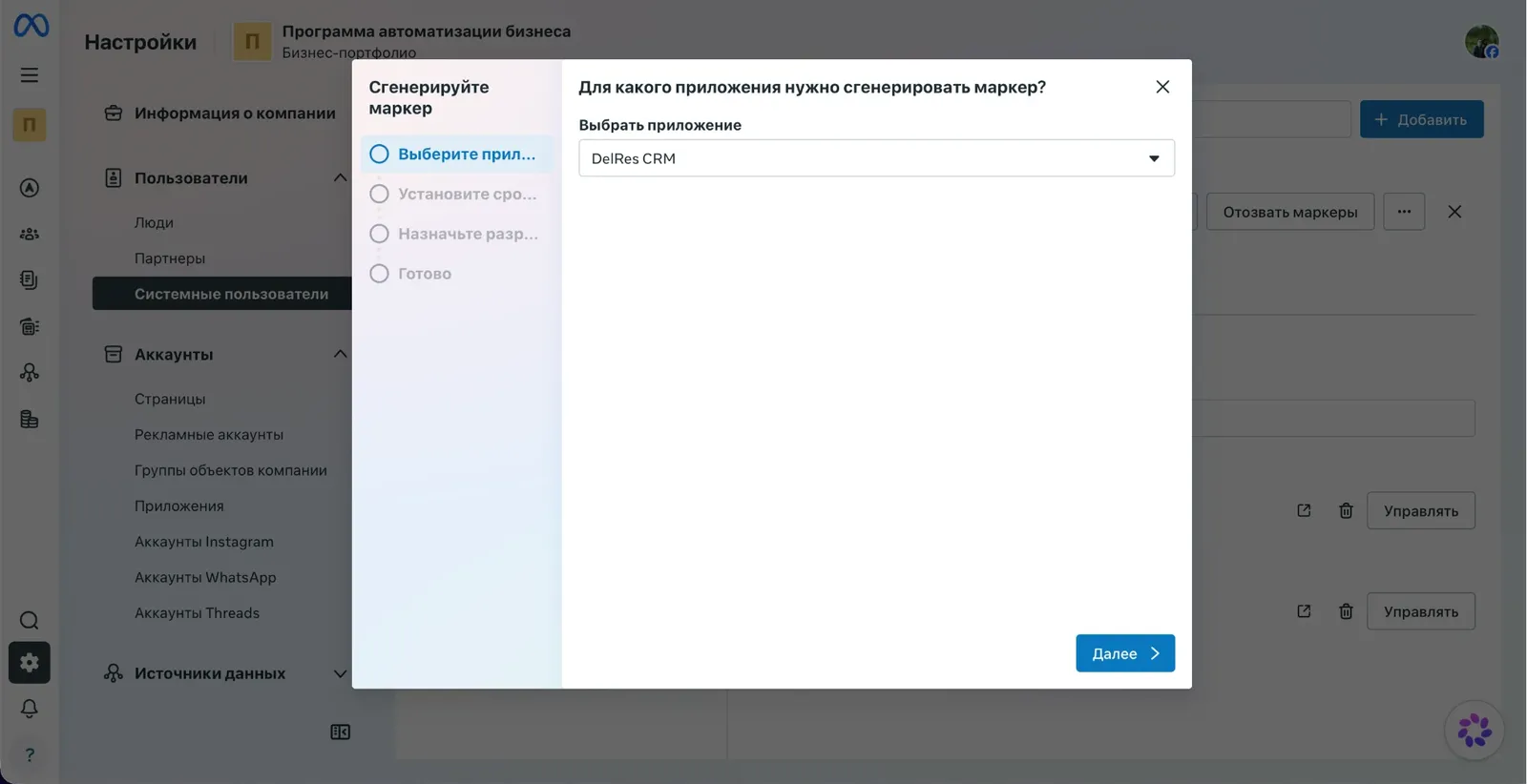
Нажмите «Сгенерировать маркер» и выберите приложение.
-
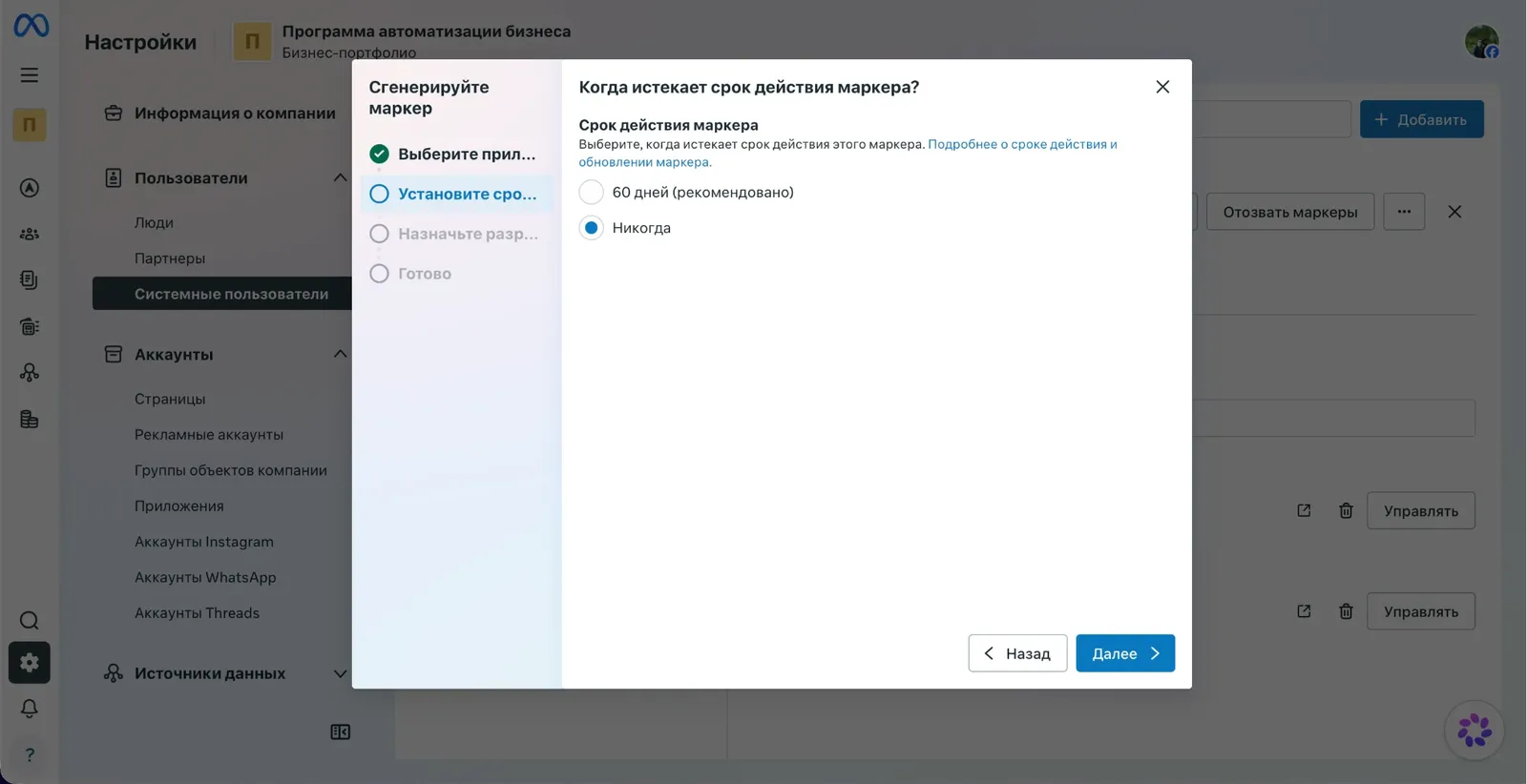
Срок действия — «Никогда». Временный маркер со страницы «Настройка API» в приложении не подойдёт: он перестаёт работать через сутки.
-
Отметьте два разрешения:
whatsapp_business_messagingиwhatsapp_business_management. Третье (manage_events) не нужно.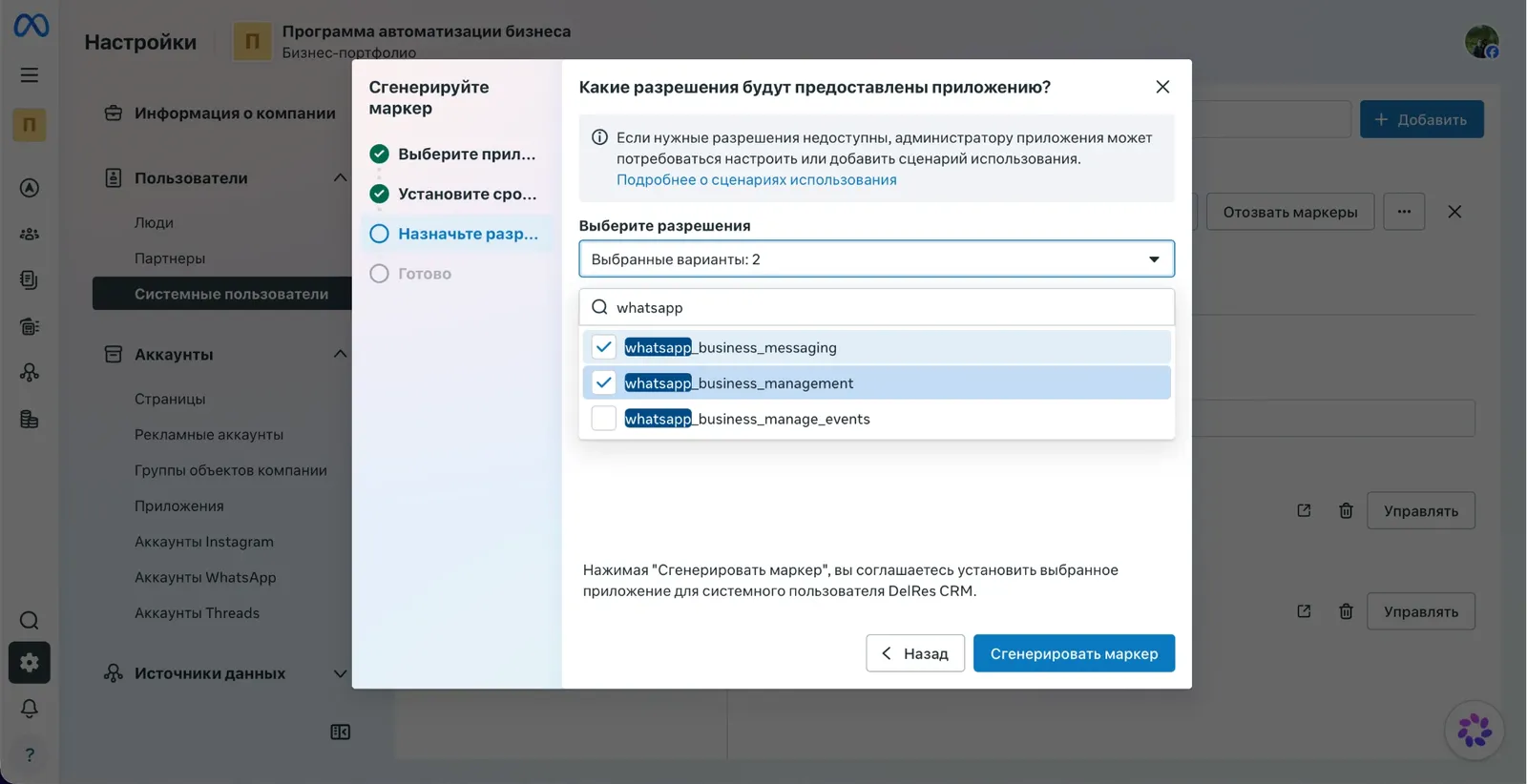
-
Нажмите «Сгенерировать маркер» и сразу скопируйте его: Meta показывает маркер один раз.
Шаг 3. Вебхук: куда Meta присылает сообщения
Заголовок раздела «Шаг 3. Вебхук: куда Meta присылает сообщения»Вебхук — адрес, на который Meta отправляет входящие сообщения и статусы доставки. Адрес и токен подтверждения показывает экран подключения в новой версии, после того как там сохранён ID номера телефона. Если номера ещё нет, вернитесь к этому шагу после Шага 4.
-
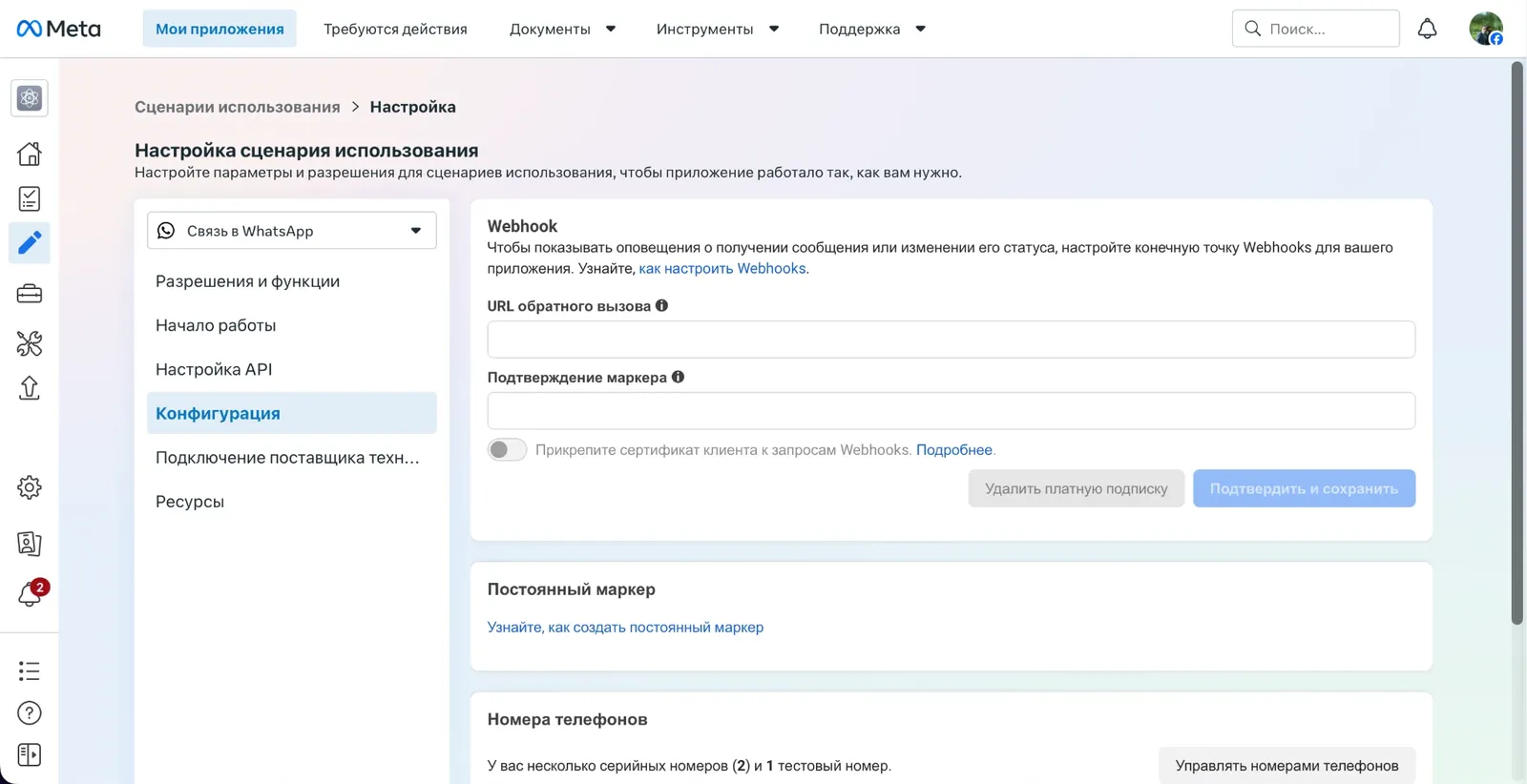
В приложении Meta откройте Сценарии использования → «Связь в WhatsApp» → Конфигурация.
-
В блоке Webhook нажмите «Изменить» и впишите:
- URL обратного вызова — значение «Callback URL» с экрана подключения;
- Подтверждение маркера — значение «Verify token» оттуда же.
-
Нажмите «Подтвердить и сохранить».
-
Ниже, в списке «Поля Webhook», найдите
messagesи включите «Подписаться». Это поле покрывает и сообщения клиентов, и отметки о доставке; остальные поля не нужны.
Если вебхук подтверждён и поле messages включено, а сообщения всё равно не приходят, проверьте, что приложение опубликовано (Приложение Meta). На экране подключения в новой версии есть кнопка «Проверить»: она по пунктам покажет, какой шаг не сделан. Если и это в порядке, попросите поддержку DelRes проверить, что приложение подписано на ваш аккаунт WhatsApp.
Шаг 4. Номер телефона
Заголовок раздела «Шаг 4. Номер телефона»-
Если номер сейчас в приложении WhatsApp или WhatsApp Business на телефоне, подготовьте его: сделайте резервную копию чатов, если они вам нужны, и найдите PIN двухэтапной проверки (если она включена).
-
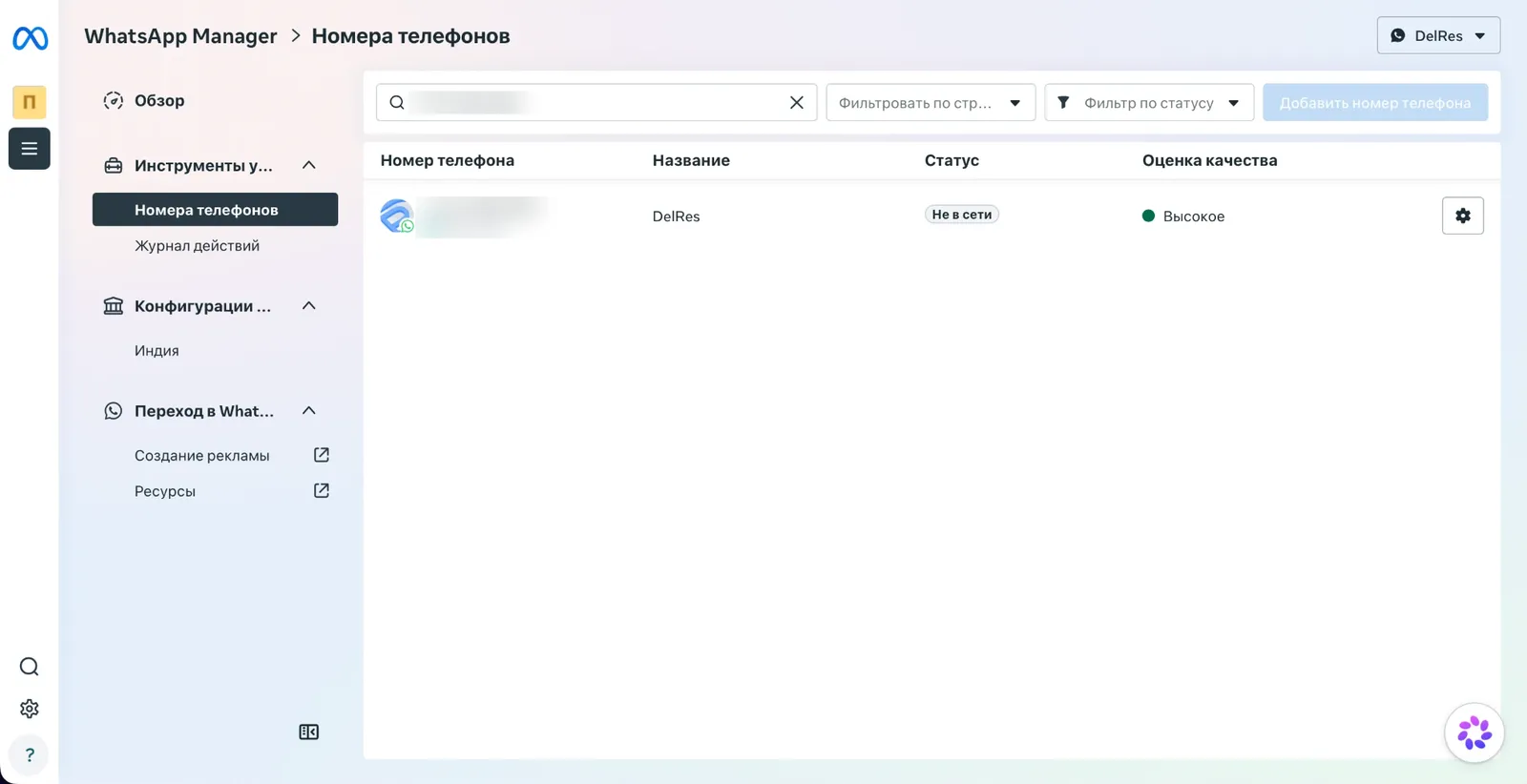
WhatsApp Manager → Номера телефонов → «Добавить номер телефона» в новом аккаунте. Укажите отображаемое имя: оно должно совпадать с названием бренда, иначе Meta его отклонит.
-
Подтвердите номер кодом из SMS (или звонком). SIM с этим номером должна быть под рукой.
-
Если Meta сообщает, что номер уже используется в WhatsApp, удалите аккаунт в приложении на телефоне (Настройки → Аккаунт → Удалить аккаунт) и повторите.
-
Когда номер подтверждён, зарегистрируйте его в Cloud API: Meta попросит задать 6-значный PIN двухэтапной проверки. Запишите его: он понадобится, если номер придётся регистрировать заново.
-
Статус номера станет «Подключён», качество — зелёным.
Шаг 5. Шаблоны сообщений
Заголовок раздела «Шаг 5. Шаблоны сообщений»WhatsApp Manager → Шаблоны сообщений → Создать шаблон. Одобрение занимает от нескольких минут до нескольких часов. Одобренные шаблоны система видит сама, если при подключении указан ID аккаунта WhatsApp. Новый шаблон появляется в списке примерно через две минуты после одобрения.
В этой версии шаблон нужен для опроса после заказа: имя шаблона указывается в Настройки → Глобальные настройки, вкладка «Опрос гостей», поле «Шаблон Meta, которым задаётся вопрос». Шаблон нужен, только если гость не писал больше суток: если писал, опрос уходит обычным сообщением со списком оценок «1…10», без шаблона. Шаблон должен быть на русском и без картинки в шапке. Если в тексте есть переменные, первая получит имя гостя, вторая — номер заказа. Если у шаблона с тем же именем есть одобренная версия на казахском, гостю, который пишет по-казахски, уйдёт она. Рассылки шаблонами запускают в новой версии, в Маркетинг → Рассылки.
В тексте переменные пишутся как {{1}} (например, имя клиента); для каждой Meta просит пример значения.
Шаг 6. Профиль компании
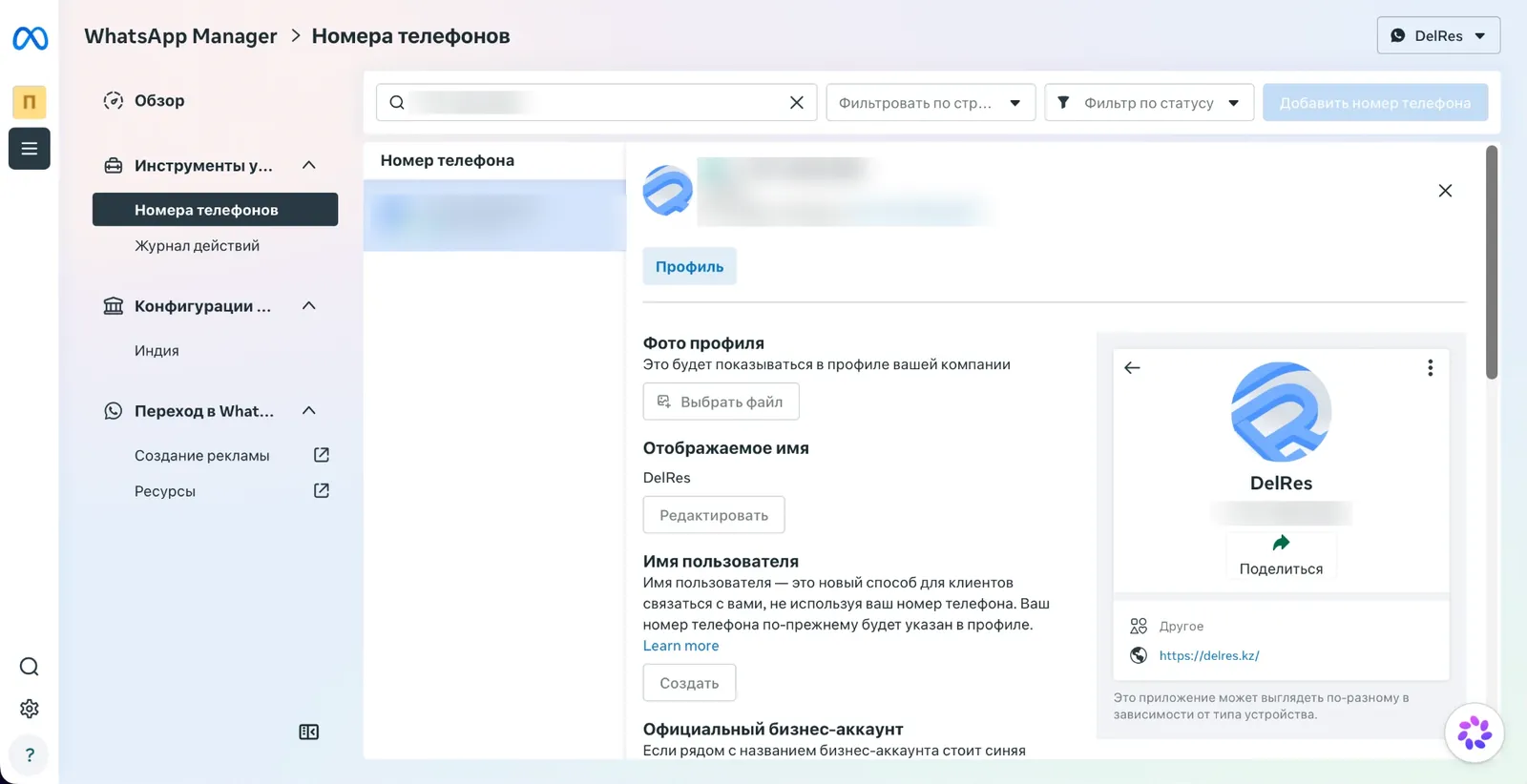
Заголовок раздела «Шаг 6. Профиль компании»WhatsApp Manager → Номера телефонов → шестерёнка у номера → «Профиль». Заполните:
- Фото профиля — логотип, квадратный (рекомендуем 640×640);
- О компании и Описание (до 512 символов);
- Сайты (до двух) и Электронная почта;
- Категория — ближайшая к вашему бизнесу.
Куда вставить в системе
Заголовок раздела «Куда вставить в системе»Значения из Meta вписывают в новой версии, на экране Интеграции → WhatsApp Business API:
- маркер доступа (Шаг 2);
- ID номера телефона и ID аккаунта WhatsApp (WhatsApp Manager и Настройки бизнеса);
- секрет приложения (Приложение Meta). Без него система не принимает сообщения от Meta.
На этом же экране — «Callback URL» и «Verify token» для Шага 3 и кнопка «Проверить». Подробно — в статье новой версии.
Проверка
Заголовок раздела «Проверка»- Напишите на подключённый номер с другого телефона: сообщение должно появиться в Диалогах.
- Ответьте из системы: у сообщения появятся галочки, а когда клиент его откроет — голубые, «Прочитано».
- Если клиент писал больше суток назад, ответ текстом не уйдёт: у сообщения будет красная отметка «Не отправлено». Такому клиенту можно написать только шаблоном.
Если что-то не работает
Заголовок раздела «Если что-то не работает»| Что происходит | Причина и решение |
|---|---|
| Сообщения клиентов не приходят | Приложение не опубликовано; не включена подписка на поле messages; неверный адрес вебхука или токен подтверждения; не вписан секрет приложения |
| Meta не подтверждает адрес вебхука | Токен подтверждения введён не тот, что показывает система |
| «Невозможно добавить способ оплаты» | Кредитная линия посредника: см. выше |
| Маркер «не работает» | Маркер временный, выпущен не для этого приложения или системному пользователю не назначен аккаунт WhatsApp |
| Meta отвечает «нет разрешений» | Не ваша карта в «Счетах и оплате», не включён тумблер «Сообщения» у системного пользователя или приложение не опубликовано |
| Ответ клиенту с отметкой «Не отправлено» | Чаще всего клиент писал больше суток назад: нужен шаблон. Если не уходят и ответы на свежие сообщения, проверьте маркер и способ оплаты |
| Часть сообщений гостя не видна в «Диалогах» | В «Диалоги» попадают текст, фото, видео, голосовые и аудио, документы, стикеры, геопозиция, контакты и нажатия кнопок шаблона. Сообщения других типов система не принимает |
Кому доступно
Заголовок раздела «Кому доступно»WhatsApp Cloud API входит в модуль тарифа «Диалоги WhatsApp и Instagram» — на тарифе «Старт» его нет, и сообщения клиентов в систему не придут.
Экран подключения в новой версии открывается двумя правами сразу: на номера WhatsApp и «Компания → Правка» (подробнее); у администратора они есть всегда. Право на номера WhatsApp выдают здесь: Настройки → Настройки доступов, раздел «ИИ-оператор (WhatsApp)», строка «Номера WhatsApp и настройки оператора». Переписку в Диалогах видят сотрудники со строкой Переписка с гостями — «Диалоги» в панели и приложение DelRes Chat того же раздела.