
Истории
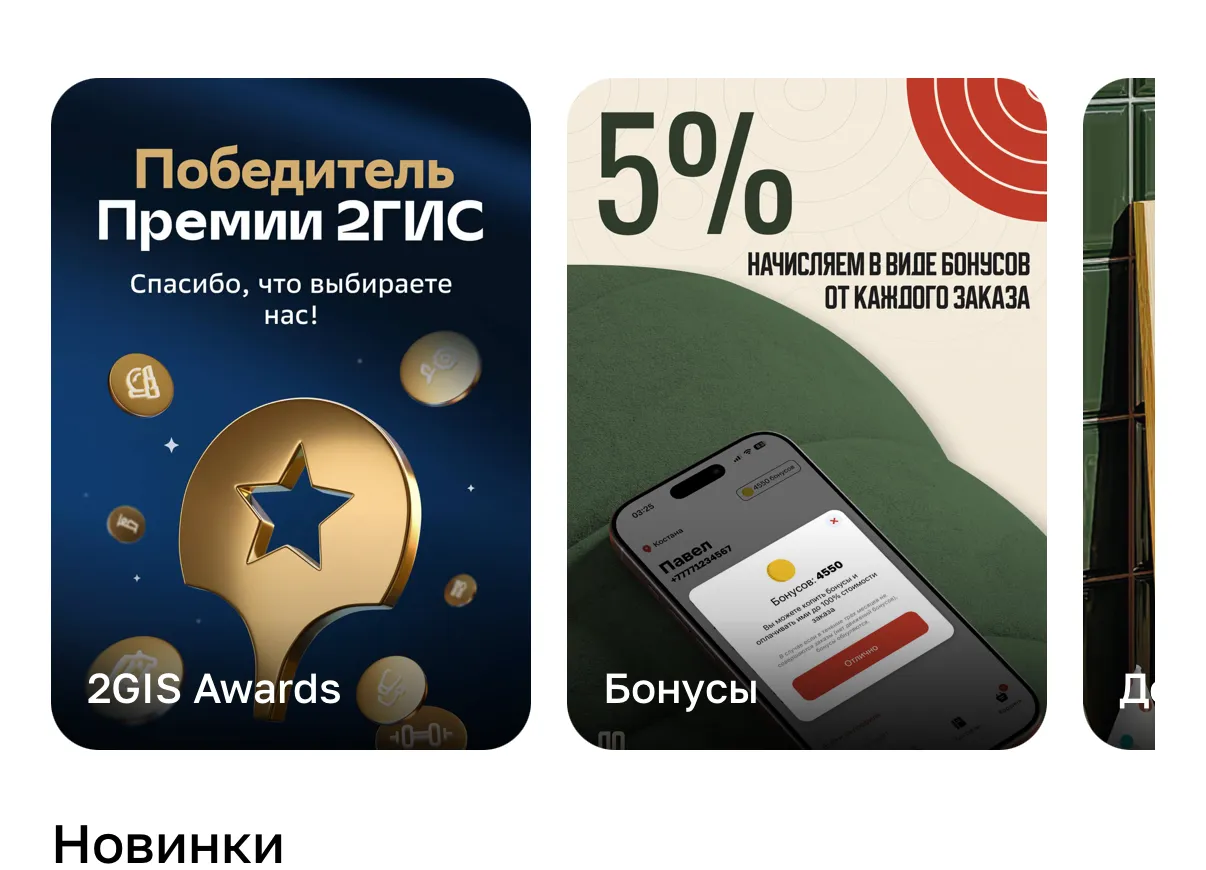
Истории — карточки вверху главного экрана приложения. Гость листает их вбок, нажимает — и видит картинку на весь экран. Через них рассказывают об акциях, бонусах, франшизе — обо всём, что не помещается в меню.
Откройте Контент → Истории.
Пункт меню виден с правом «Контент → Истории в приложении» в окне ролей. Работать с историями можно с этим правом или с правом «Склад → Акты историй»; без них список не загрузится, а сохранить или удалить историю не получится. Учётка, закреплённая за организацией или за точкой (например, у франчайзи), видит, заводит, правит и удаляет только истории своей организации. Для других юрлиц истории заводит учётка, не закреплённая за организацией или точкой.
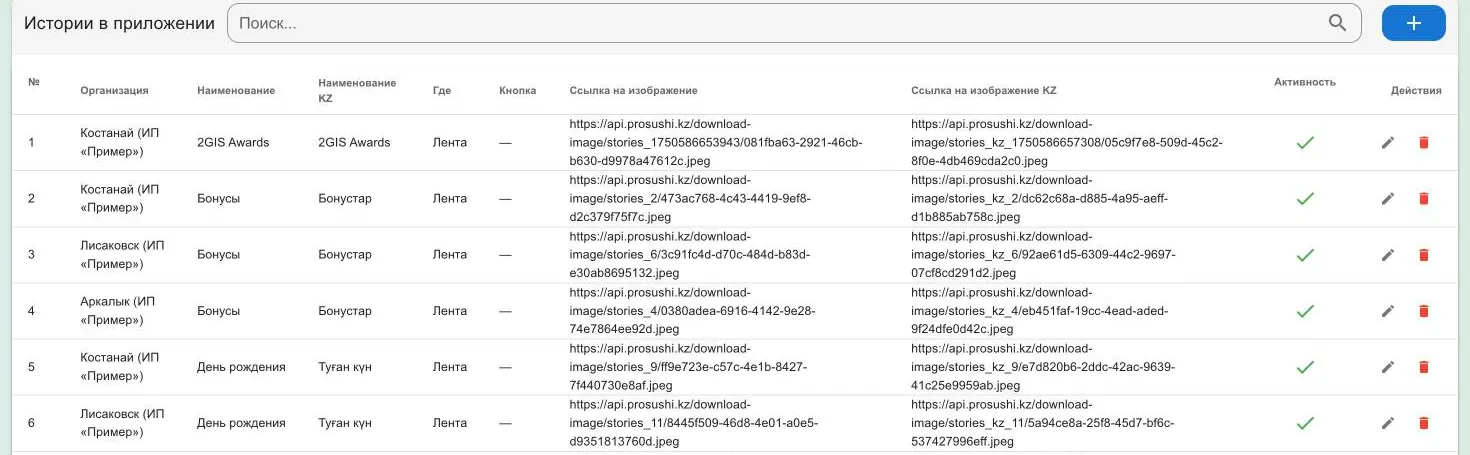
Страница называется «Истории в приложении». В таблице: Организация, Наименование и Наименование KZ, Где (лента или при запуске), Кнопка (куда она ведёт), ссылки на обе картинки и Активность.
Как добавить
Заголовок раздела «Как добавить»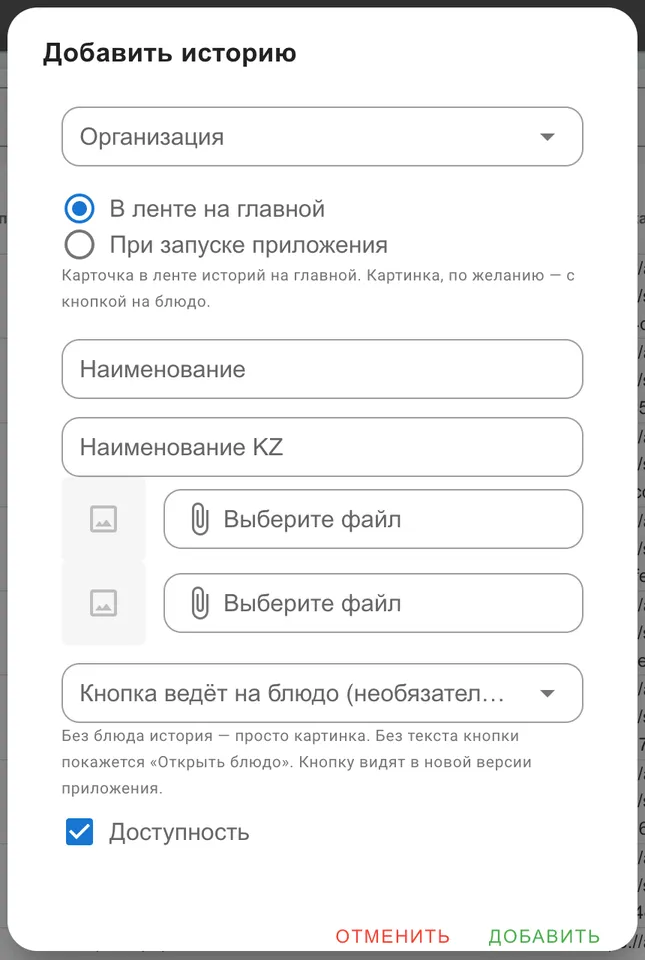
-
Нажмите «+» («Добавить историю») и выберите организацию. Учётке, закреплённой за организацией или точкой, подходит только своя: с другой история не сохранится — «Истории можно вести только для своей организации.»
-
Выберите, где показывать: «В ленте на главной» — обычная карточка в ленте историй или «При запуске приложения» — история покажется каждому гостю один раз, на весь экран, до каталога.
-
Заполните наименование — это подпись на карточке — и «Наименование KZ» для казахской версии приложения. Оба поля обязательны.
-
Загрузите две картинки (два поля «Выберите файл»): первая — для русской версии, вторая — для казахской. Нужны обе. Если текст на картинке только на русском, для второй лучше подготовить свою — иначе казахоязычный гость увидит русский текст.
-
Для истории в ленте можно выбрать «Кнопка ведёт на блюдо (необязательно)» и «Текст кнопки RU/KZ»: без текста на кнопке будет «Открыть блюдо». Кнопку видят гости с новой версией приложения.
-
Поставьте «Доступность» и нажмите «Добавить».
Картинку берите вертикальную, как в сторис соцсетей. Важное не размещайте у самых краёв: на узких экранах края обрезаются.
История при запуске приложения
Заголовок раздела «История при запуске приложения»У истории «При запуске приложения» картинка обязательна (её видно, пока грузится ролик, и в старых версиях приложения), а ещё есть:
- «Видео RU» и «Видео KZ» (MP4, необязательно): вертикальное 9:16, 1080×1920, от 3 до 15 секунд, до 10 МБ, без звука;
- «Действует с … по»: пусто — бессрочно. Просроченная история не показывается, но остаётся в списке;
- «Кнопка ведёт на»: никуда (кнопка закрывает историю), на товар, категорию или промокод, и текст кнопки. Без текста на кнопке будет «Понятно»;
- «Порядок показа (меньше — раньше)».
Как скрыть историю
Заголовок раздела «Как скрыть историю»Снимите галочку доступности — история исчезнет из приложения, но останется в списке. Так удобно держать сезонные истории: акция закончилась — выключили, вернулась — включили обратно, не загружая картинки заново.
Удалять стоит только то, что точно не понадобится.