
Инвентаризация
Инвентаризация (её же называют ревизией) сверяет то, что система думает про склад, с тем, что там лежит на самом деле. Вы пересчитываете продукты, вносите факт — система показывает расхождения и выравнивает остатки.
Список инвентаризаций
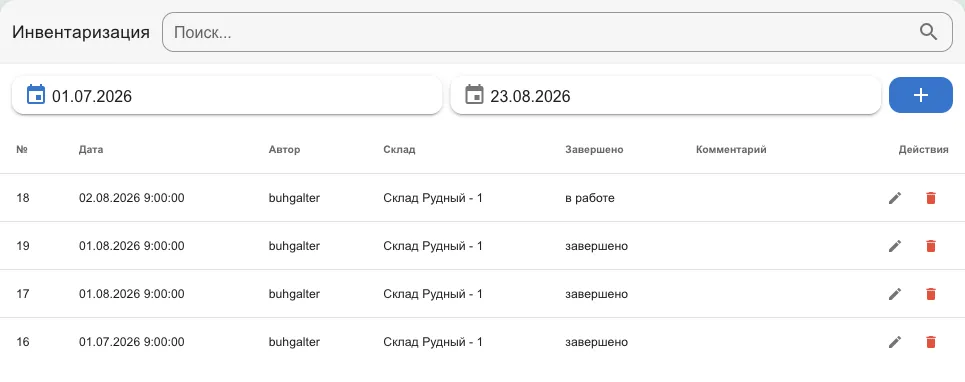
Заголовок раздела «Список инвентаризаций»Откройте Склад → Инвентаризация. Наверху период; по умолчанию сегодняшний день, поэтому список часто пустой — отмотайте дату назад.
Как провести
Заголовок раздела «Как провести»Нажмите «+» и заполните шапку.
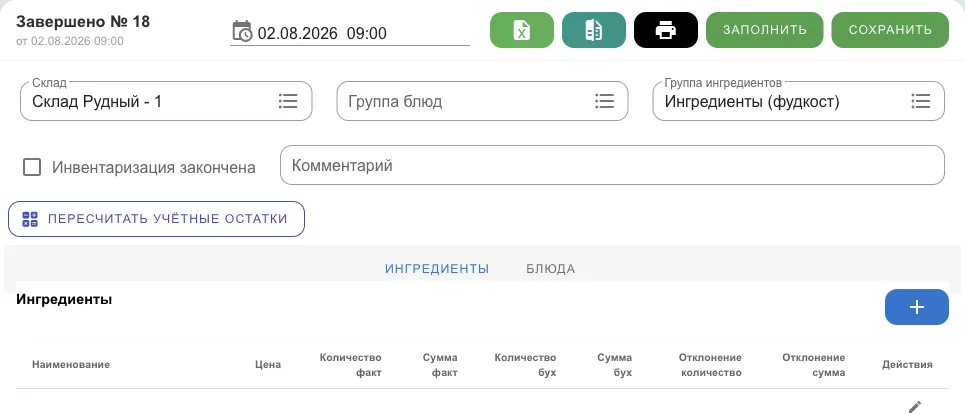
- Дата и время — момент, на который считаете остатки. Ставьте фактическое время пересчёта: система возьмёт учётные остатки именно на него;
- Склад — что пересчитываете;
- Группа блюд и Группа ингредиентов — можно ограничиться одной категорией, например только бар или только заготовки. Оставите пустыми — попадёт всё.
Нажмите «ЗАПОЛНИТЬ» — система подтянет все позиции склада с их учётными остатками.
Вносим факт
Заголовок раздела «Вносим факт»Строки разложены по двум вкладкам: Ингредиенты и Блюда. На вкладку «Блюда» попадают позиции меню, которые числятся на складе, — обычно это полуфабрикаты, выпущенные актами выпуска. Позиции с нулевым учётным остатком и архивные ингредиенты «ЗАПОЛНИТЬ» не подтягивает: нашли такую на полке — добавьте её кнопкой «+» на нужной вкладке. Одну позицию дважды добавить нельзя: система напомнит, что она уже есть в таблице.
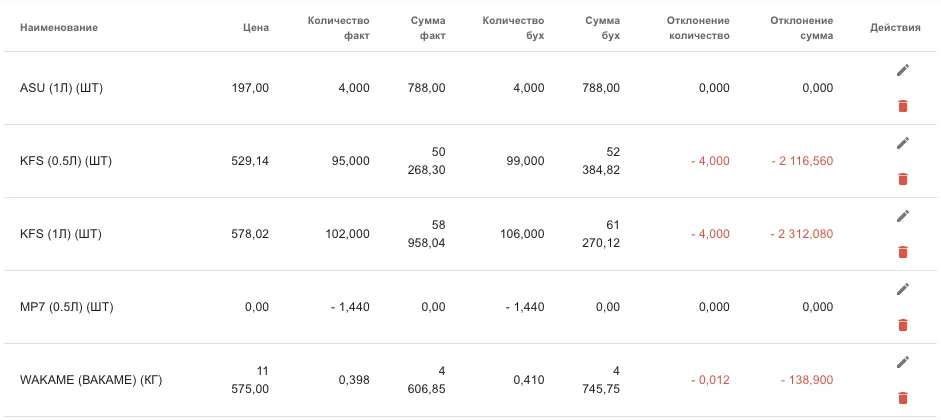
Строку открывают карандашом: вносится Количество факт, при необходимости — новая Цена. Учётные («бух») цифры приходят из системы и руками не правятся. Колонки на обеих вкладках одинаковые, отклонения считаются и у ингредиентов, и у блюд:
| Колонка | Что означает |
|---|---|
| Цена | Учётная цена позиции |
| Количество факт | Сколько насчитали на складе |
| Сумма факт | Факт в деньгах |
| Количество бух | Сколько должно быть по учёту |
| Сумма бух | Учёт в деньгах |
| Отклонение количество | Разница между фактом и учётом |
| Отклонение сумма | Во сколько эта разница обходится |
Красное отклонение с минусом — недостача: продукта меньше, чем должно быть. Плюс — излишек.
Если во время пересчёта пришла накладная
Заголовок раздела «Если во время пересчёта пришла накладная»Кнопка «ПЕРЕСЧИТАТЬ УЧЁТНЫЕ ОСТАТКИ» обновит учёт, а введённый вами факт сохранит. Ей же пользуйтесь, если задним числом внесли забытый приход. Позиции, которые появились на складе после накладной, добавятся в таблицу, а позиции, которых в учёте уже нет, останутся в ней как были — введённый по ним факт не пропадёт.
Не путайте с «ЗАПОЛНИТЬ» — та собирает опись заново, и введённый факт заменится учётными остатками. Если в документе уже есть строки, система переспросит, прежде чем это сделать.
У завершённой инвентаризации кнопки «ЗАПОЛНИТЬ» нет вовсе: перезаполнение обнулило бы все отклонения, а перепроведение стёрло бы движения, которые документ уже сделал на складе.
Завершение
Заголовок раздела «Завершение»Каждое «СОХРАНИТЬ» сразу выравнивает остатки на складе по введённому факту — с галочкой и без неё. Когда все строки заполнены, поставьте галочку «Инвентаризация закончена» и сохраните: так вы закрываете период.
Выгрузки
Заголовок раздела «Выгрузки»В шапке документа три кнопки: Excel — бланк для пересчёта на складе, сличительная ведомость — расхождения с суммами, печать — сам документ. Ведомость и печать появляются, когда инвентаризация сохранена.