
Журнал событий
Журнал записывает изменения в справочниках, документах и правах: кто изменил, когда, откуда и что именно поменялось. Вторая вкладка — сводка по операциям, за которыми стоит следить отдельно: отмены заказов после чека, правки завершённых ревизий, изменения тех.карт, выдача прав.
Журнал пригодится, когда нужно разобраться в спорной ситуации: почему изменилась цена, кто убрал позицию из заказа, когда переписали состав блюда, откуда взялась правка в закрытом документе.
Как открыть
Заголовок раздела «Как открыть»Откройте Метрики → Журнал событий.
Период и фильтры
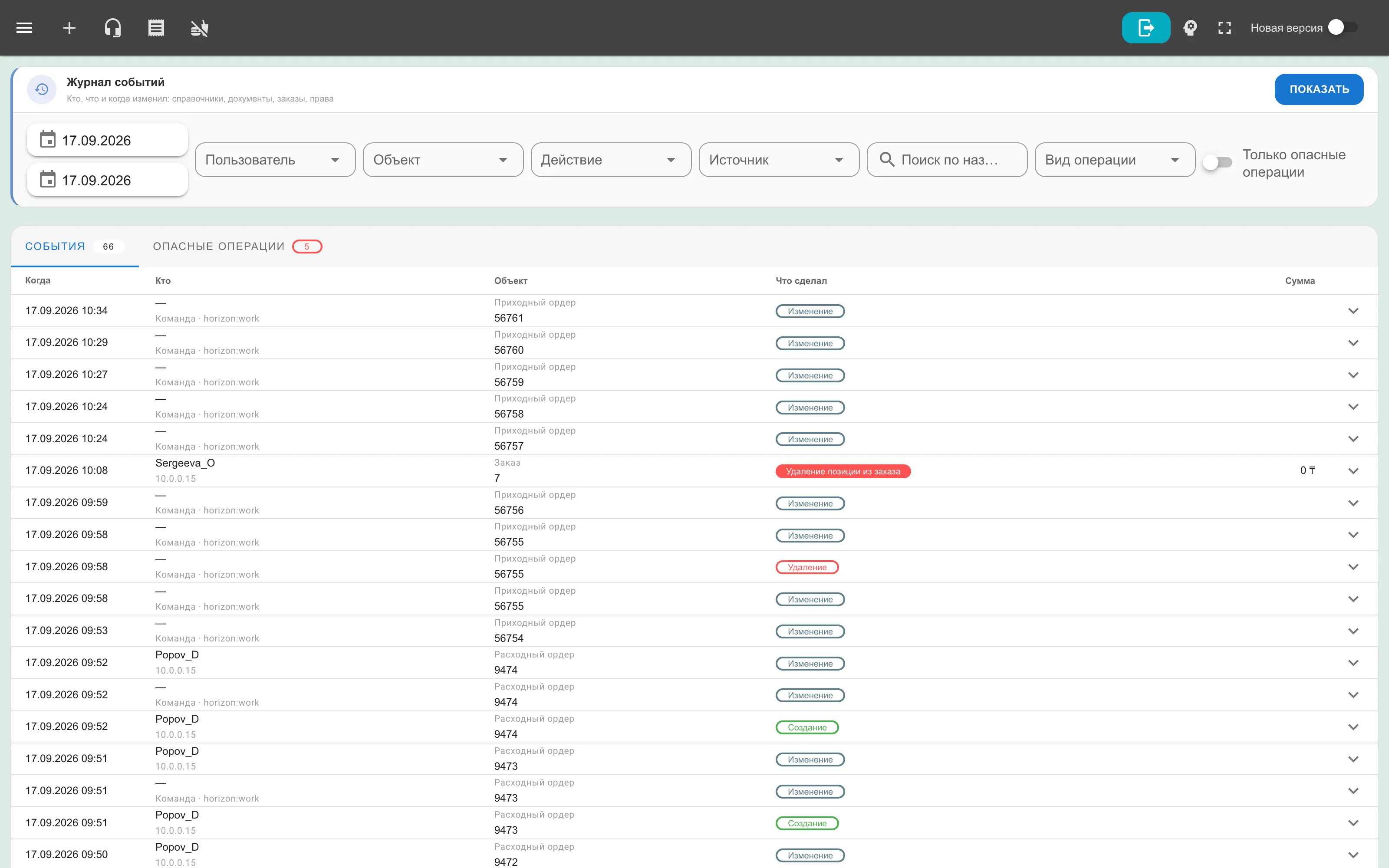
Заголовок раздела «Период и фильтры»Сверху — две даты (по умолчанию сегодняшний день) и фильтры. Выберите нужное и нажмите «Показать»:
- Пользователь — чьи действия смотрим. В списке только те, кто уже что-то менял;
- Объект — тип записи: товар, ингредиент, промокод, списание, приходный ордер, роль, торговая точка и так далее. В списке только те объекты, что встречались за всё время;
- Действие — Создание, Изменение, Удаление или Восстановление;
- Источник — откуда пришло изменение: Интерфейс (человек в системе или на кассе), Интеграция (сайт, приложение, агрегаторы), Команда или Система (фоновые задачи);
- Поиск по названию объекта или логину;
- Вид операции — один из отслеживаемых видов, о них ниже;
- Только опасные операции — оставить в списке лишь то, что попадает в отчёт.
Вкладка «События»
Заголовок раздела «Вкладка «События»»Каждая строка — одно изменение:
- Когда — дата и время;
- Кто — логин, а под ним IP-адрес. Если изменение пришло не из интерфейса, вместо адреса будет источник: например, «Команда · horizon:work»;
- Объект — тип записи и её название или номер;
- Что сделал — действие или название отслеживаемой операции. Опасные подсвечены красным;
- Сумма — сколько денег касалась операция, если такая сумма у события есть: стоимость удалённой позиции, сумма отменённого заказа, изменение суммы списания.
Что именно поменялось
Заголовок раздела «Что именно поменялось»Нажмите стрелку справа в строке — откроется разбор изменения по полям.
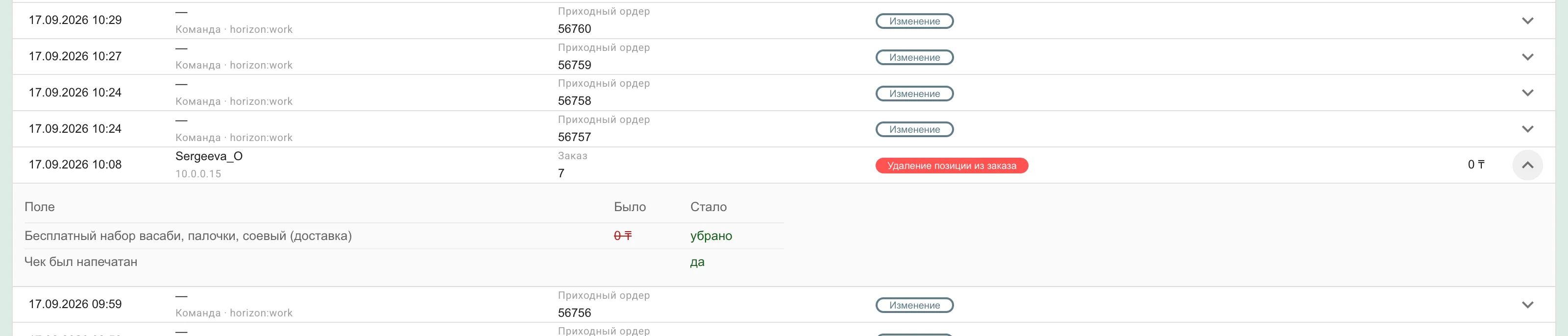
В колонке Было — прежнее значение, в колонке Стало — новое. У документов так же показываются изменения строк: что убрали, что добавили, где поменяли количество или цену.
Если запись создали или удалили целиком, разбирать нечего — вместо таблицы будет строка «Подробностей нет».
Вкладка «Опасные операции»
Заголовок раздела «Вкладка «Опасные операции»»Это сводка «кто, что, сколько раз и на какую сумму» за выбранный период.
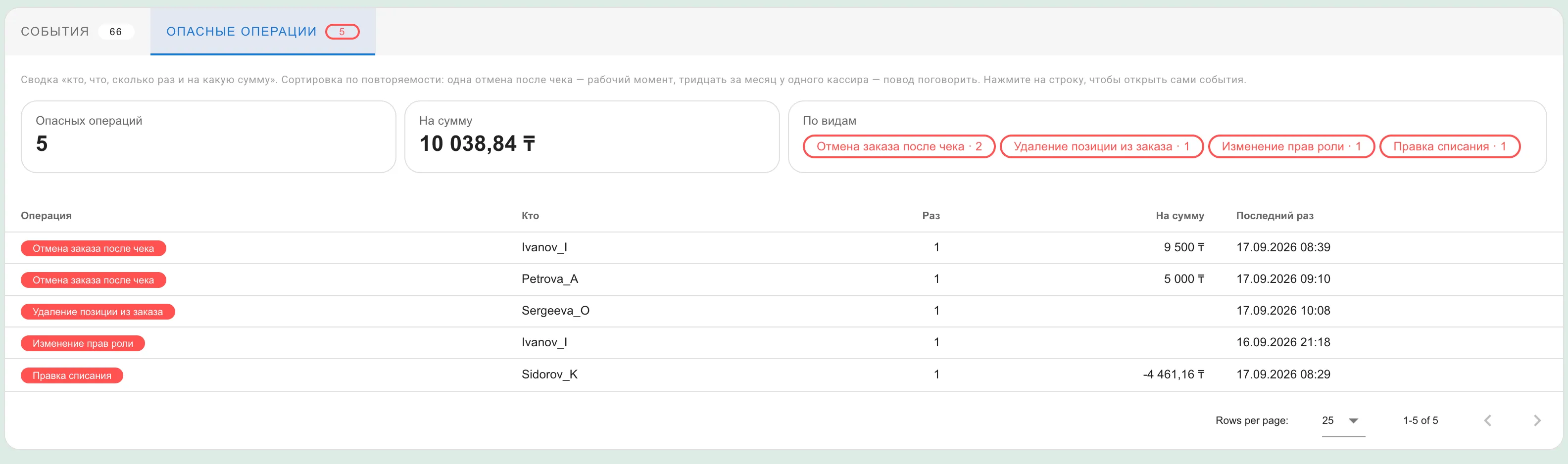
В плитках — сколько всего таких операций было и на какую сумму. Рядом — разбивка по видам: нажмите на любой, чтобы посмотреть сами события.
В таблице каждая строка — сотрудник и вид операции: сколько раз, на сумму и когда это было последний раз. Нажмите на строку — откроется вкладка «События» с уже выставленными фильтрами.
Смотреть здесь стоит не на единичные случаи, а на повторяемость: одна отмена после чека — рабочий момент, тридцать за месяц у одного кассира — повод разобраться.
За какими операциями система следит
Заголовок раздела «За какими операциями система следит»| Операция | Что означает |
|---|---|
| Удаление позиции из заказа | Из существующего заказа убрали блюдо или уменьшили количество |
| Отмена заказа | Заказ отменён до того, как напечатали чек |
| Отмена заказа после чека | Заказ отменён после печати чека или фискализации |
| Изменение скидки в заказе | У существующего заказа поменяли скидку |
| Возврат выполненного заказа в работу | Выполненный заказ вернули в работу — он снова считается незакрытым |
| Изменение цен в документе | В документе установки цен изменили строки |
| Правка завершённой ревизии | Изменили инвентаризацию, которая уже была завершена |
| Правка списания | Изменили документ списания |
| Удаление списания | Удалили документ списания |
| Изменение тех.карты | Изменили состав блюда — ингредиенты или вложенные блюда |
| Изменение прав роли | Роли выдали или сняли права |
| Смена роли пользователя | Пользователю поменяли роль |
В отчёт об опасных операциях попадают все виды, кроме отмены заказа до чека: пока чек не напечатан, заказ — черновик, и его отмена ничего не стоит. В журнале такие отмены всё равно видны — чтобы отмены после чека было с чем сравнивать.
Сколько хранятся события
Заголовок раздела «Сколько хранятся события»Год. Каждую ночь система убирает записи старше этого срока — чтобы при разборе после годовой ревизии можно было дотянуться до прошлогодних правок тех.карт.
Как этим пользоваться
Заголовок раздела «Как этим пользоваться»- Разбор недостачи. Отфильтруйте по виду операции «Изменение тех.карты» за период между ревизиями: занижённая норма вложения даёт недостачу, которую потом списывают на усушку;
- Спор по заказу. Найдите заказ поиском по номеру и посмотрите, кто убирал позиции и менял скидку;
- Проверка после увольнения. Отфильтруйте по пользователю и посмотрите последние недели его работы;
- Контроль прав. Виды «Изменение прав роли» и «Смена роли пользователя» показывают, кто и кому расширил доступ.