
Журнал событий
Журнал записывает изменения в справочниках, документах и правах: кто изменил, когда, откуда и что именно поменялось. Вторая вкладка — сводка по операциям, за которыми стоит следить отдельно: отмены заказов после чека, правки завершённых ревизий, изменения тех.карт, выдача прав.
Журнал пригодится, когда нужно разобраться в спорной ситуации: почему изменилась цена, кто убрал позицию из заказа, когда переписали состав блюда, откуда взялась правка в закрытом документе.
Как открыть
Заголовок раздела «Как открыть»Откройте Настройки → Журнал событий — пункт стоит рядом с «Пользователями и правами».
Период и фильтры
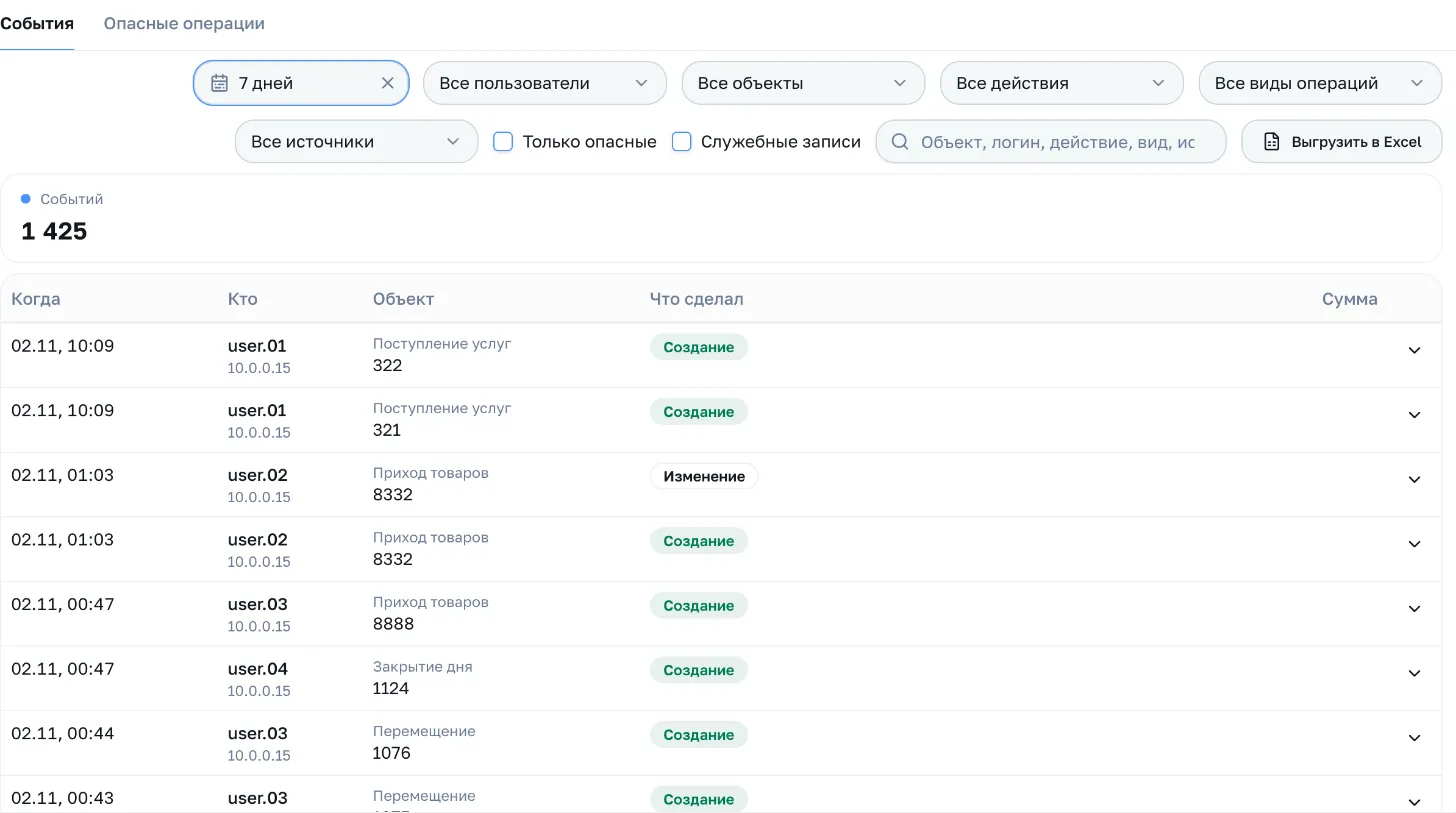
Заголовок раздела «Период и фильтры»Сверху — период (по умолчанию сегодняшний день) и фильтры. Нажмите на период и выберите готовый вариант — «Сегодня», «Вчера», «7 дней», «30 дней», «Этот месяц», «Прошлый месяц», «Этот год», «Прошлый год» — или отметьте даты в календаре. Кнопки «Показать» нет: список обновляется сразу, как только вы что-то выбрали.
- «Все пользователи» — чьи действия смотрим. В списке только те, кто уже что-то менял;
- «Все объекты» — тип записи: товар, ингредиент, промокод, списание, приходный ордер, роль, торговая точка и так далее. В списке только те объекты, что встречались в журнале;
- «Все действия» — Создание, Изменение, Удаление или Восстановление;
- «Все виды операций» — один из отслеживаемых видов, о них ниже. Опасные отмечены красной точкой;
- «Все источники» — откуда пришло изменение: Интерфейс (человек в системе или на кассе), Интеграция (сайт, приложение, агрегаторы), Команда или Система (фоновые задачи);
- «Только опасные» — оставить в списке лишь то, что попадает в отчёт об опасных операциях. Галочка есть на вкладке «События»;
- «Служебные записи» — по умолчанию выключена: пересчёты очереди и консольные команды скрыты, в списке только действия людей и интеграций. Включите её, если нужно увидеть и фоновые изменения;
- поиск «Объект, логин, действие, вид, источник…» — ищет по любому из этих полей.
Вкладка «События»
Заголовок раздела «Вкладка «События»»Над таблицей — сколько событий нашлось. Каждая строка — одно изменение:
- Когда — дата и время, например «02.11, 10:09»;
- Кто — логин, а под ним IP-адрес. Если изменение пришло не из интерфейса, вместо адреса будет источник: например, «Команда · horizon:work»;
- Объект — тип записи и её название или номер;
- Что сделал — действие или название отслеживаемой операции. Опасные операции и удаления подсвечены красным, создание — зелёным;
- Сумма — сколько денег касалась операция, если такая сумма у события есть: стоимость удалённой позиции, сумма отменённого заказа, изменение суммы списания.
Список подгружается по мере прокрутки. Если за период ничего не нашлось, журнал подскажет: «Событий нет. Возможно, за этот период работала только система — включите «Служебные записи».»
Кнопка «Выгрузить в Excel» сохраняет в файл всю выборку по текущим фильтрам, а не только видимые строки — до 2000 событий. Если событий больше, система предупредит: сузьте период или фильтры.
Что именно поменялось
Заголовок раздела «Что именно поменялось»Нажмите на строку или на стрелку справа в ней — под строкой откроется разбор изменения по полям.

В колонке Было — прежнее значение (зачёркнуто), в колонке Стало — новое. У документов так же показываются изменения строк: что убрали, что добавили, где поменяли количество или цену. Названия полей у части записей остаются системными, например is_posted значит «проведён».
Если запись создали или удалили целиком, разбирать нечего — вместо таблицы будет строка «Подробностей нет — запись создана или удалена целиком.»
Вкладка «Опасные операции»
Заголовок раздела «Вкладка «Опасные операции»»Это сводка «кто, что, сколько раз и на какую сумму» за выбранный период.
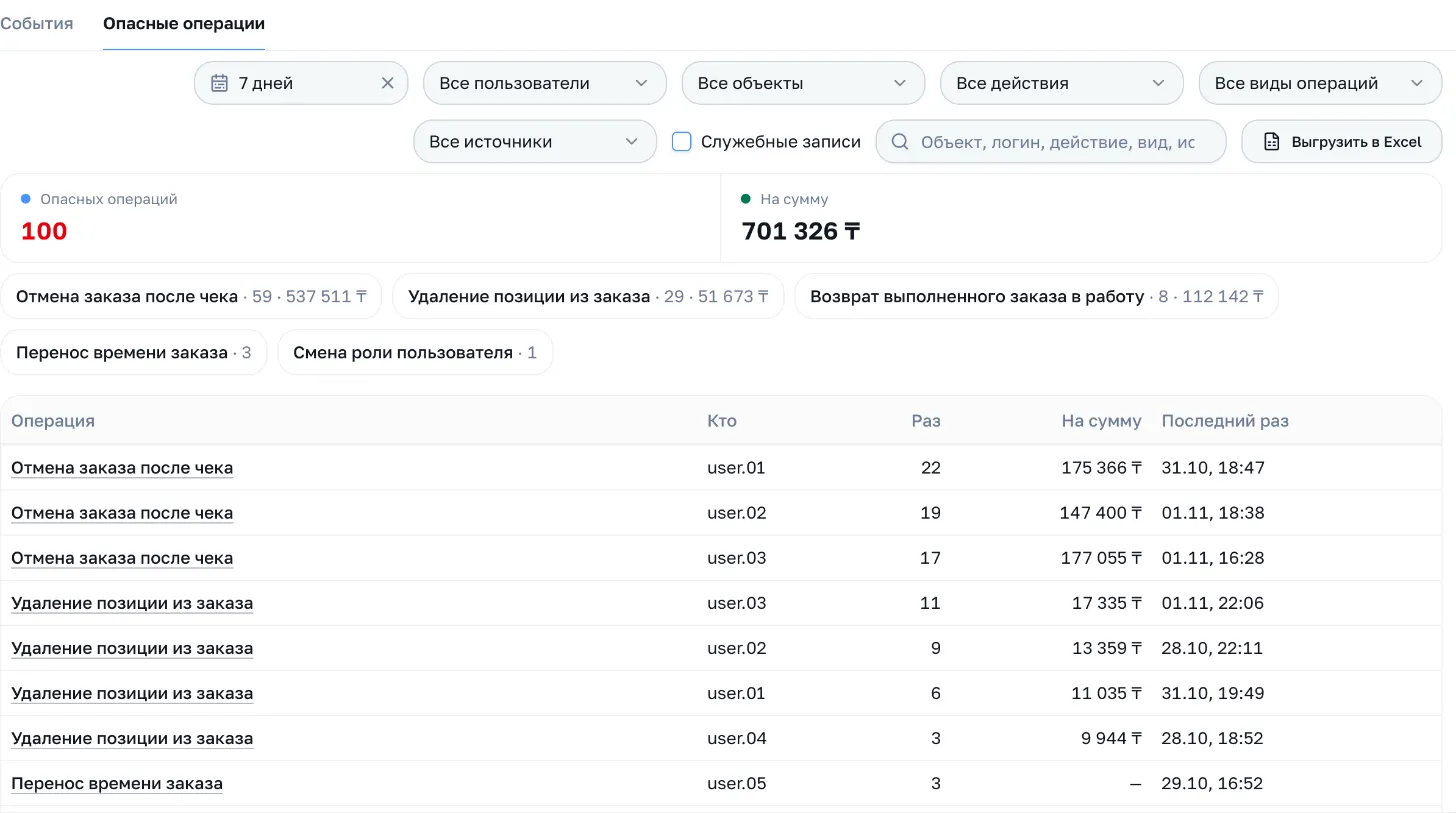
Сверху — «Опасных операций» (сколько всего) и «На сумму». Под ними — плашки по видам операций с числом и суммой: нажмите на любую, чтобы открыть сами события этого вида.
В таблице каждая строка — вид операции и сотрудник: «Раз», «На сумму» и «Последний раз». Нажмите на название операции — откроется вкладка «События» с уже выставленными фильтрами по виду и сотруднику. Сводку тоже можно выгрузить кнопкой «Выгрузить в Excel».
Если за период опасных операций не было, сводка так и напишет: «За выбранный период опасных операций не было.»
Смотреть здесь стоит не на единичные случаи, а на повторяемость: одна отмена после чека — рабочий момент, тридцать за месяц у одного кассира — повод разобраться.
За какими операциями система следит
Заголовок раздела «За какими операциями система следит»| Операция | Что означает |
|---|---|
| Удаление позиции из заказа | Из существующего заказа убрали блюдо или уменьшили количество |
| Отмена заказа | Заказ отменён до того, как напечатали чек |
| Отмена заказа после чека | Заказ отменён после печати чека или фискализации |
| Изменение скидки в заказе | У существующего заказа поменяли скидку |
| Перенос времени заказа | У существующего заказа поменяли время |
| Возврат выполненного заказа в работу | Выполненный заказ вернули в работу — он снова считается незакрытым |
| Изменение цен в документе | В документе установки цен изменили строки |
| Правка завершённой ревизии | Изменили инвентаризацию, которая уже была завершена |
| Удаление завершённой ревизии | Удалили завершённую инвентаризацию |
| Правка списания | Изменили документ списания |
| Удаление списания | Удалили документ списания |
| Удаление перемещения | Удалили документ перемещения — в записи сумма документа и автор |
| Изменение тех.карты | Изменили состав блюда — ингредиенты или вложенные блюда |
| Изменение прав роли | Роли выдали или сняли права |
| Смена роли пользователя | Пользователю поменяли роль |
В отчёт об опасных операциях попадают все виды, кроме отмены заказа до чека: пока чек не напечатан, заказ — черновик, и его отмена ничего не стоит. В журнале такие отмены всё равно видны — чтобы отмены после чека было с чем сравнивать.
Сколько хранятся события
Заголовок раздела «Сколько хранятся события»Год. Каждую ночь система убирает записи старше этого срока — чтобы при разборе после годовой ревизии можно было дотянуться до прошлогодних правок тех.карт.
Как этим пользоваться
Заголовок раздела «Как этим пользоваться»- Разбор недостачи. Отфильтруйте по виду операции «Изменение тех.карты» за период между ревизиями: занижённая норма вложения даёт недостачу, которую потом списывают на усушку;
- Спор по заказу. Найдите заказ поиском по номеру и посмотрите, кто убирал позиции, менял скидку или переносил время;
- Проверка после увольнения. Отфильтруйте по пользователю и посмотрите последние недели его работы;
- Контроль прав. Виды «Изменение прав роли» и «Смена роли пользователя» показывают, кто и кому расширил доступ.