
Подключить рекламный кабинет
Кабинет подключается один раз. После этого система сама подтягивает расход и результаты каждый час, а раз в сутки обновляет статистику за последние 30 дней.
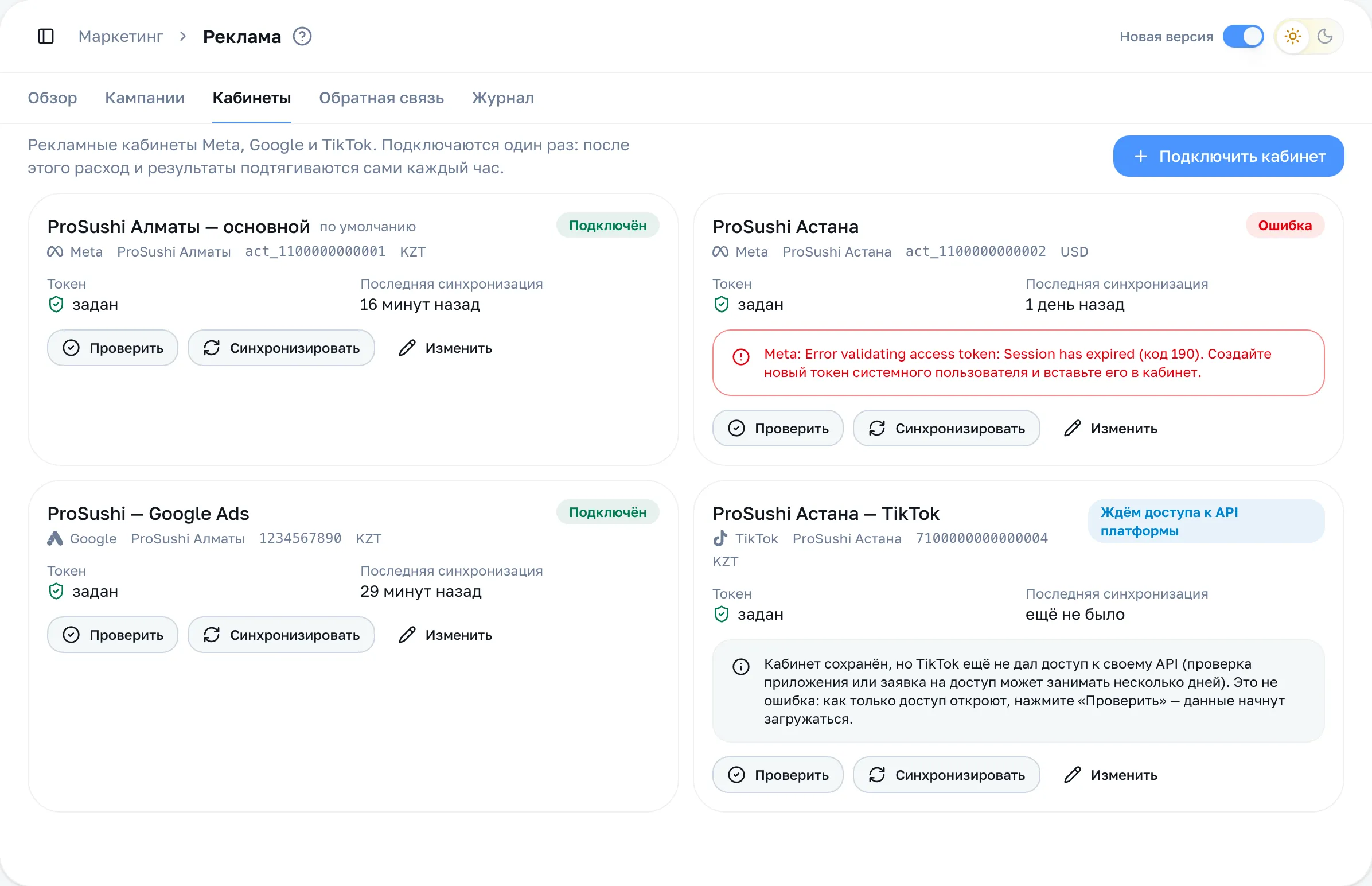
Откройте вкладку «Кабинеты»
Заголовок раздела «Откройте вкладку «Кабинеты»»Маркетинг → Реклама → Кабинеты. Здесь карточки всех подключённых кабинетов. Нажмите «Подключить кабинет».
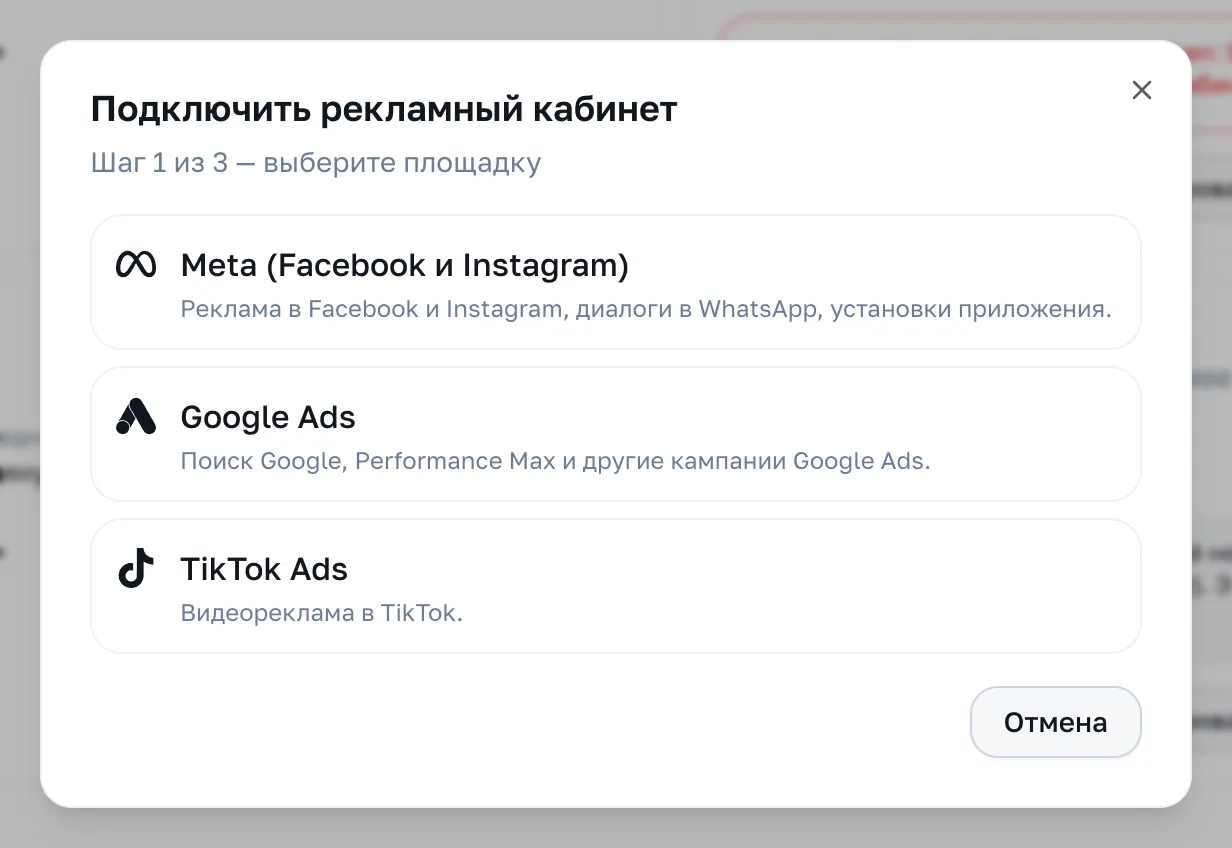
Шаг 1 из 3. Площадка
Заголовок раздела «Шаг 1 из 3. Площадка»Выберите Meta (Facebook и Instagram), Google Ads, TikTok Ads или OpenAI Ads (реклама в ChatGPT). Дальше всё описано для Meta; у Google другие ключи на шагах 2 и 3 — они разобраны в разделе «Google Ads и TikTok Ads» ниже. Кабинет TikTok подключается одной кнопкой, без токена, а кабинет OpenAI Ads — по отдельной инструкции.
Шаг 2 из 3. Маркер
Заголовок раздела «Шаг 2 из 3. Маркер»Вставьте маркер в поле «Токен системного пользователя» и нажмите «Что вижу». Система спросит Meta, что этот маркер умеет видеть: кабинеты, страницы, пиксели, приложения. Ничего при этом не сохраняется.
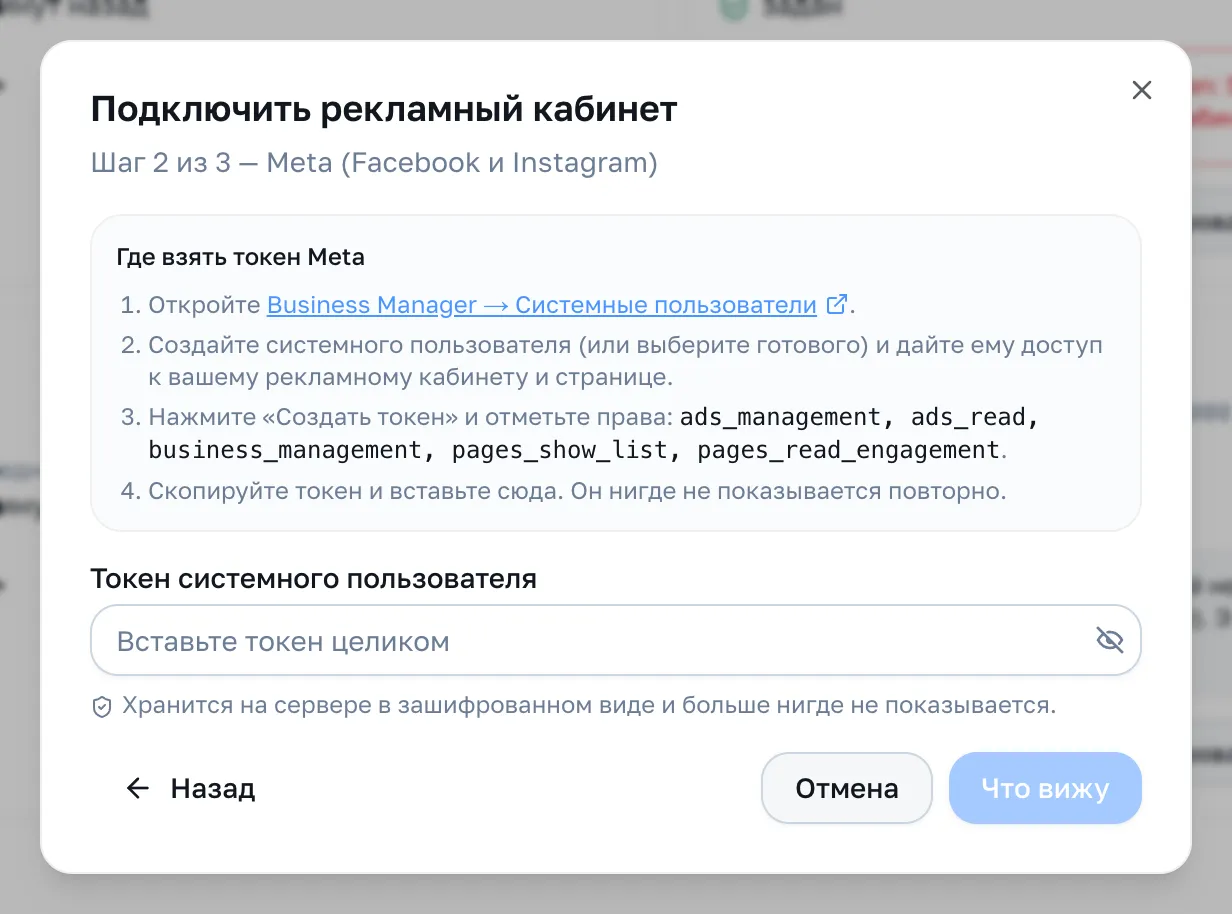
Маркер нигде не записывается и не показывается повторно: он хранится только на сервере в зашифрованном виде.
Шаг 3 из 3. Что подключаем
Заголовок раздела «Шаг 3 из 3. Что подключаем»Система покажет списки того, что видит маркер. Заполните:
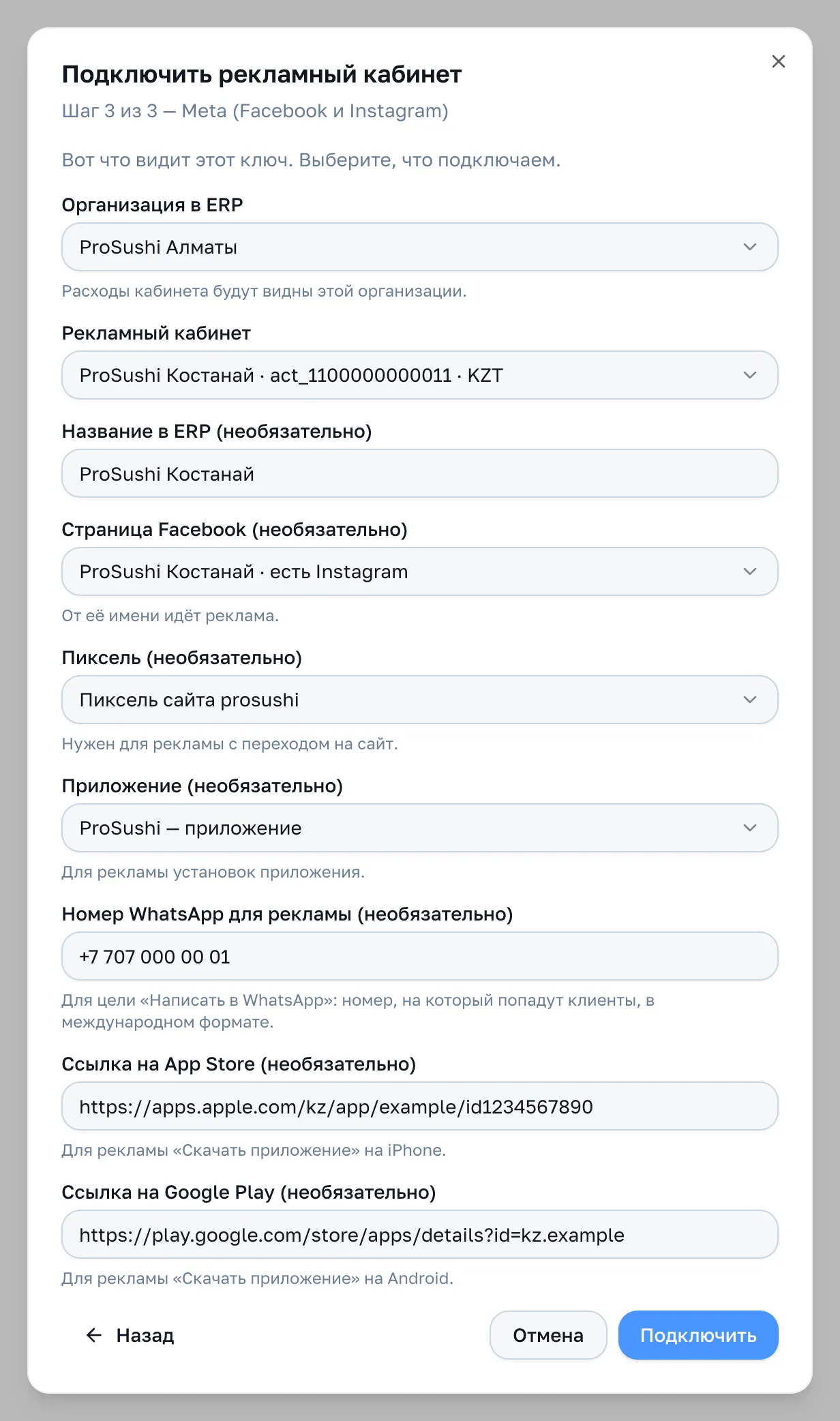
| Поле | Что выбрать |
|---|---|
| Организация в ERP | Организация, которой будут видны расходы кабинета. Обязательное поле |
| Рекламный кабинет | Кабинет, из которого пойдёт реклама. Рядом написаны ID и валюта. Отключённые кабинеты отмечены «отключён» |
| Название в ERP | Как называть кабинет у вас. Подставится имя из Meta, можно изменить |
| Страница Facebook | Страница, от имени которой идёт реклама. Если к ней привязан Instagram, он подставится сам |
| Пиксель | Нужен для рекламы с переходом на сайт. Без цели «сайт» можно пропустить |
| Приложение | Нужно для рекламы «Скачать приложение» и привязки заказов из приложения |
| Номер WhatsApp для рекламы | Для цели «Написать в WhatsApp»: номер, на который попадут клиенты, в международном формате |
| Ссылка на App Store, Ссылка на Google Play | Для цели «Скачать приложение»: те магазины, в которых ваше приложение есть |
Нажмите «Подключить». Система сообщит «Кабинет подключён — проверьте его и запустите синхронизацию».
Google Ads и TikTok Ads
Заголовок раздела «Google Ads и TikTok Ads»Шаги те же: площадка, ключ и «Что вижу», выбор кабинета. Меняется то, что вы вводите.
Google Ads. На шаге 2 вместо маркера:
- Refresh-токен OAuth: его выдаёт Google после вашего разрешения, например через OAuth Playground. Хранится на сервере в зашифрованном виде и больше нигде не показывается;
- ID менеджерского аккаунта (необязательно): нужен, только если вы заходите в кабинет через менеджерский аккаунт (MCC), вид 123-456-7890;
- Секрет OAuth-клиента (необязательно): нужен, только если токен выдан вашим собственным OAuth-клиентом, а не приложением DelRes.
Доступ DelRes к Google Ads API (проект Google Cloud) настраивает администратор на сервере, вводить для этого ничего не нужно. Кабинет выберите из списка после «Что вижу» или впишите ID клиента: десять цифр в правом верхнем углу кабинета Google Ads, вид 123-456-7890 (дефисы можно оставить). Кампании «Поиск Google» создаются именно в подключённом кабинете Google.
TikTok Ads. Обычно кабинет подключается кнопкой «Подключить TikTok»: токен вставлять не нужно, система сама получает его от TikTok после вашего согласия. Подробно — в статье Реклама в TikTok. В окне подключения остаётся запасная ссылка «Подключить вручную по токену», для особых случаев. Тогда на шаге 2 — Токен доступа TikTok: он выдаётся через приложение в TikTok API for Business после вашего разрешения. На шаге 3 выберите ID рекламодателя (номер кабинета в TikTok Ads Manager) из списка или впишите его, а для рекламы с переходом на сайт можно указать Пиксель TikTok и Код пикселя.
Если платформа ещё не открыла доступ к своему API, «Что вижу» не сработает. Нажмите «Ввести ID вручную»: кабинет сохранится, система ответит «Кабинет сохранён — ждём доступа к API платформы», а в карточке будет статус «Ждём доступа к API платформы». Это не ошибка: нажмите «Проверить» позже.
Карточка кабинета TikTok отличается от остальных: на ней есть кнопка «Готовность к рекламе», она показывает, чего кабинету не хватает для показов (доступ, проверка TikTok, баланс, телефон, способ оплаты, профиль публикации, пиксель). Что значит каждый пункт.
Изменить данные кабинета позже
Заголовок раздела «Изменить данные кабинета позже»Если чего-то не вписали в шаге 3 или данные изменились, у нужной карточки нажмите «Изменить»:
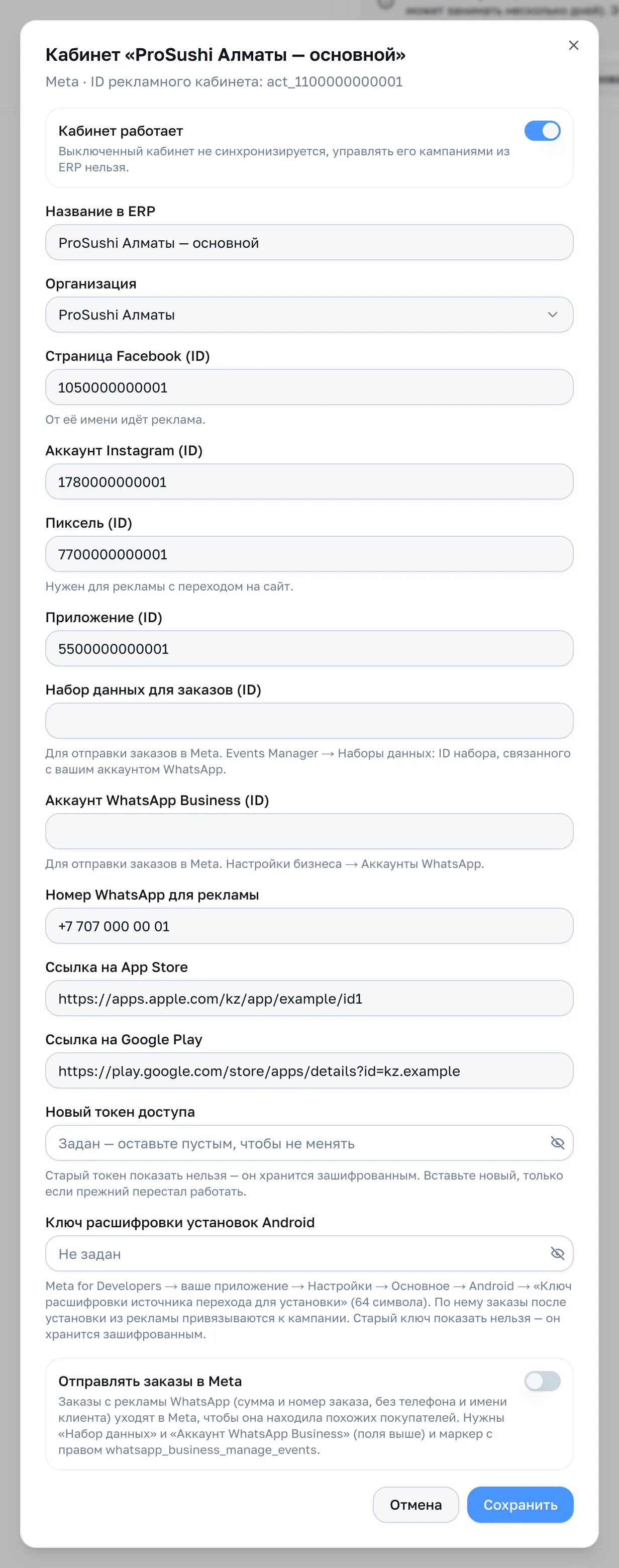
| Поле | Когда нужно |
|---|---|
| Название в ERP, Организация | Переименовать кабинет у себя или передать его другой организации сети: расходы кабинета видит та организация, которая здесь выбрана |
| Номер WhatsApp для рекламы | Для цели «Написать в WhatsApp». Номер, на который попадут клиенты, в международном формате |
| Ссылка на App Store и Ссылка на Google Play | Для цели «Скачать приложение»: те магазины, в которых ваше приложение есть |
| Ключ расшифровки установок Android | Для привязки заказов к рекламе приложения: Реклама приложения |
| Страница Facebook (ID), Аккаунт Instagram (ID), Пиксель (ID), Приложение (ID) | Если что-то выбрали неверно или хотите изменить |
| Набор данных для заказов (ID), Аккаунт WhatsApp Business (ID) | Только для отправки заказов с рекламы в Meta: как включить |
Здесь же:
- переключатель «Кабинет работает»: выключенный кабинет не синхронизируется, управлять его кампаниями из системы нельзя;
- «Новый токен доступа» (у Google — «Новый refresh-токен OAuth»): вставьте, если прежний перестал работать. Пустое поле значит «не менять»;
- переключатель «Отправлять заказы в Meta» (только у кабинета Meta): что он делает.
Нажмите «Сохранить».
Проверьте подключение
Заголовок раздела «Проверьте подключение»На карточке кабинета две кнопки:
- «Проверить» спрашивает площадку, всё ли в порядке: видна ли ваша учётная запись, какая валюта и часовой пояс, а у Meta ещё и хватает ли маркеру прав. Если маркер умеет только читать (нет
ads_management), система скажет прямо: «Токен может только читать рекламу: включать, выключать и менять бюджеты не получится». - «Синхронизировать» сразу подтягивает кампании и статистику, не дожидаясь часа.
Статус кабинета виден в правом верхнем углу карточки:
| Статус | Что значит |
|---|---|
| Подключён | Всё работает |
| Ошибка | Последняя синхронизация не удалась. Текст причины показан в карточке. Чаще всего вышел срок маркера или отозваны права |
| Отключён | Кабинет выключен переключателем «Кабинет работает» или не работает у самой Meta (отключён, просрочена оплата и т. п.): см. ошибки кабинета |
| Ждём доступа к API платформы | Для Google и TikTok: кабинет сохранён, но платформа ещё не открыла доступ или система ещё не проверила кабинет. Это не ошибка. У TikTok, подключённого кнопкой, кабинет проверяется сам в течение нескольких минут; чтобы не ждать, нажмите «Проверить» |
В карточке всегда видно, задан ли токен («задан» или «не задан») и когда была последняя синхронизация.
Валюта кабинета
Заголовок раздела «Валюта кабинета»Система берёт валюту кабинета у площадки и показывает расход в этой валюте (как в Ads Manager). Рядом, для сравнения с выручкой, расход переводится в тенге по официальному курсу Нацбанка РК на день расхода. Если кабинет в долларах, то и дневной бюджет в мастере вы вводите в долларах: подробнее в статье Запуск кампании.
Несколько кабинетов и организаций
Заголовок раздела «Несколько кабинетов и организаций»Подключать можно несколько кабинетов, в том числе для разных организаций сети. Сотрудник, закреплённый за организацией, видит только её кабинеты. Один кабинет подключить дважды нельзя.
Если что-то не работает
Заголовок раздела «Если что-то не работает»| Что происходит | Причина и решение |
|---|---|
| «Что вижу» отвечает ошибкой Meta | Маркер просрочен, отозван или вставлен не целиком: выпустите заново |
| Кабинета нет в списке шага 3 | Кабинет не выдан системному пользователю: Подготовка Meta, шаг 3 |
| Страниц или приложений нет в списках | У маркера не хватает pages_show_list или business_management |
| «Этот кабинет нельзя подключить: он уже подключён или недоступен» | Кабинет уже подключён (у вас или в другой организации сети) либо не виден этому маркеру. Проверьте ID; если кабинет точно не подключали, напишите в поддержку |
| У кабинета статус «Ошибка», в карточке «Токен Meta недействителен или истёк» | Вышел срок маркера или он отозван: откройте «Изменить» и вставьте новый в «Новый токен доступа» |
| У кабинета Google статус «Ошибка»: «Доступ к Google Ads истёк» или «отозван» | Refresh-токен Google просрочен или отозван: откройте «Изменить» и вставьте новый в «Новый refresh-токен OAuth». У приложения Google в режиме «Testing» токен живёт 7 дней |
| «Кабинет Google Ads не найден — проверьте customer ID» | Неверный ID клиента или менеджерского аккаунта: проверьте цифры в кабинете Google Ads |
| Нет вкладки «Кабинеты» | У роли нет права «Кабинеты и токены» |