
Настройки доступов (роли)
Роль — это набор прав: какие разделы человек видит и что в них может делать. Роль определяется типом учётной записи пользователя, а здесь настраивается, что именно этой роли доступно.
Раздел меню — Настройки → Настройки доступов. На самой странице заголовок «Доступы в ERP».
Список ролей
Заголовок раздела «Список ролей»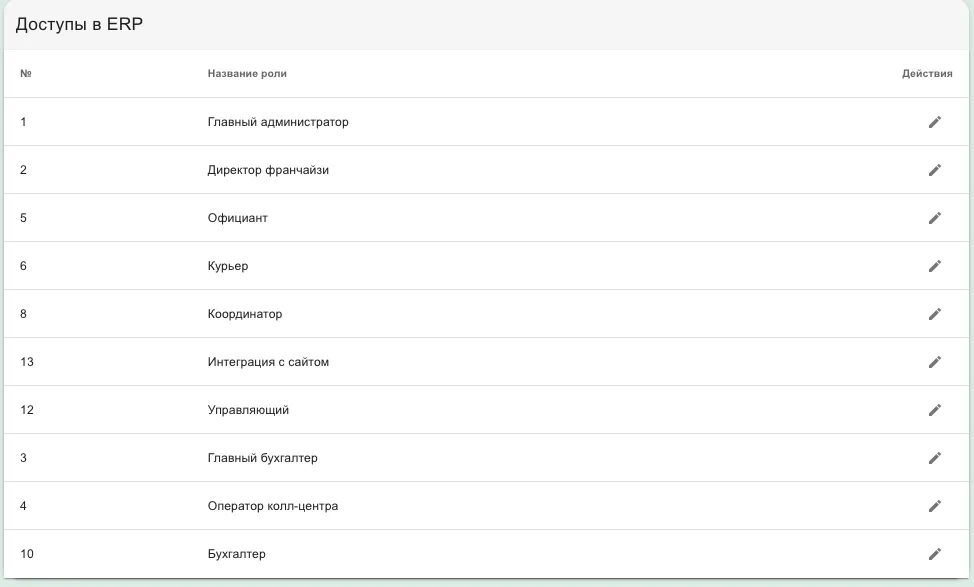
Роли заданы в системе — создать новую или удалить существующую нельзя, можно только менять их права. Кроме ролей сотрудников в списке есть служебная «Интеграция с сайтом»: под ней работает сайт-витрина, когда создаёт заказы. Её права трогать не нужно — иначе сайт перестанет оформлять заказы.
Как изменить права
Заголовок раздела «Как изменить права»-
Нажмите карандаш напротив роли — откроется окно «Доступы для …».
-
Раскройте нужный раздел и включите или выключите переключатели.
-
Нажмите «Сохранить доступы».
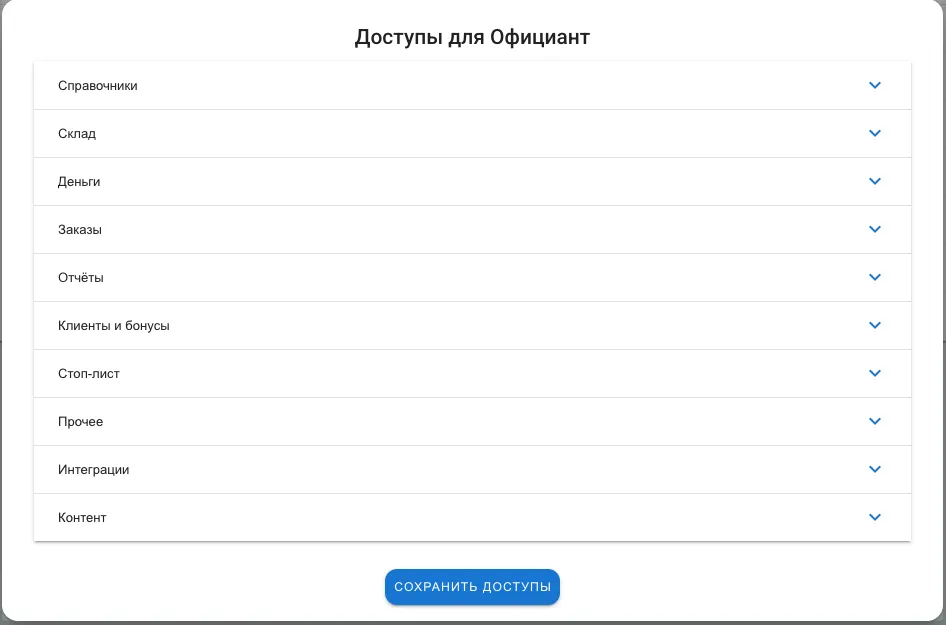
Разделов одиннадцать: Справочники, Склад, Деньги, Заказы, Отчёты, Клиенты и бонусы, Стоп-лист, Прочее, Журнал событий, Интеграции и Контент. Они повторяют меню системы, так что нужное легко найти.
Как устроены переключатели
Заголовок раздела «Как устроены переключатели»В справочниках и документах у каждой строки пять переключателей:
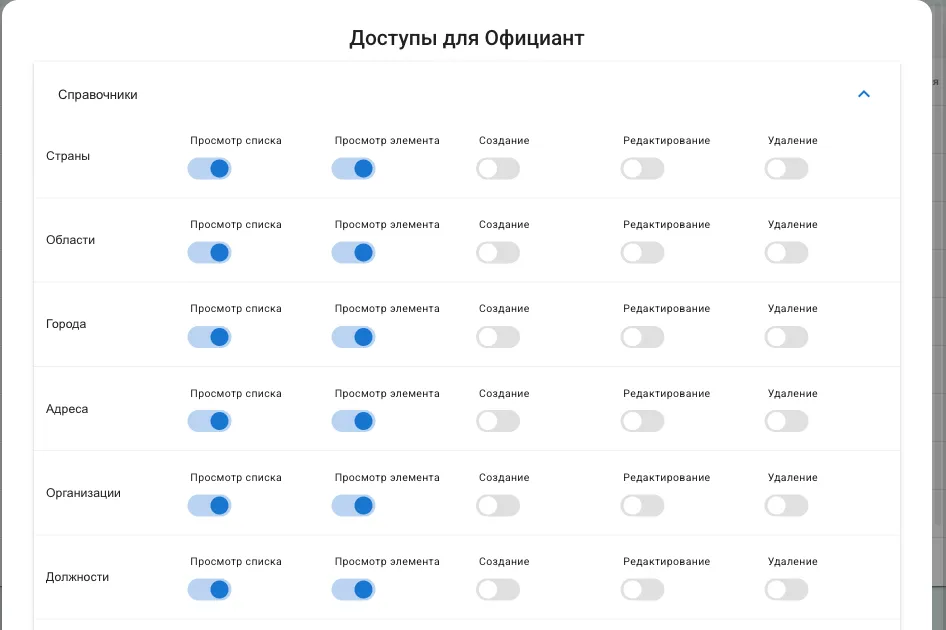
- Просмотр списка — человек видит раздел в меню и список записей;
- Просмотр элемента — может открыть карточку;
- Создание, Редактирование, Удаление — что может с ней делать.
Обычно первые два включают вместе: без «просмотра списка» раздел просто не появится в меню.
У отчётов всё проще — один переключатель на отчёт:
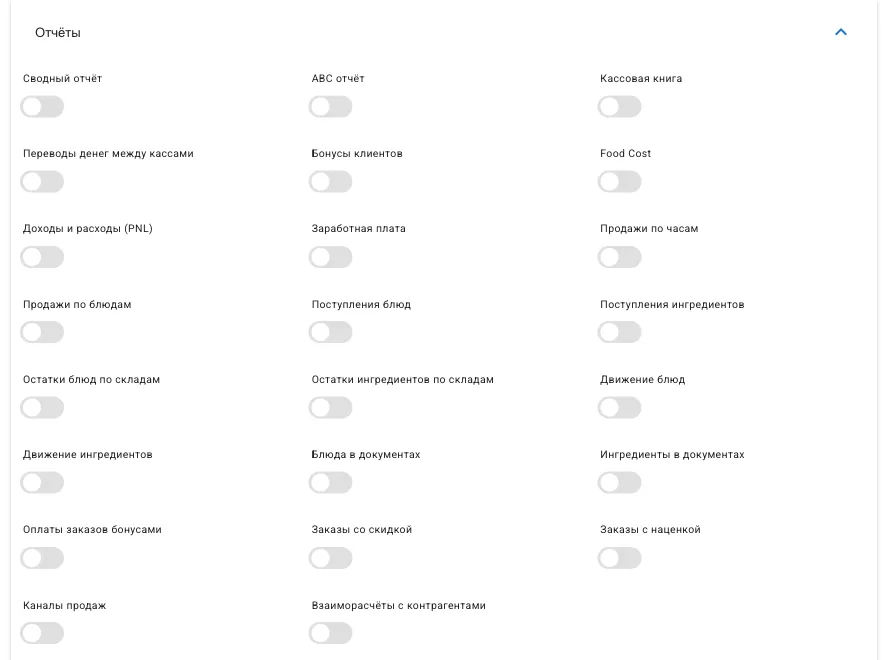
Отчёт либо доступен, либо нет. Так же устроены отдельные действия вроде фискализации заказа или открытой цены товара.
Когда изменения вступят в силу
Заголовок раздела «Когда изменения вступят в силу»Права меняются сразу после сохранения, но у самого сотрудника интерфейс останется прежним, пока он не обновит страницу: меню и кнопки рисуются по правам, полученным при входе. Проще всего попросить его выйти и войти заново.
Роль и тип учётной записи
Заголовок раздела «Роль и тип учётной записи»Роль отдельно пользователю не назначается. Она определяется типом учётной записи, который выбирается при создании пользователя: официант получает роль «Официант», курьер — «Курьер» и так далее.
Поэтому права настраиваются не по человеку, а по роли: изменив доступы «Официанта», вы измените их у всех официантов сразу. Если одному сотруднику нужны особые права — заведите ему учётную запись с другим типом.