
Заказы на карте
Экран показывает заказы на карте города. Вкладка «Сейчас» — для диспетчера: какие заказы в работе и где курьеры. Вкладка «За период» — для маркетолога: откуда заказывают и какие районы приносят выручку.
Откройте Маркетинг → Заказы на карте. Охват — точка или организация — берётся из меню слева. Нужны право «Заказы → Просмотр» и модуль тарифа «Доставка и курьеры» (на «Старте» его нет). Отдельного права на курьеров нет: их на карте видит тот же, кто видит заказы.
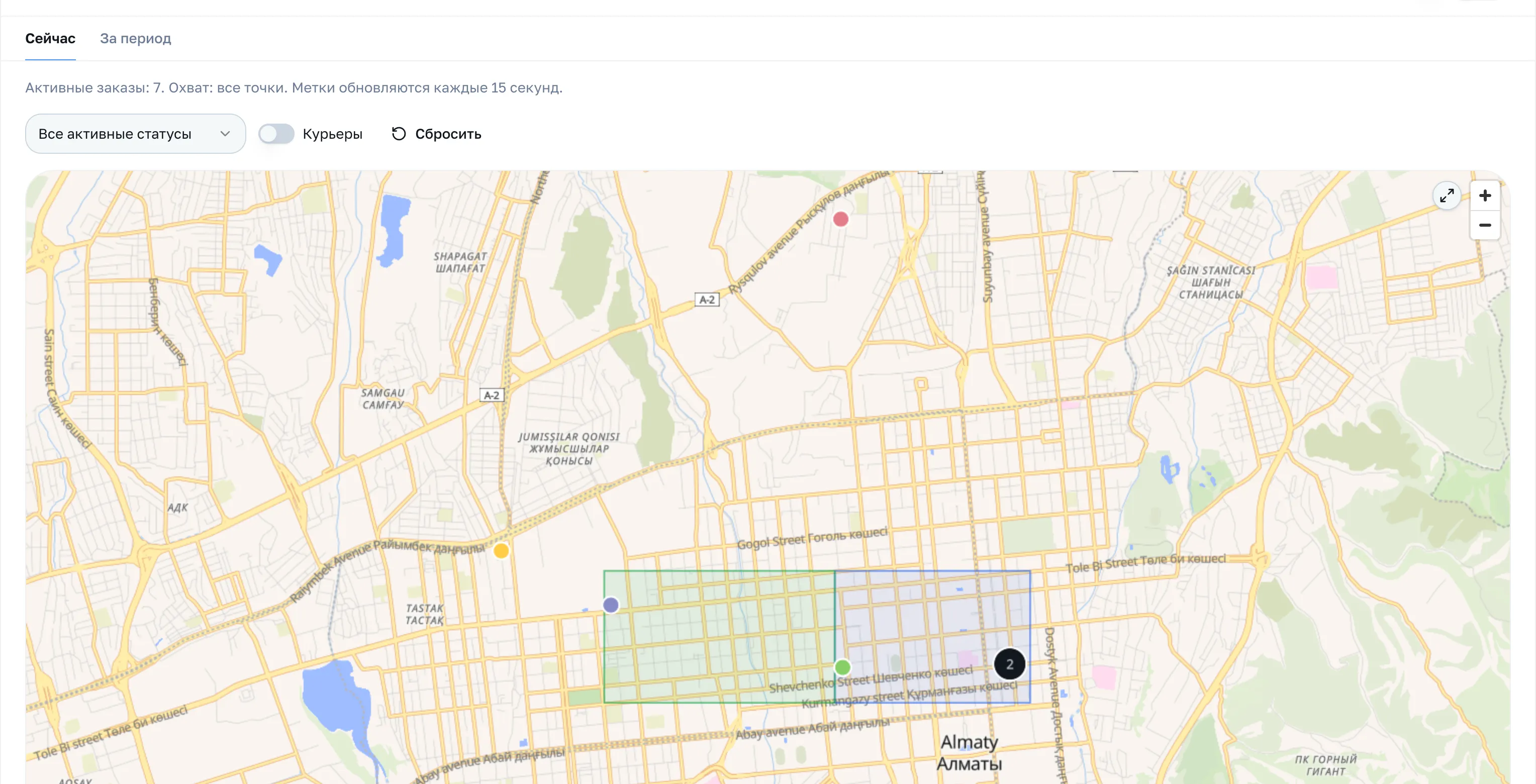
Над картой написано, сколько активных заказов — это незакрытые заказы за последние сутки и предзаказы на будущее — и сколько курьеров на линии. Метки обновляются каждые 15 секунд, страницу перезагружать не нужно.
Метку получает заказ, у которого адрес отмечен на карте, — то есть доставка. Заказы в зале и самовывоз без адреса на карте не показываются и в счёт не входят.
- «Все активные статусы» — оставьте как есть или выберите один статус, например «В пути».
- «Курьеры» — показать на карте курьеров, от которых за последние 12 часов приходила геопозиция из приложения DelRes Staff. Под меткой — «Фамилия И.».
- «Сбросить» появляется, когда выбран статус или выключены курьеры, и возвращает обычный вид.
- Цвет метки — статус заказа, расшифровка под картой. Близкие заказы собираются в кружок с числом — нажмите на него или приблизьте карту, чтобы разглядеть их.
Если у заказа в адресе записаны нулевые координаты (адрес так и не нашёлся на карте), метки у него нет — над картой появится строка «Ещё N без геокодированного адреса — на карте их нет».
Если вы зашли под ролью курьера, карта открывается на ваших доставках: переключатель «Мои / Все» над картой показывает заказы всех.
Карточка заказа
Заголовок раздела «Карточка заказа»Нажмите на метку — над картой откроется карточка заказа: номер и статус, время (и день, если заказ не сегодняшний), точка и зона доставки либо отметка «Вне зон доставки», адрес, имя и телефон гостя, сумма к оплате. Кнопка «Открыть заказ» ведёт в сам заказ. Карточка на карте всегда одна: нажали на курьера — карточка заказа закрылась.
Карточка курьера
Заголовок раздела «Карточка курьера»Нажмите на курьера на карте — откроется его карточка.
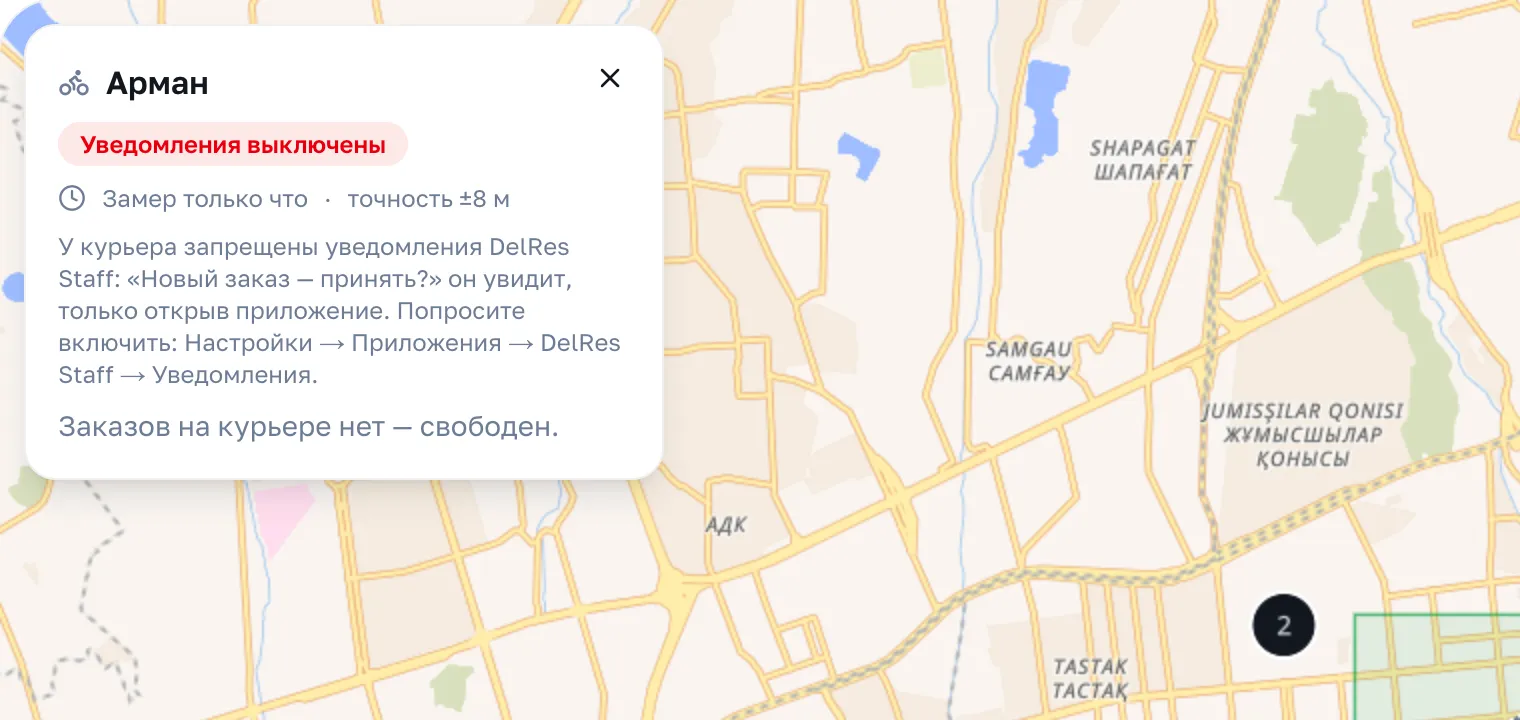
- когда пришла последняя геопозиция («Замер 2 минуты назад»), её точность и заряд телефона. Если новой геопозиции нет больше 5 минут, рядом с именем «Нет связи», метка стоит на последнем известном месте и серая. Это не всегда поломка: курьер, закончивший смену, остаётся на карте с такой пометкой, пока с его последней геопозиции не пройдёт 12 часов, потом пропадает;
- заказы на доставке — номера кнопками, по ним можно открыть заказ, — или «Заказов на курьере нет — свободен». Если заказ скрыт фильтром статуса, под номерами написано «Ещё N — вне текущего фильтра карты»;
- почему не идёт геопозиция, если приложение сообщило причину: например, «На телефоне выключена геолокация», «Геопозиция запрещена для DelRes Staff в настройках телефона», «Нет интернета на телефоне». Курьеру остаётся исправить это в телефоне;
- уведомления DelRes Staff: красный значок «Уведомления выключены» — курьер увидит «Новый заказ — принять?», только открыв приложение; жёлтый «Уведомления тихие» — предложение придёт без звука и всплывающего окна. Под значком написано, о чём попросить курьера: включить уведомления DelRes Staff (Настройки → Приложения → DelRes Staff → Уведомления) или звук для канала «Заказы».
За период
Заголовок раздела «За период»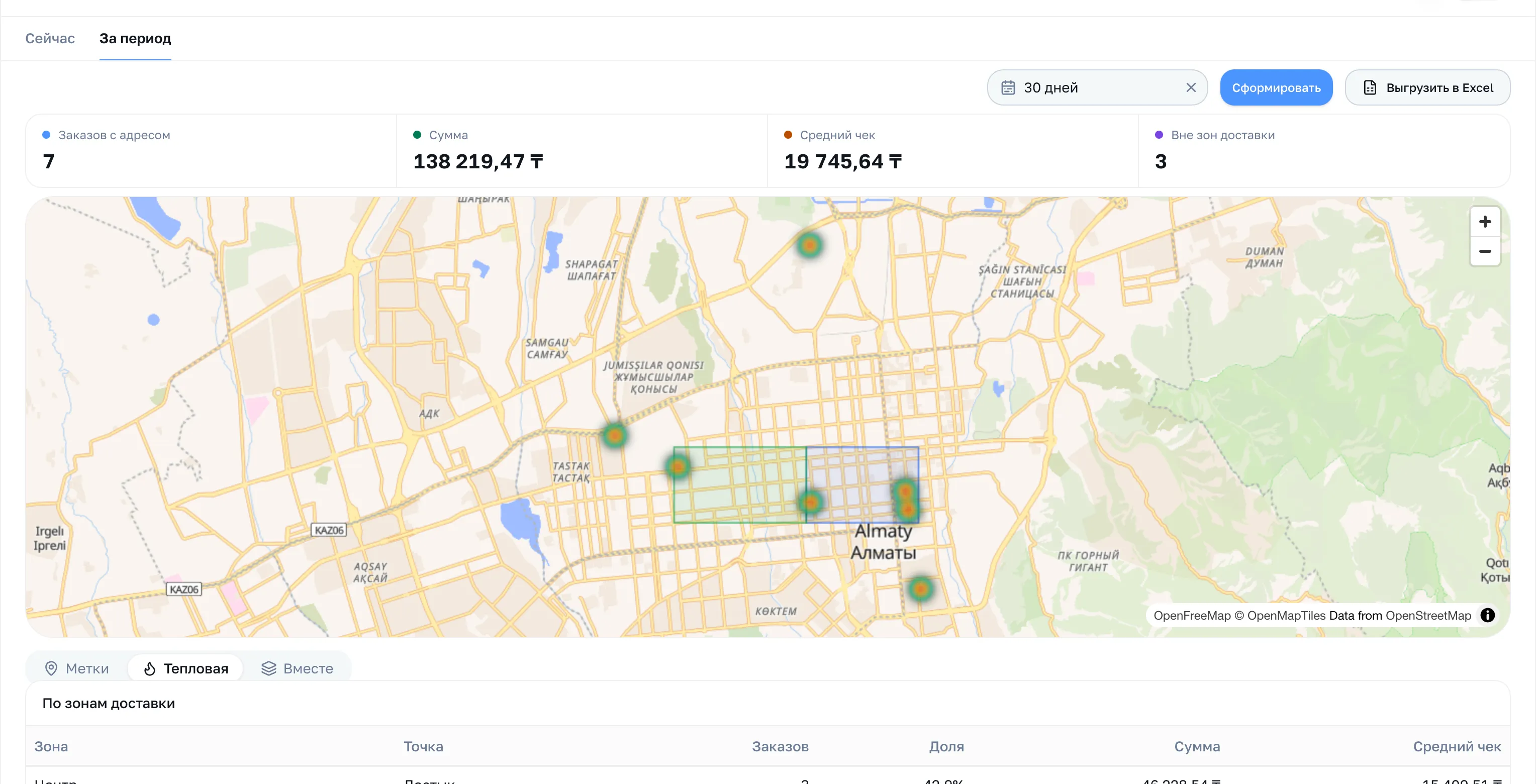
- Выберите период — по умолчанию 30 дней. Быстрые варианты — «7 дней», «30 дней» и «90 дней»; период — не длиннее 92 дней. День — смена с 04:00 до 04:00: заказ в 01:30 ночи относится к вчерашнему дню, а до 04:00 последним днём периода считается вчерашний — это ещё идущая смена.
- Нажмите «Сформировать».
В отчёт входят все заказы с адресом, отмеченным на карте, кроме отменённых и списанных: и выполненные, и те, что ещё в работе. Сумма — итог к оплате, то есть с учётом скидок.
Сверху итоги: Заказов с адресом, Сумма, Средний чек и Вне зон доставки — сколько заказов пришло с адресов, не попавших ни в одну зону. Если у части заказов нулевые координаты, под «Вне зон доставки» напишут «Ещё N без координат адреса» — на карте и в итогах их нет.
Карта открывается в виде Тепловая: за месяц меток тысячи, и по пятнам проще увидеть, куда возят чаще. Переключатель под картой: Метки — каждый заказ отдельно, Тепловая — где заказов больше, Вместе — то и другое. Нажмите на метку — откроется карточка заказа, но без имени и телефона гостя: подробности — в самом заказе.
Ниже таблица «По зонам доставки»: зона, точка, сколько заказов, их доля, сумма и средний чек. Столбец «Точка» появляется, когда в отчёте больше одной точки. Заказы вне зон собраны в строки «Вне зон доставки» — отдельно по каждой точке. «Выгрузить в Excel» — кнопка справа от «Сформировать» (на узком экране на ней только значок) — сохраняет эту таблицу; она появляется, когда в таблице есть строки.
На весь экран
Заголовок раздела «На весь экран»На ноутбуке под шапкой и фильтрами карте остаётся узкая полоса. Кнопка «На весь экран» — значок разворота в правом верхнем углу карты, рядом с «+» и «−» — разворачивает её поверх всего окна. Под картой остаются переключатель «Метки / Тепловая / Вместе» и, на вкладке «Сейчас», расшифровка цветов.
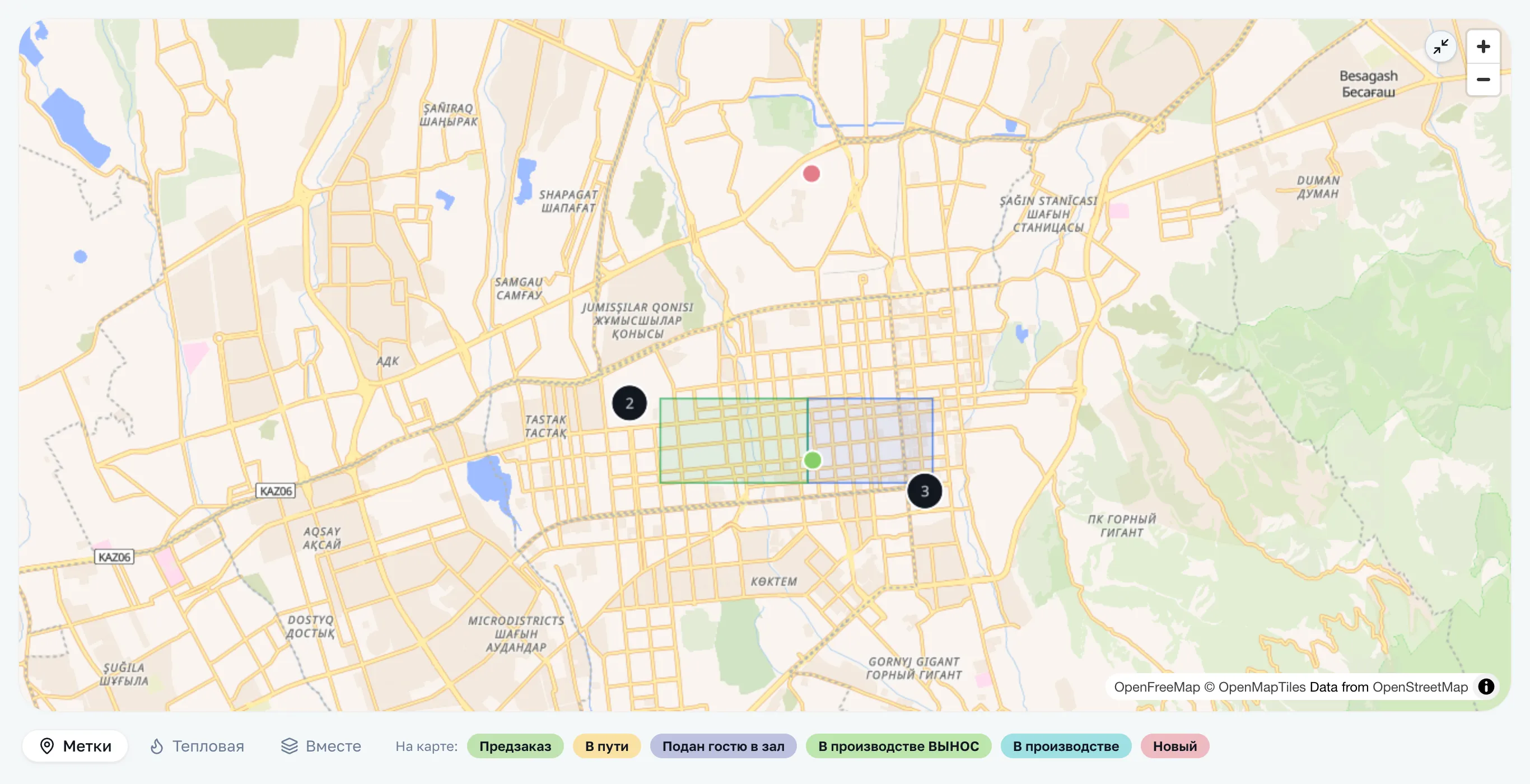
Свернуть — той же кнопкой (подсказка «Свернуть (Esc)») или клавишей Esc. Масштаб и место на карте при этом не сбрасываются: что приблизили в развёрнутом виде, то и останется. Кнопка есть на обеих вкладках и у карты на главной.
Если чего-то нет на карте
Заголовок раздела «Если чего-то нет на карте»- Нет заказа. Он закрыт, отменён или создан больше суток назад (на «Сейчас» такие не показываются); это самовывоз или заказ в зал без адреса; доставка оформлена без отметки адреса на карте; в фильтре выбран другой статус; в меню слева выбрана другая точка.
- Нет курьера. Переключатель «Курьеры» выключен; за последние 12 часов от курьера не приходила геопозиция (приложение DelRes Staff не открыто или геопозиция запрещена); в меню слева выбрана другая точка; сотрудник отключён.
- «Нет связи» у курьера. Новая геопозиция не приходила больше 5 минут. В карточке курьера может быть причина — например, выключенная геолокация или нет интернета.
- Карта открылась на весь регион. У сети точки в разных городах, и кадр охватывает их все. Выберите точку в меню слева или приблизьте нужный город кнопкой «+».
В Сводке
Заголовок раздела «В Сводке»Короткая версия экрана — блок «Заказы на карте» в самом низу Сводки: заказы за выбранный там период и кнопка «Открыть карту», которая ведёт сюда.