
ИИ — Атлас, Айгуль и ключ Anthropic
В DelRes два ИИ-помощника:
- Атлас — ассистент руководителя внутри ERP. Отвечает на вопросы по данным вашего заведения.
- Айгуль — ИИ-оператор: отвечает гостям в WhatsApp и в чате приложения. О ней — в разделе ИИ-оператор ниже.
Оба работают на ключе Anthropic — это доступ к ИИ-сервису, за который заведение платит Anthropic напрямую. Как его получить и вставить, — в разделе Ключ Anthropic.
Что должно быть включено
Заголовок раздела «Что должно быть включено»Чтобы кнопка Атласа появилась и он отвечал, нужно сразу четыре вещи:
- Тариф «Полный». Функция «ИИ-ассистент и ИИ-оператор» на «Старте» закрыта (Тарифы).
- ИИ включён для вашего заведения. Включает его менеджер DelRes. Если не включено, на странице написано «AI-ассистент не подключён… Напишите менеджеру DelRes, чтобы его активировали».
- Право «ИИ → Ассистент» у вашей роли. По умолчанию оно есть у ролей «Владелец», «Менеджер», «Бухгалтер» и «Главный бухгалтер»; другим выдаётся в Ролях и правах. Без права на странице написано «Нет доступа».
- Свой ключ Anthropic. Без него Атлас не отвечает: ключ заводится на вкладке «Ключ Anthropic» (как это сделать).
Вкладка «ИИ-оператор» открывается другим правом — «WhatsApp Business API → Подключение» (по умолчанию у «Владельца», «Менеджера» и «Оператора колл-центра»), а вкладка «Ключ Anthropic» — только учётке на всю сеть.
Кнопка со значком искр «AI-ассистент» стоит справа вверху, в шапке ERP. Она открывает чат: слева — список ваших диалогов с датами (у каждого есть кнопка «Удалить диалог»), справа — переписка.
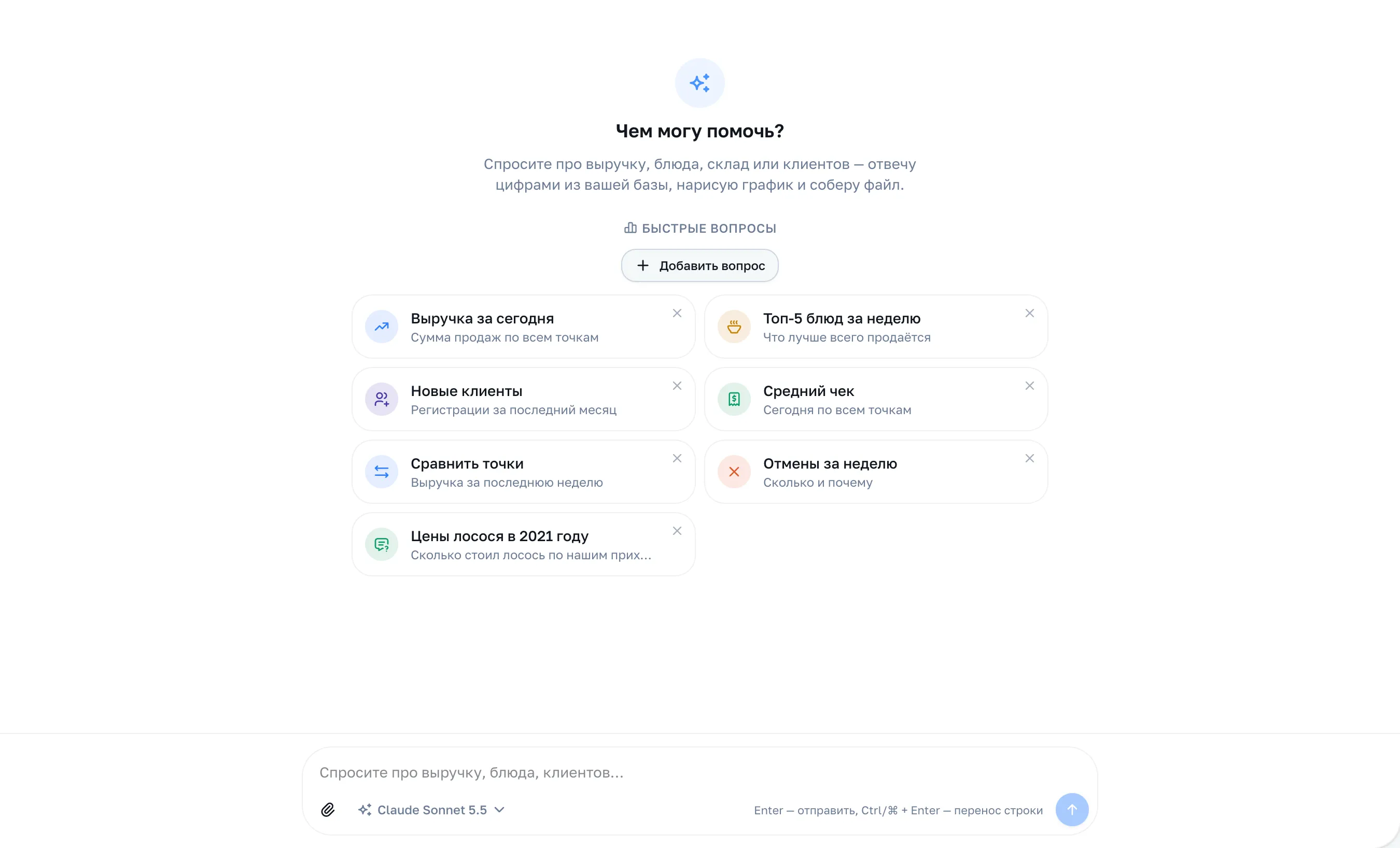
На пустом экране Атлас пишет: «Спросите про выручку, блюда, склад или клиентов — отвечу цифрами из вашей базы, нарисую график и соберу файл».
- Быстрые вопросы — карточки на пустом экране: «Выручка за сегодня», «Топ-5 блюд за неделю», «Новые клиенты», «Средний чек», «Сравнить точки», «Отмены за неделю». Нажмите на карточку — вопрос попадёт в поле ввода, дополните его и отправьте. Лишнюю карточку убирает крестик, свою добавляет «Добавить вопрос», прежние возвращает «Вернуть стандартные». Набор хранится на вашей учётке, поэтому одинаков на всех устройствах.
- Поле ввода. Enter — отправить, Ctrl/⌘ + Enter — перенос строки. Скрепка прикрепляет файл, кнопка с названием модели (например, «Claude Sonnet 5.5») выбирает, какая модель ответит.
- Черновики. Иногда вместо ответа Атлас предлагает карточку-черновик: например, нового блюда или ингредиента, прихода по накладной, перемещения между складами, расхода из кассы, установки цен по прайсу, начисления бонусов или приветственного бонуса, стоп-листа, паузы точки, графика работы, отмены заказа. Ничего не меняется, пока вы сами не подтвердили: либо в карточке есть кнопка подтверждения, либо открывается обычная форма, заполненная из черновика, с плашкой «Заполнено из черновика ассистента — проверьте и сохраните». Всё, что Атлас не смог найти в справочниках, перечислено в плашке — добавьте это вручную.
Что можно спросить про доставку
Заголовок раздела «Что можно спросить про доставку»Атлас считает доставку отчётами системы и отвечает цифрами с основой («опоздали 9 из 31»). Примеры вопросов:
- «В какие часы и дни мы опаздываем?», «Какая доля доставок дольше обещанного времени?», «Какие зоны самые медленные?» — доля опоздавших считается от времени, которое обещано гостю в зоне доставки (у предзаказа — от выбранного окна); отдельно показаны ожидание курьера и дорога.
- «Кто из курьеров лучший и худший?», «Сколько доставок в час делает курьер?», «Кто отказывается от предложенных заказов?» — доставки, часы на смене, скорость в пути, доля опозданий и принятие предложений диспетчера. Курьеры с малым числом заказов в рейтинг не попадают.
- «Хватает ли курьеров вечером?» — заказы против курьеров на смене по часам, часы «не хватает» и «простой». Если смены курьеров не ведутся в приложении Staff, Атлас так и скажет.
- «Что в доставке прямо сейчас?» — заказы в работе, без курьера, дольше срока, кто из курьеров на смене и свободен.
- «Что говорят гости о доставке?» — оценки по курьерам, зонам и часам, причины недовольства.
- «Сколько стоит одна доставка?» — сколько собрано за доставку и сколько ушло на зарплату курьеров. Зарплата показывается только тем, у кого есть право на зарплаты.
В этих отчётах учтены только доставки заведения без заказов Wolt, Яндекс Еды, Glovo и Chocofood. Каждый отчёт открывается по праву того же раздела, что и обычный отчёт в ERP; без права Атлас скажет, что доступа нет. Учётка, закреплённая за точкой или организацией, видит только свои данные.
Атлас может подготовить карточку «Назначить курьера»: напишите «отдай заказ 41 Иванову» или «передай заказ №12 другому курьеру». В карточке — заказ, точка, новый и прежний курьер. Курьер назначается только после нажатия кнопки, тем же способом, что и в окне «Назначить курьера» в карточке заказа, и нужно то же право. Если у заказа уже есть курьер, причину смены выбираете вы в карточке. Если заказ в пути, нужно отметить, что еда сейчас у прежнего курьера. Новому курьеру придёт уведомление в приложение Staff, прежнему — нет: предупредите его сами. Если заказ успели изменить, пока карточка была открыта, система не применит её; попросите Атласа подготовить карточку заново.
Другие отчёты Атласа
Заголовок раздела «Другие отчёты Атласа»Кроме доставки Атлас отвечает по данным ERP: прибыль и убытки по начислению, движение денег (ДДС), продажи с фудкостом по точке, клиентов по сегментам RFM и возвращаемости (Retention), оценки гостей, статистику приложения, взаиморасчёты с сотрудниками, паузы приёма и потерянные заказы. Прибыль и ДДС считаются по-разному: прибыль — по начислению (выручка минус себестоимость, списания и расходы), ДДС — по движению денег; Атлас называет, какой из них показывает.
Настройки → ИИ
Заголовок раздела «Настройки → ИИ»Раздел Настройки → ИИ (заголовок страницы — «Настройки ИИ») — пять вкладок. Какие из них видны, зависит от ваших прав.
| Вкладка | Что в ней |
|---|---|
| ИИ-ассистент | «Базовый промпт» — описание системы для Атласа, только чтение, меняется только разработчиками. «Дополнительные инструкции» (до 10 000 знаков) — что Атласу нужно знать о вашем заведении: стиль общения, правила подсчёта, особенности меню, местные названия. Например: «Выручку считай только по завершённым заказам без отменённых. Средний чек округляй до целых тенге» |
| Память ассистента | Заметки, которые Атлас записал по вашей просьбе («Запомни, что …»). Их можно найти поиском, посмотреть и удалить кнопкой «Забыть». Текст заметки не правится: скажите Атласу, что запомнить иначе. Кнопка «Сделать общими повторяющиеся у разных организаций» объединяет одинаковые правила в общие для всего заведения |
| Правила фасовки | Что Атлас запомнил про фасовку и названия позиций в накладных: например, «1 шт сыра = 0,4 кг» — по этому он пересчитывает строки прихода. Правила можно добавлять и править; правило из таблицы главнее старой заметки памяти |
| ИИ-оператор | Настройки Айгуль, см. ниже |
| Ключ Anthropic | Ключи доступа для Атласа и Айгуль, см. ниже |
Если у Атласа или Айгуль ключ не задан или не работает, над вкладками (кроме самой «Ключ Anthropic») появляется жёлтая плашка вроде «Атлас: ключ Anthropic не работает — …» со ссылкой «Открыть «Ключ Anthropic»». Её видит учётка на всю сеть: так «ИИ молчит» не придётся искать в промптах.
ИИ-ассистент: дополнительные инструкции
Заголовок раздела «ИИ-ассистент: дополнительные инструкции»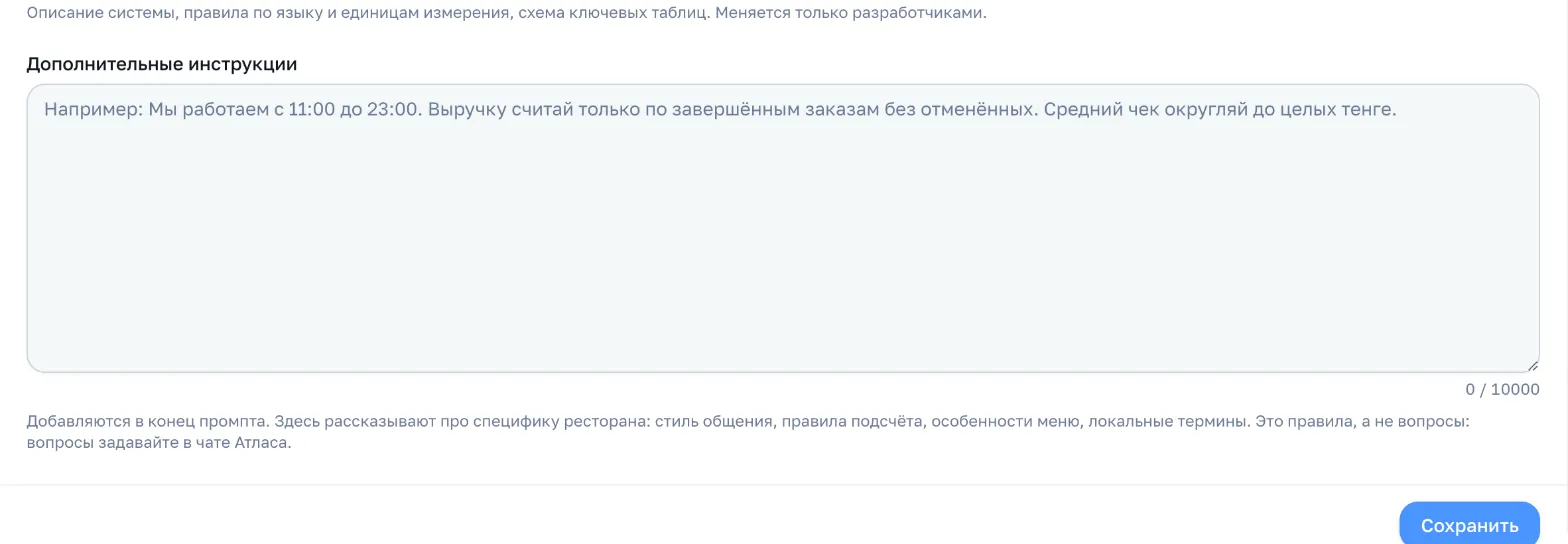
Поле вмещает до 10 000 знаков, счётчик под ним показывает, сколько уже занято. Пишите правила, а не вопросы: вопросы задавайте в чате Атласа. Если текст похож на вопрос, система предупредит, а кнопка «Всё равно сохранить» оставит его как есть — на случай, когда правило просто так звучит. После сохранения появится сообщение «Настройки ассистента сохранены».
Память ассистента
Заголовок раздела «Память ассистента»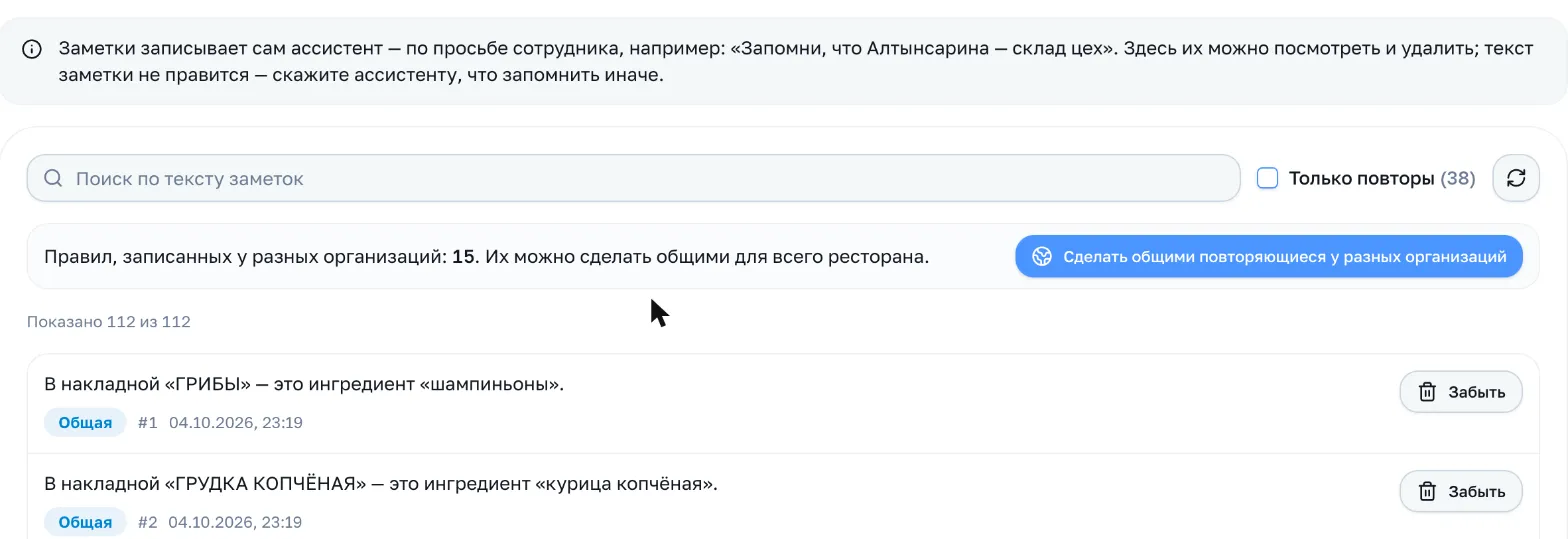
У каждой заметки видны её номер, дата и метка области: «Общая» — для всего заведения, иначе название организации. Жёлтые метки «повторяет #…» и «то же правило у других организаций» помечают дубли, а флажок «Только повторы» оставляет в списке только их. Кнопка «Сделать общими повторяющиеся у разных организаций» оставляет по одной (самой старой) заметке на каждое такое правило как общую, остальные копии прячутся за ней, а лишние можно удалить кнопкой «Забыть»; у отдельной заметки учётка на всю сеть может сделать её общей и по одной. «Забыть» спрашивает подтверждение: ассистент перестанет учитывать это правило в ответах.
Правила фасовки
Заголовок раздела «Правила фасовки»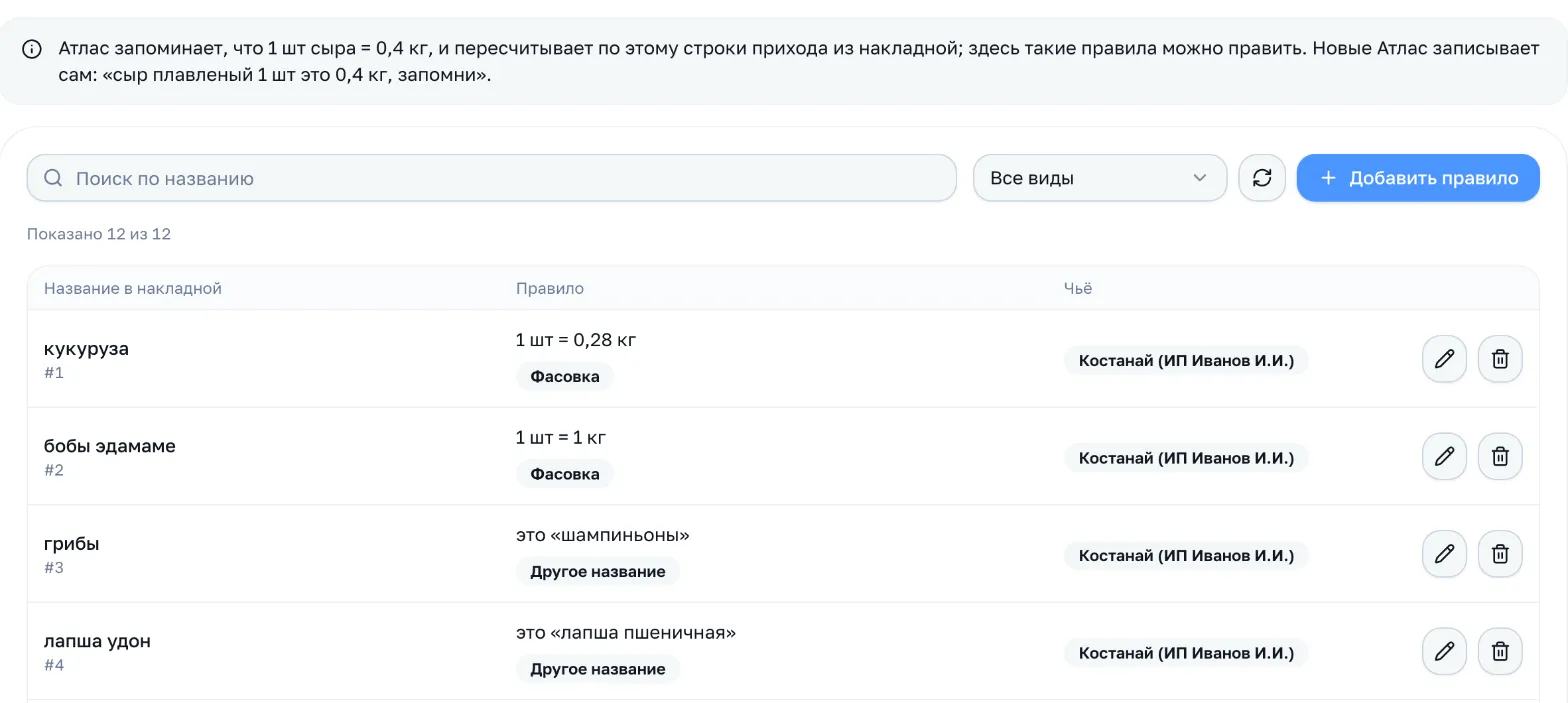
Правила бывают двух видов: «Фасовка» («1 шт = 0,28 кг») и «Другое название» (в накладной «грибы» — это ингредиент «шампиньоны»). Искать правило можно по названию в накладной, фильтр «Все виды» оставляет один вид, кнопка «Добавить правило» создаёт своё, а у каждой строки есть карандаш и корзина.
Ключ Anthropic
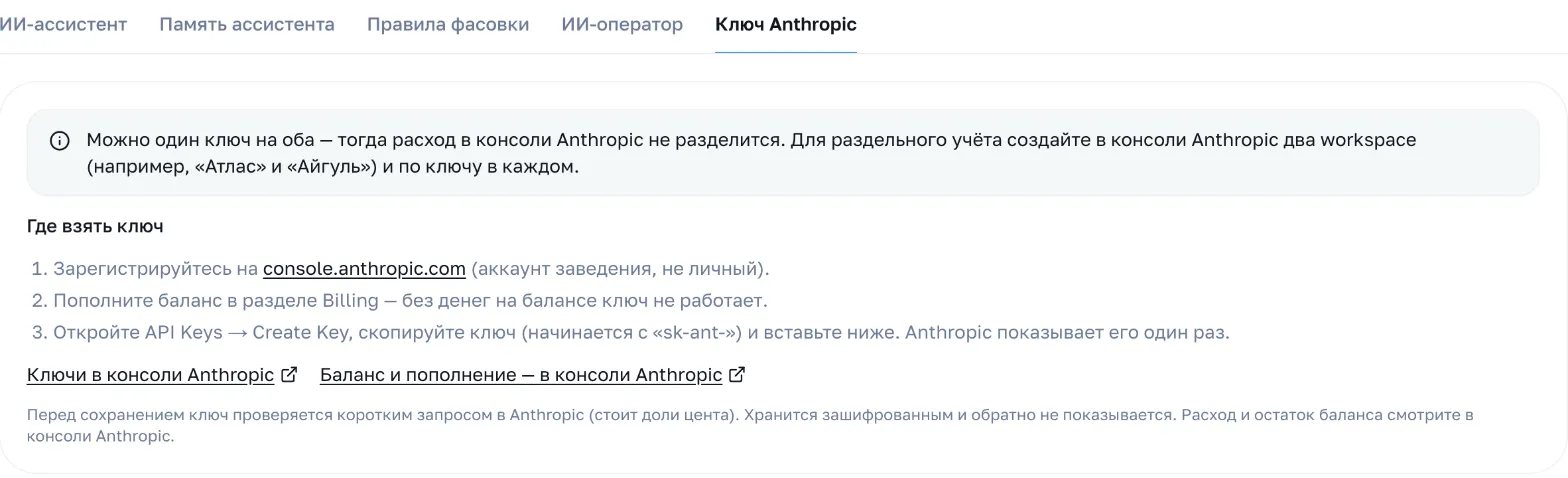
Заголовок раздела «Ключ Anthropic»Ключ — это то, чем DelRes обращается к ИИ-сервису Anthropic от вашего имени. Расход идёт с вашего баланса в Anthropic; в DelRes баланса ИИ нет и пополнить его здесь нельзя. Ключ нужен свой у каждого заведения: без него Атлас не отвечает, а Айгуль передаёт диалоги сотрудникам. Вкладку «Ключ Anthropic» видит только учётка на всю сеть (владелец): у закреплённой за организацией или точкой её нет.
Как получить ключ и вставить его
Заголовок раздела «Как получить ключ и вставить его»-
Зарегистрируйтесь на console.anthropic.com — на аккаунт заведения, не личный.
-
Пополните баланс в разделе Billing: без денег на балансе ключ не работает. Ссылки на ключи и на баланс есть прямо на вкладке.
-
Откройте API Keys → Create Key и скопируйте ключ (он начинается с «sk-ant-»). Anthropic показывает его один раз.
-
В DelRes откройте Настройки → ИИ → Ключ Anthropic, вставьте ключ в карточку нужного помощника — «Атлас (ассистент руководителя)» или «Айгуль (оператор в WhatsApp)» — и нажмите «Проверить и сохранить».
Перед сохранением ключ проверяется коротким запросом в Anthropic (он стоит доли цента). Если ключ принят, появится сообщение «Ключ Атласа проверен и сохранён» (или «Ключ Айгуль…»); если Anthropic ответил с оговоркой, например на балансе нет денег, — «Ключ … сохранён с предупреждением», а сама оговорка будет под полем. В DelRes ключ хранится зашифрованным и обратно не показывается: видны только его последние четыре символа, чтобы вы узнали его в консоли Anthropic. Чтобы заменить ключ, вставьте новый в то же поле (подпись поля сменится на «Заменить ключ»); «Удалить» убирает ключ.
Один ключ или два
Заголовок раздела «Один ключ или два»Ключей два — по одному на Атласа и Айгуль. Достаточно задать один: тогда им работают оба помощника. Минус — расход в консоли Anthropic не разделится. Если нужен раздельный учёт, создайте в консоли два workspace (например, «Атлас» и «Айгуль») и вставьте по ключу из каждого.
Что пишет карточка помощника
Заголовок раздела «Что пишет карточка помощника»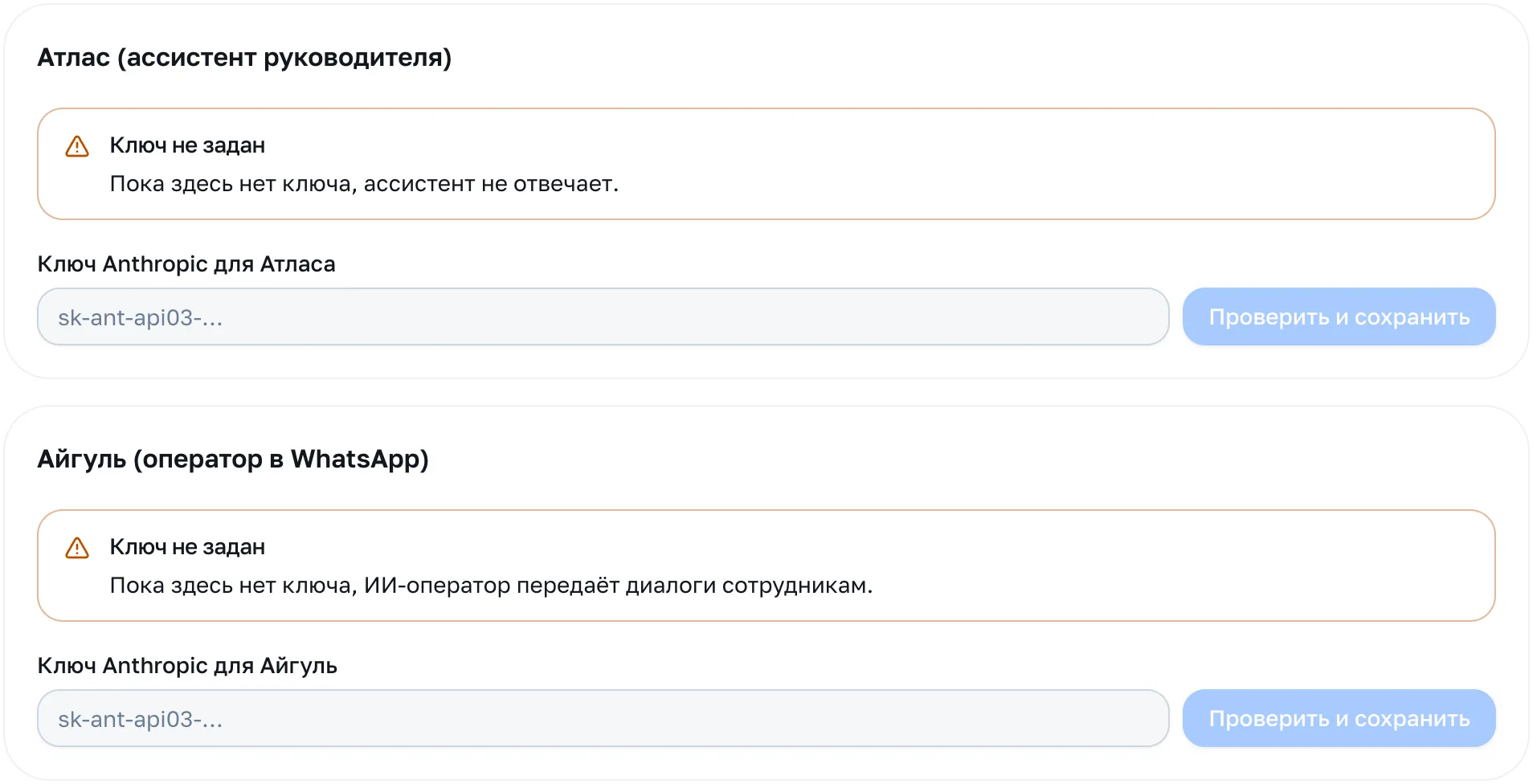
| Плашка | Что значит |
|---|---|
| «Ключ задан: ••••1234» | помощник работает на своём ключе, расход списывается с вашего баланса в Anthropic |
| «Своего ключа нет — … работает на ключе Айгуль/Атласа ••••1234» | задан ключ только второго помощника, им работают оба; расход в консоли Anthropic не разделится |
| «Ключ не задан» | ключа нет совсем: пока так, ассистент (Атлас) не отвечает, а ИИ-оператор (Айгуль) передаёт диалоги сотрудникам |
| «Ключ не работает с …» | Anthropic перестал принимать ключ — дата после «с» говорит, когда это началось. В плашке — причина и совет, что делать. Пока не исправлено, помощник не отвечает |
Причину пишет сама плашка, а под ней совет:
- «Anthropic не принимает ключ» — его отозвали в консоли или скопировали не целиком: создайте новый на console.anthropic.com → API Keys и вставьте в «Настройки → ИИ»;
- «На балансе Anthropic нет денег» — пополните баланс: console.anthropic.com → Billing;
- «Достигнут лимит расхода, выставленный в консоли Anthropic» — поднимите лимит: console.anthropic.com → Limits.
DelRes не показывает расход на ИИ и остаток баланса: смотрите их в консоли Anthropic. Ссылки «Ключи в консоли Anthropic» и «Баланс и пополнение — в консоли Anthropic» есть вверху вкладки.
ИИ-оператор (Айгуль)
Заголовок раздела «ИИ-оператор (Айгуль)»Айгуль отвечает гостям в WhatsApp, в Instagram Direct и, если включено, в чате приложения: подбирает блюда и собирает корзину. Расход идёт с вашего ключа Anthropic, как и у Атласа. Переписки с гостями видны в разделе «Диалоги» (на тарифе «Старт» его нет).
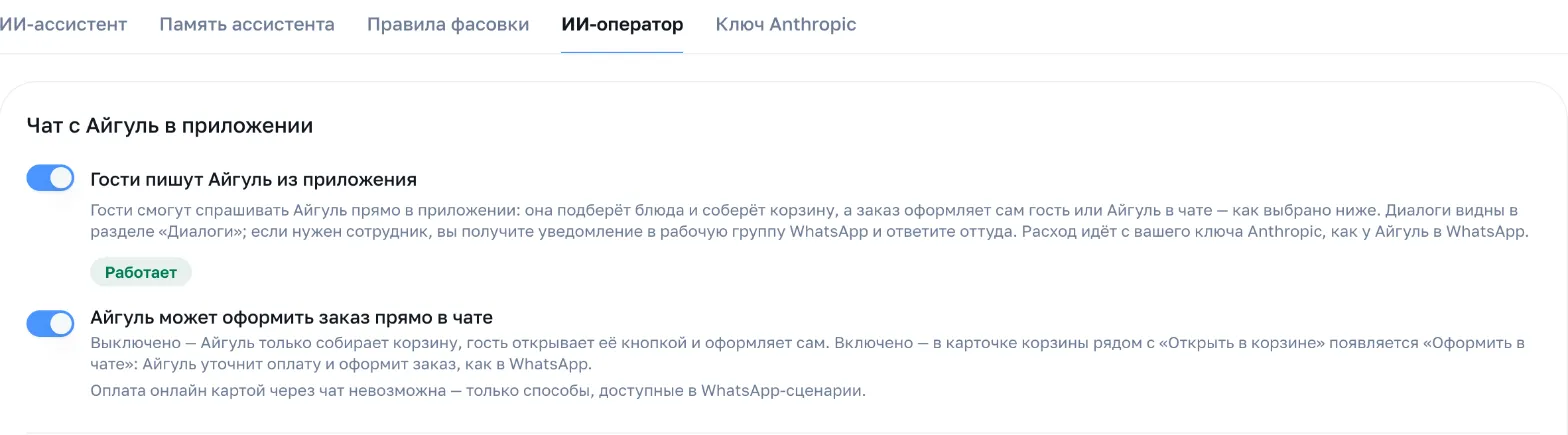
Настройки Айгуль — на вкладке «ИИ-оператор», сверху вниз:
- Чат с Айгуль в приложении. Переключатель «Гости пишут Айгуль из приложения» и под ним плашка состояния: «Работает», «Выключено» или «Включено, но недоступно». Если чат не работает, под плашкой простыми словами написана причина: не задан ключ Anthropic для Айгуль, ключ не проходит проверку, выбран месячный лимит расхода на ИИ (тогда — «обратитесь в DelRes»), в тарифе нет модуля «ИИ» или чат работает только в режиме «ресторан». Ниже переключатель «Айгуль может оформить заказ прямо в чате»: выключен — Айгуль только собирает корзину, а гость оформляет заказ сам; включён — в карточке корзины рядом с «Открыть в корзине» появляется «Оформить в чате». Оплата онлайн картой через чат невозможна.
- Тексты чата в приложении — раскрывающийся блок. Свои приветствие (до 500 знаков), подзаголовок (до 80) и до четырёх быстрых кнопок, отдельно на русском и казахском. Пустое поле — приложение покажет встроенный текст; пока своих кнопок нет, там «Как обычно», «Что посоветуете», «Где мой заказ». «Вернуть встроенные тексты» очищает всё; изменения вступают в силу после «Сохранить».
- Работа с гостями. «Дополнение к промпту оператора» — кто он, города и адреса, часы работы, правила доставки и оплаты, обороты речи; ассистент сотрудников этот текст не видит. «Дайджест дня» — что сегодня по акциям и чего нет в наличии. «Действующие акции» — постоянный список: оператор рассказывает про акции только отсюда, пусто — говорит, что акций нет. «Группы WhatsApp для тревог» — куда оператор пишет сотрудникам, когда сам не справляется; пусто — тревоги идут в Telegram-чат уведомлений. Как и у Атласа, в текстовые поля пишут правила, а не вопросы.
- Заказы. Оплату оператор записывает базовым способом оплаты того юрлица, к которому относится адрес заказа; базовый назначается в справочнике типов оплаты. «С какой суммы заказ передаётся сотруднику» — всё, что дешевле, оператор оформляет сам. «Канал продаж для заказов оператора» — какой канал продаж проставится заказам, оформленным оператором.
- Компенсация за опоздание. Оператор сам проверит время заказа и заведёт промокод, если условия выполнены. Здесь задаются «Подарок за опоздание», «Опозданием считается дольше» (в минутах), «Промокод действует» (в днях, пусто — бессрочно) и «Минимальная сумма заказа для промокода» (пусто — без минимума); для каждой организации можно указать свой порог опоздания, ведь города возят по-разному. Опоздание считается только по доставке и не считается в зонах, где доставка платная на любой сумме. Пока подарок не выбран, оператор про компенсацию не говорит.
Сохраняет всё кнопка «Сохранить» внизу, после неё появится сообщение «Настройки оператора сохранены».
Частые вопросы
Заголовок раздела «Частые вопросы»Атлас не отвечает. Откройте Настройки → ИИ → Ключ Anthropic и посмотрите плашку у Атласа: «Ключ не задан» или «Ключ не работает» объясняет причину. Если вкладки или кнопки нет совсем — проверьте тариф, право роли и то, что ИИ включён для заведения (см. выше).
Айгуль перестала отвечать гостям. Те же причины: ключ не задан, не работает или на балансе Anthropic кончились деньги. Пока ключа нет, диалоги Айгуль передаёт сотрудникам.
Сколько это стоит? ИИ не входит в абонплату тарифа «Полный» и оплачивается отдельно (Тарифы). Стоимость запросов устанавливает Anthropic, она зависит от числа и длины вопросов. DelRes расход не показывает: сумму и остаток баланса смотрите в консоли Anthropic.