
Кассы
Касса в системе — это не аппарат на прилавке, а «кошелёк», куда падают деньги определённого вида. Наличные в одну кассу, оплаты картой в другую, Kaspi QR в третью. Так видно, сколько денег в сейфе, а сколько ушло на счёт.
В новой версии «Кассы» и «Деньги в кассе» — один экран: здесь и остатки, и сами кассы, которые можно создавать и править.
Где лежит
Заголовок раздела «Где лежит»Откройте Деньги → Кассы.
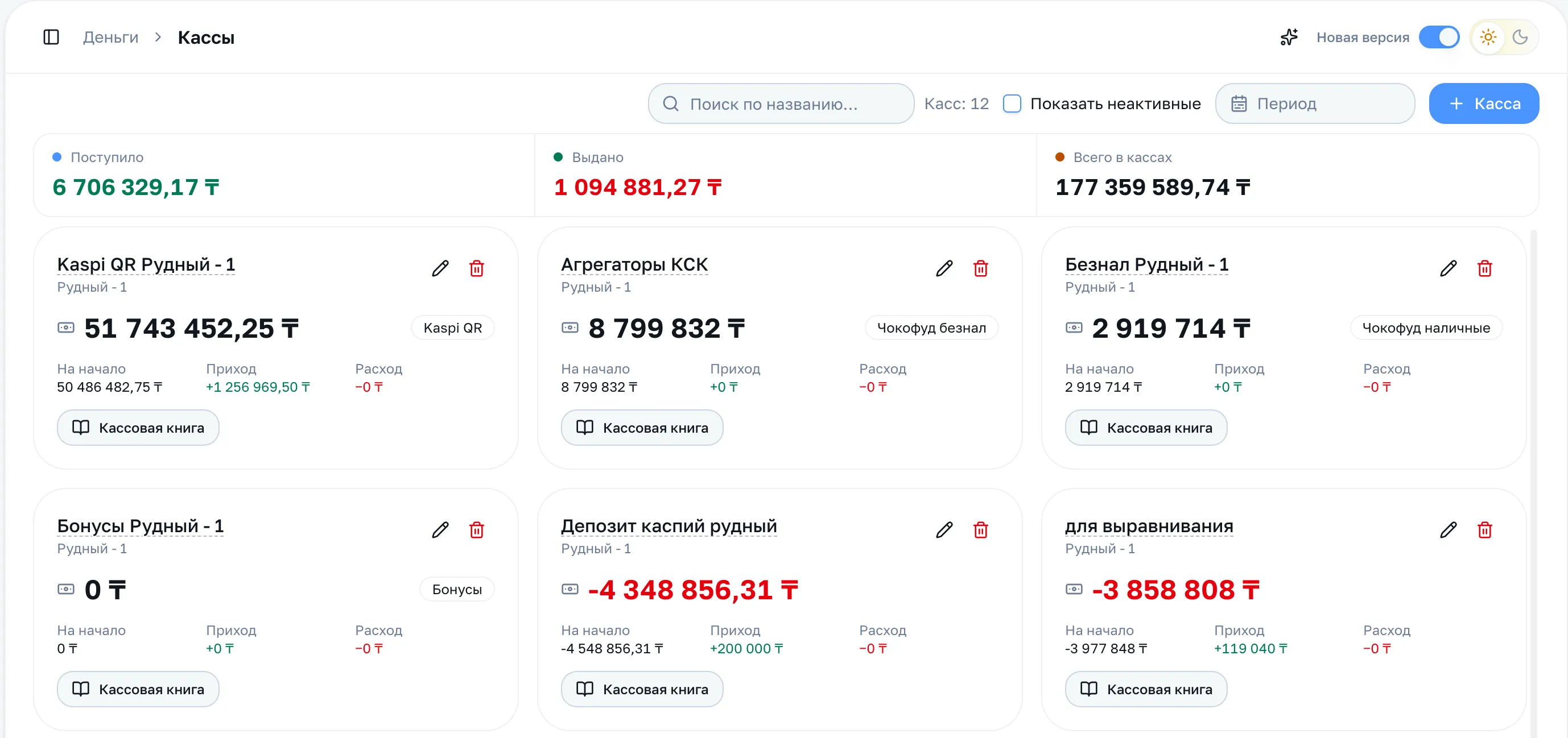
Сверху три цифры за выбранный период:
- Поступило — сколько денег пришло во все показанные кассы;
- Выдано — сколько ушло;
- Всего в кассах — сколько лежит там на конец периода.
Переводы между кассами считаются и приходом, и расходом: у кассы-получателя это приход, у кассы-отправителя — расход.
Дальше — карточки касс. В каждой:
- название — по клику справа открывается кассовая книга этой кассы;
- точка, к которой касса относится, а у общих касс — «Общая касса организации»;
- остаток крупным шрифтом, красным, если касса ушла в минус;
- тип оплаты значком справа от остатка;
- три цифры «На начало», «Приход», «Расход» за период;
- кнопка «Кассовая книга», карандаш (изменить) и корзина (удалить).
Пока поле «Период» пустое, цифры считаются за последние 7 дней. Нажмите на поле, чтобы выбрать «Сегодня», «Вчера», «30 дней», этот или прошлый месяц, год или свои даты. Остаток на экране — всегда на конец выбранного периода.
Какие кассы видны
Заголовок раздела «Какие кассы видны»Это зависит от выбора в меню слева:
- выбрана точка — только кассы этой точки;
- выбрана организация или «Все точки» — ещё и общие кассы организации, у которых точки нет.
Поиск ищет по названию кассы, точке и типу оплаты. Рядом считается счётчик: «Касс: 12» или, если список сужен, «3 из 12».
Выключенные кассы по умолчанию скрыты. Галочка «Показать неактивные» рядом с поиском добавляет их в список: такая касса идёт с пунктирной рамкой и значком «Неактивна», а её остаток входит в «Всего в кассах». Карандашом её можно открыть и снова включить «Активность».
Создать кассу
Заголовок раздела «Создать кассу»Нажмите «Касса» (на узком экране кнопка сжимается до «+») — форма откроется окном поверх списка.
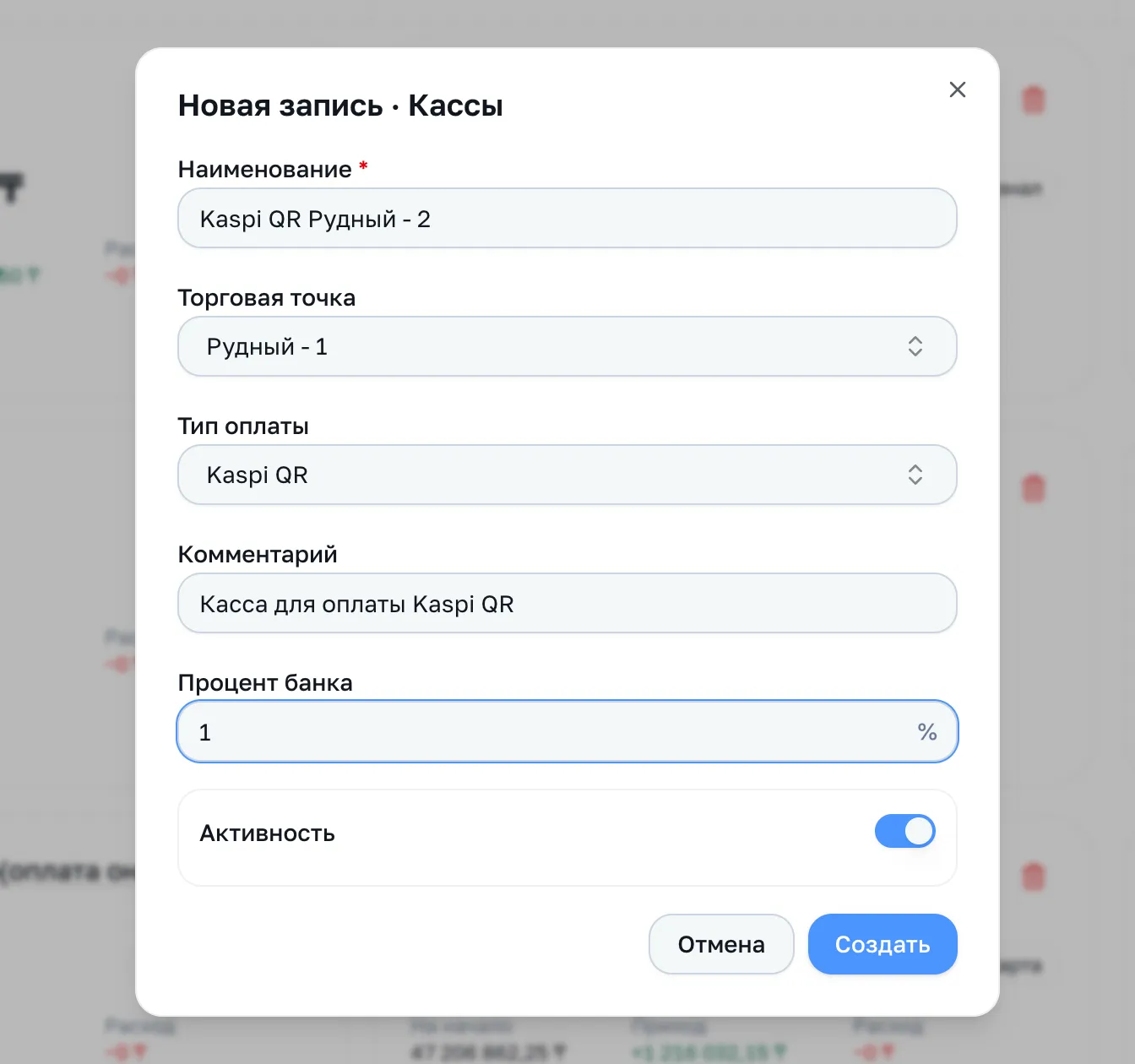
- Наименование — обязательное поле. Название должно читаться с одного взгляда: «Наличные Рудный», «Kaspi QR Рудный»;
- Торговая точка — где эта касса работает;
- Тип оплаты — какие оплаты в неё попадают. Поле разблокируется после выбора точки;
- Комментарий — по желанию;
- Процент банка — комиссия эквайринга, целое число от 0 до 100. Поле справочное: в расчёты оно не входит;
- Активность — выключатель, о нём ниже.
Нажмите «Создать».
Как деньги попадают в кассу
Заголовок раздела «Как деньги попадают в кассу»Когда заказ завершён, система берёт каждую его оплату и ищет кассу с такой же парой: точка заказа + тип оплаты. Нашла — в кассе появляется приходный ордер на сумму оплаты.
Что здесь важно знать:
- ордер рождается при завершении заказа, а не в момент оплаты: пока заказ не выполнен, денег в кассе нет;
- оплата бонусами в кассу не попадает — это не деньги, а списание бонусного счёта;
- касса без точки («Общая касса организации») под заказные оплаты не подбирается — в неё деньги вносят вручную документами прихода и перевода.
Кассы создаются сами
Заголовок раздела «Кассы создаются сами»Заводить кассу под каждый способ оплаты руками не нужно:
- когда вы создаёте тип оплаты (или включаете выключенный), система заводит кассу под него на каждой точке организации;
- когда вы создаёте точку, она сразу получает кассы под все действующие типы оплат.
Название новой кассы совпадает с названием типа оплаты — переименуйте на привычное.
Что этим проверяют
Заголовок раздела «Что этим проверяют»- Сколько наличных должно лежать в сейфе — остаток наличной кассы точки перед инкассацией или пересчётом;
- Не забыли ли сдать выручку — большой остаток в наличной кассе за несколько дней говорит сам за себя;
- Куда делись деньги за день — выберите период «Сегодня» или «Вчера»: по «Приходу» и «Расходу» на плитках видно, какая касса двигалась. Документы по одной кассе — в её кассовой книге.
Отдельной кнопки перевода на плитке нет: чтобы переложить деньги из кассы в кассу, оформите перевод между кассами.
Сколько касс нужно
Заголовок раздела «Сколько касс нужно»По одной на каждый способ оплаты и на каждую точку. Обычный набор точки: наличные, карта, Kaspi QR, онлайн-оплата, агрегаторы.
Не объединяйте разные способы в одну кассу: тогда вы не поймёте, сколько денег физически лежит в сейфе, а сколько уже на расчётном счёте.
Изменить и удалить
Заголовок раздела «Изменить и удалить»Карандаш открывает ту же форму, только с заголовком «Редактирование» и кнопкой «Сохранить». Корзина просит подтвердить: «Удалить запись?».
Что дальше
Заголовок раздела «Что дальше»- Приход в кассу — внести деньги, не связанные с продажей;
- Расход из кассы — выдать аванс, оплатить поставщику;
- Перевод между кассами — инкассация, сдача наличных в банк;
- Кассовая книга — все движения по кассе за период;
- Статьи доходов и расходов — типы оплат и справочники прихода и расхода.