
Торговые точки
Торговая точка — это конкретное заведение: зал, цех или пункт выдачи. К ней привязаны заказы, склад, касса и доставка. Почти всё, что касается работы точки, настраивается в её карточке — окне с вкладками.
Откройте Настройки → Компания. Точки лежат карточками под своей организацией (о самих организациях — в статье Организации).
В карточке точки — название, город и адрес, а под ними строка из того, что отличает точку от соседней: тип, число столов, число зон доставки, телефон. Плашки показывают то, что требует внимания; у работающей точки их нет:
- «Неактивна» — точка выключена;
- «Пауза приёма» — точка временно не принимает заказы;
- «Не в витрине» — точку не видят гости в приложении и на сайте.
Кнопка «Настроить» открывает карточку на правку. Если у вас нет права менять точки, на её месте «Посмотреть»: карточка откроется, но без кнопки «Сохранить».
Как создать точку
Заголовок раздела «Как создать точку»Заводить и удалять точки может только администратор системы.
Если в шапке выбрано «Все точки», а в сети несколько организаций, кнопка «Добавить точку» сначала попросит выбрать организацию: экран приглушится, переключатель вверху меню подсветится, а рядом появится подсказка «Выберите организацию»: «Запись создаётся внутри организации — выберите организацию или любую её точку. «Все точки» не подойдёт.» Выберите организацию (строку «Все точки — ИП …») или любую её точку — окно создания откроется само; Esc отменяет. Если организация у вас одна или учётка закреплена за организацией или точкой, выбирать ничего не нужно. Если всё же сохранить без организации, система подскажет: «Выберите организацию или точку в переключателе вверху меню вместо «Все точки»: иначе непонятно, куда сохранить запись.» То же происходит, если открыть адрес новой точки по старой ссылке.
-
Нажмите «Добавить точку» справа сверху и заполните окно «Новая торговая точка». Обязательно только название; город, адрес и телефон лучше заполнить сразу.
-
Нажмите «Создать». Окно закроется, а карточка новой точки появится в списке: система заводит её в организации той точки, которая сейчас выбрана в шапке.
-
Откройте её кнопкой «Настроить» — теперь доступны все вкладки. Пройдите по нужным: Зоны доставки — если возите заказы, Часы работы, Интеграции — если подключаете кассу, Wolt, Яндекс.Еду или Glovo.
Если какое-то поле заполнено неверно, форма назовёт его и покажет «Проверьте вкладку …» — откроется та вкладка, на которой ошибка.
Пройти настройку точки по шагам помогает и мастер — он описан в статье Первые шаги.
Основное
Заголовок раздела «Основное»- Название — как точка называется в списках и отчётах;
- Страна — только для справки, определяется городом точки;
- Город — где точка физически находится;
- Города доставки — можно выбрать несколько: сам город и пригороды. Если города адреса гостя здесь нет, приложение и сайт не станут даже искать для него зону доставки;
- Адрес. Координаты точки система определяет по адресу сама — при смене адреса они обновятся. Если адрес не нашёлся на карте, остаются прежние координаты. Если точка стоит на карте в центре Казахстана (это заглушка вместо координат), откройте карточку и нажмите «Сохранить», ничего не меняя, — координаты пересчитаются по адресу. А если метка разошлась с тем местом, где курьеры на самом деле забирают заказы, точнее её поставит кнопка на вкладке «Курьеры»;
- Телефон (в приложении) — показывается гостю;
- Тип ТТ — текстом: ресторан, доставка или самовывоз. Он виден в списке точек;
- Доставка — предлагать ли способ «Доставка» при приёме заказа в системе. Заказы из приложения, с сайта и от агрегаторов это не ограничивает;
- Зал — предлагать ли способ «Зал» и столы. Когда переключатель включён, появляется поле «Количество столов», а схему зала собирают на вкладке «План зала»;
- Склад — с какого склада списываются продукты при продаже;
- Касса — касса точки. Поля нет в окне создания, оно появляется при правке уже созданной точки. Одну кассу нельзя привязать к двум точкам: система ответит «Эта касса уже привязана к точке …» — выберите другую или оставьте поле пустым;
- Временно не принимает заказы — пауза приёма: пока переключатель включён, гость видит сообщение, которое вы написали в «Текстах», а в списке у точки стоит плашка «Пауза приёма»;
- Активна — включает точку в системе. Выключенная точка остаётся в списке с плашкой «Неактивна»;
- Категории (блок DelRes Eats) — под этими категориями точка попадёт в фильтр приложения-агрегатора. Список общий для всех заведений, свои категории не заводятся.
Зоны доставки
Заголовок раздела «Зоны доставки»Здесь настраивается всё, что связано с доставкой с этой точки. Вкладка собрана из трёх блоков.
Значения по умолчанию для зон — два числа для зон этой точки, у которых своё поле пустое:
- Минимальная сумма заказа — ноль означает, что минимума нет;
- Бесплатная доставка от суммы — порог бесплатной доставки. Ноль у самой зоны этим полем не заменяется: такая зона платная при любой сумме.
Заказу без зоны — с агрегатора или по адресу вне зон — эти значения не подставляются.
Зоны на карте — карта с цветными многоугольниками, где зоны рисуют, переименовывают и удаляют. Для каждой зоны задаются цена доставки, свой порог бесплатной доставки, минимальная сумма заказа и срок в минутах. Правки зон сохраняют своей кнопкой в самом редакторе, а общее «Сохранить» внизу карточки уносит и несохранённые зоны. Как рисовать зону и что делать, если гость не попадает ни в одну, — в статье Зоны доставки.
Зоны новой точки рисуют после того, как сама точка создана: у неё должны быть заполнены город и организация.
Служебные позиции доставки и приборов
Заголовок раздела «Служебные позиции доставки и приборов»Доставка, самовывоз и приборы проходят в заказе и в фискальном чеке отдельными служебными позициями: «Платная доставка», «Бесплатная доставка», «Самовывоз» и «Приборы» (бесплатные и платные). Так гость может добавить палочки и соевый соус, а они попадут в заказ отдельными строками и спишутся со склада. Новой точке система ставит эти позиции сама, если такая позиция у организации одна на все точки (у сети из одинаковых точек так и есть). У первой точки новой организации позиции берутся у остальной сети, но только те, которые организации видны (сетевые и её собственные), и только когда такая позиция одна. Если позиции у вас свои на каждый город или адрес, например «Самовывоз Алтынсарина» и «Самовывоз Хакимжановой», система не угадывает: чужое название попало бы в заказ и в чек. Тогда поле остаётся пустым, и позицию ставит поддержка — напишите нам. Выбирать их в карточке точки не нужно; у прежних точек всё остаётся как было. Цена доставки берётся из зоны, а позиция лишь называет строку в заказе и в чеке.
Картинку приборов, которую гость видит в корзине приложения и на сайте, загружают в карточке позиции приборов: Меню → Блюда и П/Ф, вкладка «Данные приложения», поле «Изображение». Название у позиции у каждого своё: у новых клиентов это «Приборы (платные)» и «Приборы (бесплатные)», а у вас она может называться иначе, поэтому ищите набор приборов по названию, которое вы ему давали. Берётся картинка платной позиции приборов, а если её нет — бесплатной. Если у точки уже была своя картинка приборов, она по-прежнему главнее.
Часы работы
Заголовок раздела «Часы работы»Расписание задаётся по каждому дню недели отдельно: каждый день — своя строка с днём, открытием и закрытием.
Если заведение работает после полуночи, укажите закрытие раньше открытия: 10:00 — 01:00 значит «до 01:00 следующего дня». Под строкой с такими часами появляется подсказка «Закрытие 01:00 — до следующего дня», чтобы опечатка вроде «11:00 — 10:00» (смена в 23 часа) не прошла молча. Одинаковые открытие и закрытие форма не принимает («Открытие и закрытие не должны совпадать»), и один день недели дважды указать нельзя («День недели указан дважды»).
По часам точки строятся окна для заказа ко времени, поэтому пустое расписание лучше не оставлять.
Что гость видит вне часов работы и во время паузы приёма — задаётся не здесь, а в Маркетинг → Истории и тексты → Тексты, в секции «Сообщения точки»: «Пауза приёма заказов» и «Нерабочее время», на русском и на казахском. У каждой точки они свои. Пишите их по-человечески: гость видит эти строки вместо меню. Подробнее — в статье Тексты.
Курьеры
Заголовок раздела «Курьеры»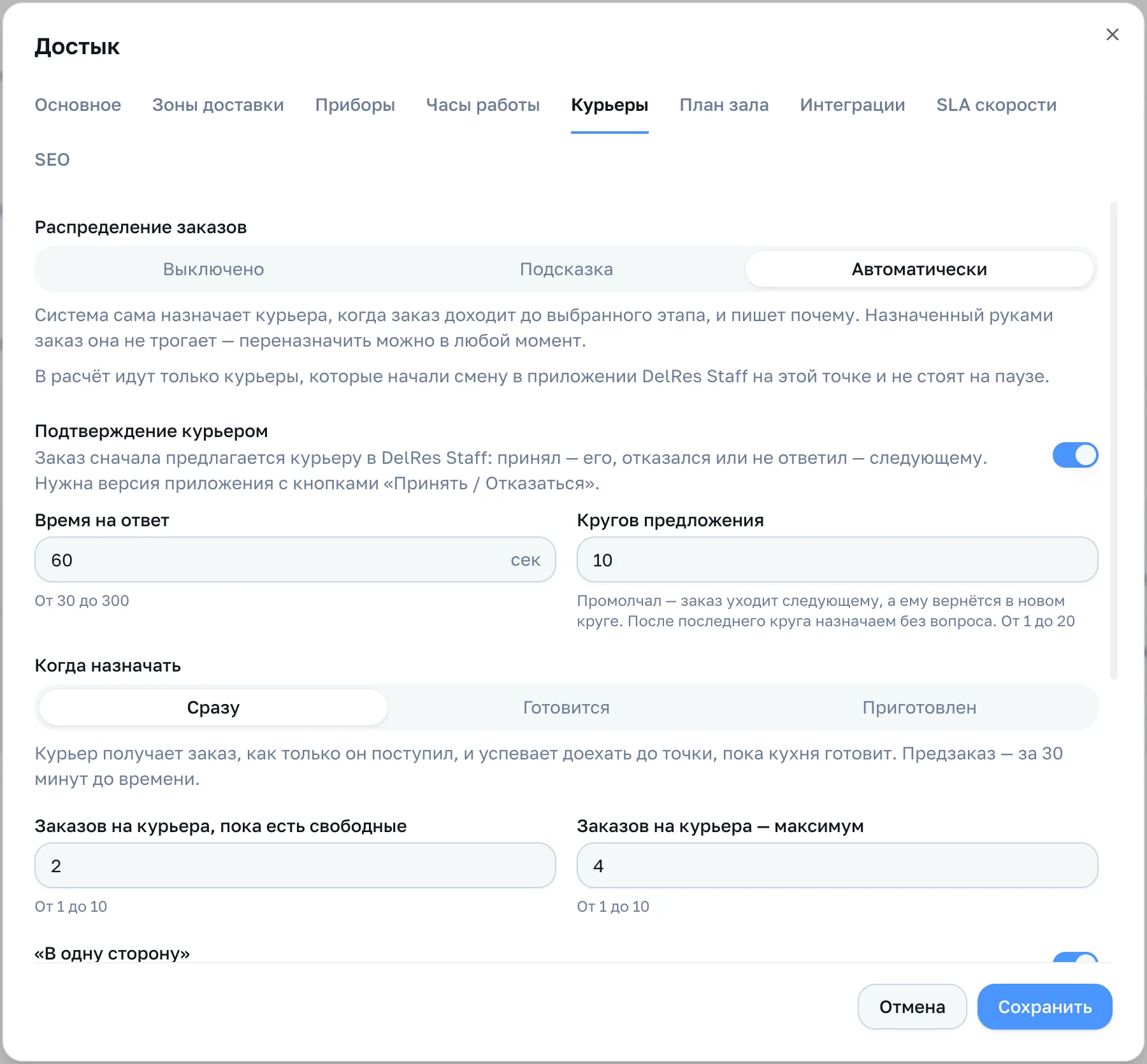
Здесь задаётся, как заказы с доставкой этой точки распределяются между курьерами. Как это выглядит в работе, описано в статье Курьеры и доставка.
Метка на карте
Заголовок раздела «Метка на карте»Сверху вкладки система сравнивает метку точки на карте с тем местом, где курьеры за последние 14 дней нажимали «Выехал» в DelRes Staff. Это важно: «курьер у точки» — свободный курьер не дальше 1 км от неё — получает заказ первым, а расстояние считается от метки. Если метка стоит не у двери, курьер, который ждёт у входа, для системы оказывается далеко.

- Метка разошлась с местом выдачи больше чем на 200 м — вы увидите, насколько и по скольким выездам это видно: «Курьеры забирают заказы в 3,6 км от метки точки (45 из 47 выездов за 14 дней в одном месте)». Кнопка «Поставить метку по выездам курьеров» переносит метку туда, где курьеры забирают заказы. Ссылки «Место выдачи на карте» и «Нынешняя метка» открывают оба места на карте — сравните перед тем, как переносить;
- совпадает — «Метка совпадает с местом выдачи заказов (±40 м) — по 47 выездам курьеров за 14 дней»;
- выездов нет — за 14 дней курьеры не отмечали «Выехал» с геопозицией, место выдачи пока не определить, метка ставится по адресу;
- выезды разбросаны — по ним метку не поставить, проверьте адрес точки на вкладке «Основное».
Распределение заказов:
- Выключено — окно назначения курьера — просто список, без подсказок;
- Подсказка — в окне назначения сверху показано, кого лучше отправить и почему, а назначает человек. Так настроены все точки по умолчанию;
- Автоматически — система сама назначает курьера и пишет почему. Заказ, назначенный руками, система не переназначает и с курьера не снимает. Неготовый заказ, который назначила она сама, система снимает с курьера и отдаёт другому — если курьер уехал с другими заказами или его готовый заказ ждёт этот, а на линии есть другой курьер (подробнее — в статье Курьеры и доставка). Переназначить можно в любой момент.
В расчёт идут только курьеры, которые начали смену в приложении DelRes Staff на этой точке и не стоят на паузе.
Только для режима «Автоматически»:
- Подтверждение курьером — заказ сначала предлагается курьеру в DelRes Staff: принял — заказ его, отказался или не ответил — следующему. Для этого у курьера должна быть версия приложения с кнопками «Принять / Отказаться». Рядом задаются время на ответ — от 30 до 300 секунд, по умолчанию 60, — и кругов предложения — от 1 до 20, по умолчанию 10. Промолчавшему заказ вернётся в новом круге, а после последнего круга система назначит его без вопроса. Подробнее — в статье Курьеры и доставка;
- Когда назначать — Сразу (как только заказ поступил: курьер успевает доехать до точки, пока кухня готовит), Готовится (когда кухня взяла заказ в работу) или Приготовлен (по умолчанию — подходит, если курьеры ждут на точке). Предзаказ в любом случае назначается за 30 минут до времени. Под выбором написано, как работает выбранный вариант. Заказ со временем дальше чем через 30 минут ждёт: курьера ему ищут за 30 минут до времени;
- Вручную — только онлайн — кассир может поставить на заказ только курьера, который на смене в DelRes Staff (подробнее — в статье Курьеры и доставка). Включено по умолчанию. Выключите, если курьеры работают без приложения.
Правила подбора — общие для подсказки и автоназначения:
- Заказов на курьера, пока есть свободные — по умолчанию 2;
- Заказов на курьера — максимум — по умолчанию 2: больше этого курьеру не дают ни при каких условиях;
- «В одну сторону» — отдавать заказ курьеру, который ещё не выехал с прошлым, если им по пути. Рядом — насколько могут расходиться направления (по умолчанию 35°; проверяется, только если крюк больше 500 м), какой крюк ради второго заказа допустим (по умолчанию 2000 м) и «Ждать заказ сверх своих не дольше» — от 0 до 60 минут, по умолчанию 20, 0 — не проверять. Это сколько курьеру придётся ждать новый заказ после того, как будут готовы его собственные; считается по времени готовки на точке. Дольше — курьер уехал бы без него, поэтому в рейс заказ не кладут, если на смене есть другой курьер;
- Пропускать курьеров без связи — не предлагать заказ тому, от кого геопозиция не приходила дольше 5 минут;
- Не назначать при заряде ниже — по умолчанию 15%; 0 — не проверять заряд.
Под каждым числом подписаны границы, например «От 1 до 10». Число за границами поправляется само, когда вы уходите из поля.
План зала
Заголовок раздела «План зала»Схема помещения для заказов «в зале»: столы расставлены так, как они стоят в заведении, а на схеме видно, какие из них заняты.
Пока схемы нет, столы точки — это одно число («Количество столов» на вкладке «Основное»), и в заказе зала их выбирают списком. Кнопка «Собрать план» открывает редактор: генератор расставит столько столов, сколько указано у точки, рядами, а вам останется подвинуть их под реальный зал. У собранной схемы кнопка называется «Изменить план».
Схема сохраняется своей кнопкой в редакторе — общее «Сохранить» карточки к ней отношения не имеет. Если окно карточки тесно для расстановки столов, ссылка «Открыть во всю ширину» покажет ту же схему на отдельной странице.
Интеграции
Заголовок раздела «Интеграции»Вкладка — список систем, с которыми работает точка: Webkassa, Яндекс.Еда, Wolt, Glovo, Chocofood и «Приложение и сайт». У каждой строки плашка «Подключено» или «Не настроено» и пояснение рядом — номер кассы, Restaurant ID, Store ID. «Подключено» значит лишь, что нужные поля заполнены и интеграция включена; отвечает ли на самом деле сама площадка, показывает кнопка проверки на её экране.
Кнопка «Настроить» раскрывает поля системы прямо в строке. Записывает их общая кнопка «Сохранить» внизу карточки. Ссылка «К интеграции» ведёт на экран площадки: там видны все точки сети, публикация меню и заказы.
Webkassa
Заголовок раздела «Webkassa»Фискализация чеков через Webkassa. Поля:
- Webkassa: логин и Webkassa: пароль. Сохранённый пароль не показывается — под полем написано «Пароль задан» или «Пароль не задан». Оставьте поле пустым, чтобы пароль не менялся;
- Заводской номер ККМ;
- Касса активна — включает фискализацию. Пока переключатель выключен, чеки не пробиваются;
- Автофискализация — новый заказ сразу получает отметку «Фискальный»: в форме приёма заказа она стоит сама, так же помечаются заказы с сайта и от ИИ-оператора. Выключено — отметку ставит оператор;
- Фискализировать при статусе — на каком статусе заказа пробивается чек: «Создан», «Готовится», «Приготовлен», «В пути», «Выполнен» (по умолчанию) или «Отменён».
Проверить реквизиты можно на экране Интеграции → Webkassa: кнопка «Проверить связь» у строки точки получает токен по логину и паролю и запрашивает X-отчёт по заводскому номеру. Ничего не пробивает и смену не закрывает. Проверяются сохранённые реквизиты, поэтому сначала нажмите «Сохранить». Подробнее — в статье Webkassa.
Агрегаторы
Заголовок раздела «Агрегаторы»Яндекс.Еда — «Яндекс.Еда: client_id» и «Restaurant ID» система заполняет сама, правки в них не сохраняются. Дальше «Модель доставки» («Яндекс» или «Маркетплейс»), «Тип оплаты (Яндекс)» и «Яндекс.Еда активна». Client Secret в новой версии не показывается — где его посмотреть, сказано в статье Яндекс.Еда.
Wolt — «Wolt активна», «Время приготовления» и «Тип оплаты (Wolt)». Подключение, публикация меню, витрина и расписание — на экране Интеграции → Wolt.
Glovo — «Glovo: Store ID» (идентификатор точки присылает менеджер Glovo), «Glovo активна», «Время приготовления» и «Тип оплаты (Glovo)». После смены Store ID меню нужно опубликовать заново.
Chocofood — «Chocofood: ID точки», «Chocofood активна», «Время приготовления» и «Тип оплаты (Chocofood)».
См. Wolt, Яндекс.Еда, Glovo.
Приложение и сайт
Заголовок раздела «Приложение и сайт»- Активна в приложении и на сайте — видна ли точка гостям. Это не то же самое, что «Активна» на вкладке «Основное»: первое показывает точку гостям, второе включает её в системе. Выключили — в списке появится плашка «Не в витрине»;
- Точка по умолчанию для городов — какую точку приложение и сайт предложат гостю в выбранном городе, пока он не выбрал сам.
SLA скорости
Заголовок раздела «SLA скорости»Плановые минуты по стадиям заказа — те же, что и у организации, но для этой точки: «SLA: новый», «SLA: готовится», «SLA: приготовлен», «SLA: доставка» и «SLA: выполнен», от 0 до 1440 минут. Значения точки переопределяют организацию; пустое поле означает «взять как у организации». Вкладка появляется только у сохранённой точки.
Поля для страницы точки на сайте-витрине: адрес страницы (slug), заголовок H1 на странице, Title и Description для поиска, текст «Как добраться» (ориентиры, вход, парковка) и фото заведения.
Все поля необязательные: оставите пустыми — сайт соберёт заголовок и описание по шаблону с названием города. В заголовке H1 работают подстановки {в городе}, {город}, {название} и {бренд}. У Title и Description оптимально до 60 и до 160 символов — дальше поисковик обрежет.
Удалить точку
Заголовок раздела «Удалить точку»В шапке карточки точки на странице «Компания» есть кнопка «Удалить точку». Её видит только администратор системы. Перед удалением система просит подтвердить, а что именно произойдёт, зависит от истории точки:
- Точка пустая — по ней нет заказов, смен, закрытий дня, движений по кассам, цен и зон доставки. Она стирается целиком, вместе с её кассами (в том числе основной), настройками печати и Webkassa, привязками к площадкам и закреплёнными за ней учётными записями. Восстановить такую точку нельзя.
- Точка с историей — она не стирается, а скрывается: пропадает из списков, а кассы и учётные записи остаются, история в отчётах сохраняется.
Если точка была «Точкой по умолчанию» для города, городу назначается другая действующая точка (активные вперёд). Других нет — город остаётся без точки, и приложение его не покажет. Если точка просто пока не работает, не удаляйте её, а выключите «Активна»: она останется в списке с плашкой «Неактивна».