
Остатки по складам
Отчёт отвечает на простой вопрос: что сейчас на складе и сколько это стоит. По нему собирают заявку поставщику, считают деньги, замороженные в запасах, и ловят минусы перед ревизией.
Как построить
Заголовок раздела «Как построить»Откройте Склад → Остатки по складам, выберите дату и нажмите «Сформировать».
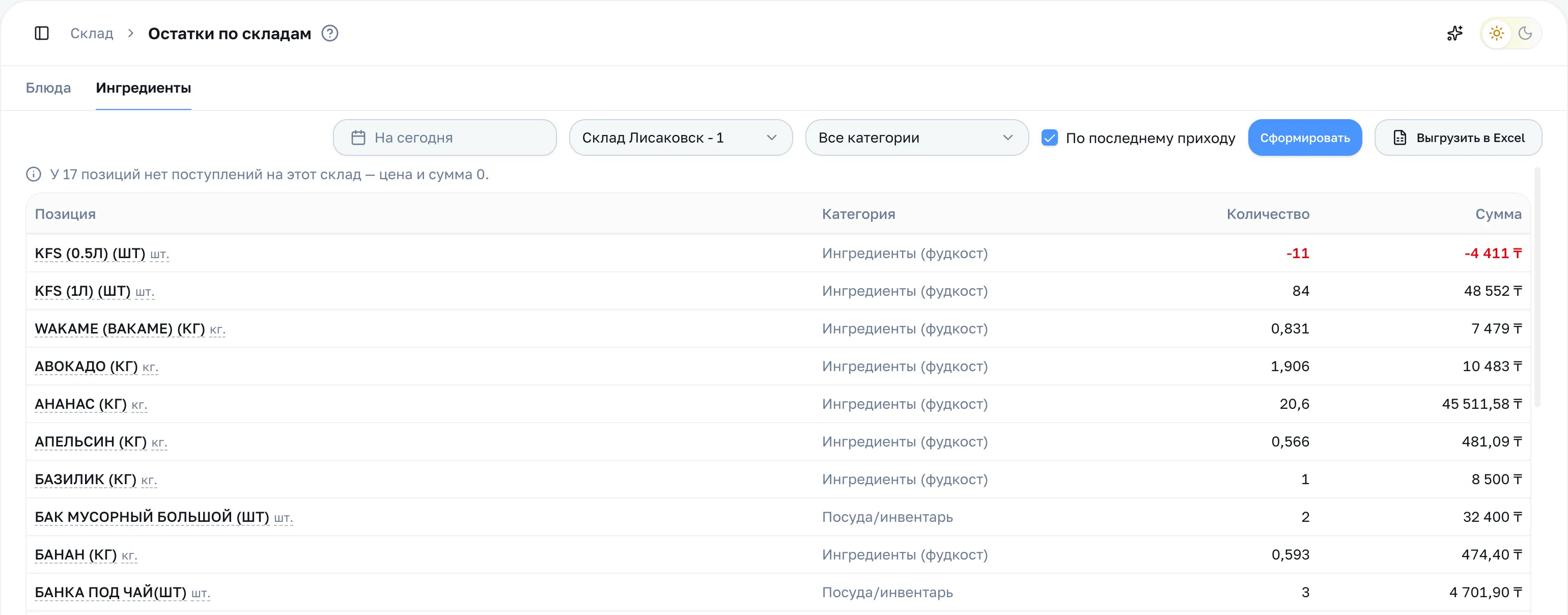
Дата здесь одна, не период: отчёт показывает остатки на конец выбранного дня. По умолчанию — сегодня, но можно посмотреть и прошлым числом, например каким был склад на первое число месяца.
Выборку сужают склад и категория; «Все склады» складывают остатки всех складов, которые вам видны, — при выбранной в меню точке это склады её организации. На вкладке «Ингредиенты» рядом с кнопкой «Сформировать» стоит галочка «По последнему приходу»: она выбирает цену для колонки «Сумма» (подробнее ниже). Пока не нажали «Сформировать», отчёт не строится: на большом складе это десятки тысяч движений, и считать их на каждый заход страницы незачем. Построение занимает десятки секунд — у склада бара на пару сотен позиций около 25 секунд, — поэтому не обновляйте страницу и дождитесь таблицы. После построения рядом появляется кнопка «Выгрузить в Excel» (на узком экране — значок файла).
Открывается правом «Склад → Остатки по складам → Просмотр».
Две вкладки
Заголовок раздела «Две вкладки»«Блюда» — готовые позиции и полуфабрикаты, эта вкладка открывается первой; «Ингредиенты» — продукты. Категории у вкладок разные, поэтому при переключении отчёт сбрасывается: его нужно сформировать заново.
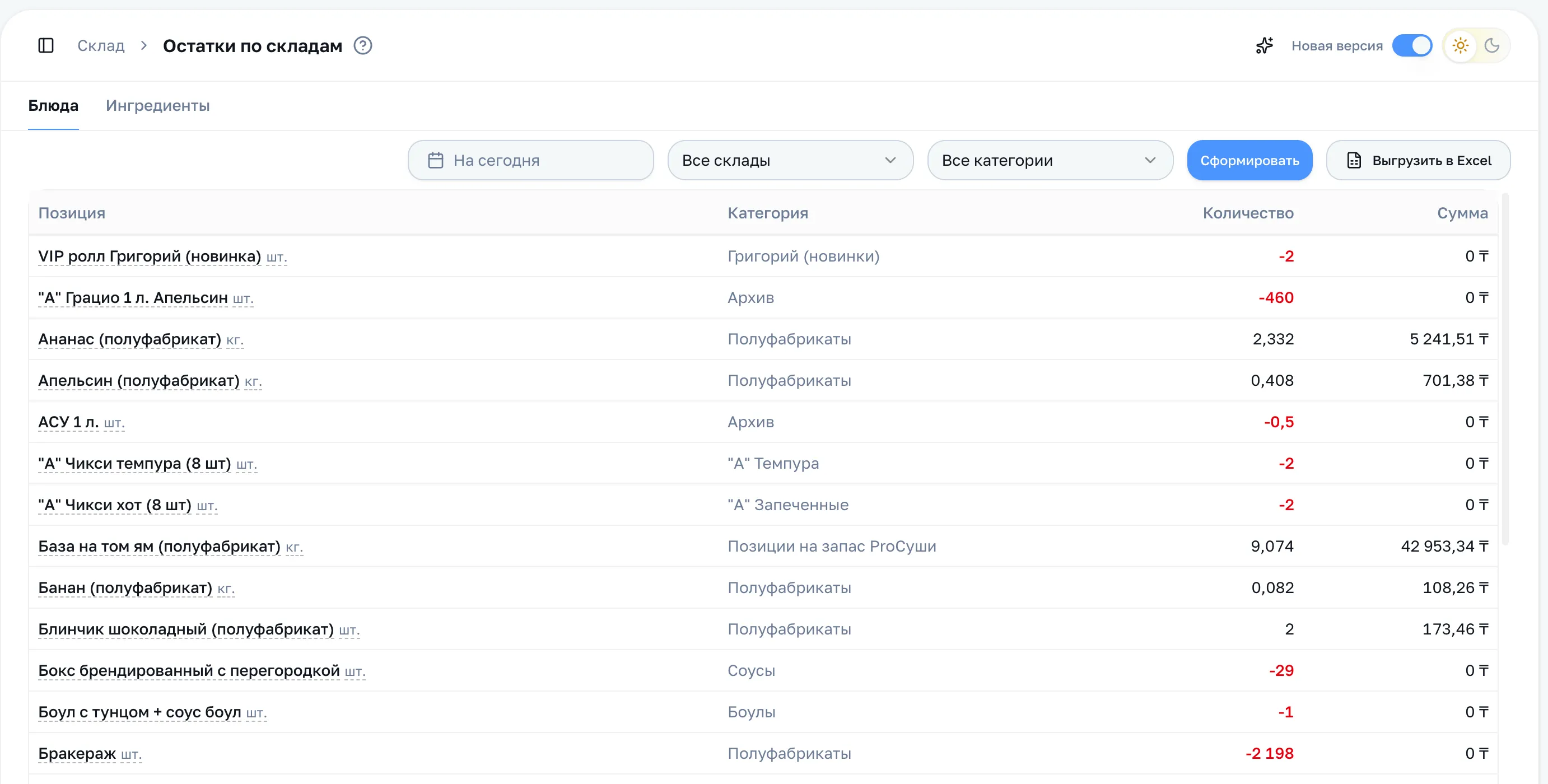
На вкладке «Блюда» реальные деньги стоят против полуфабрикатов, выпущенных актами выпуска, и позиций, принятых поступлением. Блюда, которые собирают под заказ, на складе стоят с нулём: их стоимость уходит продуктами по рецепту. Минус и нулевая сумма у готового блюда — след списаний до 18.11.2026: тогда акт записывал блюдо расходом по количеству, даже если его на складе не было. Сейчас акт блюдо или полуфабрикат в минус не уводит, но у позиции без тех.карты остаток может стать отрицательным.
Что в таблице
Заголовок раздела «Что в таблице»| Колонка | Что показывает |
|---|---|
| Позиция | Название и единица измерения |
| Категория | Группа из справочника |
| Количество | Сколько числится на складе |
| Сумма | Стоимость остатка. На вкладке «Ингредиенты» с галочкой «По последнему приходу» — количество × цена последнего поступления на склад, без неё и у блюд — стоимость, накопленная из приходов и расходов, то есть по средней цене склада |
Минусы подсвечены красным — и в количестве, и в сумме.
Сумма: по последнему приходу или по средней цене
Заголовок раздела «Сумма: по последнему приходу или по средней цене»Галочка «По последнему приходу» включена по умолчанию и есть только на вкладке «Ингредиенты»: у блюд метода оценки нет. На количества она не влияет — только на колонку «Сумма».
- С галочкой — сумма равна количеству, умноженному на цену последнего поступления на выбранный склад на выбранную дату: приход от поставщика или перемещение на склад. Удалённые и непроведённые приходы и строки с ценой 0 не учитываются. Минусовой остаток при этом даёт отрицательную сумму.
- Без галочки — сумма это стоимость, накопленная на остатке из приходов и расходов, то есть по средней цене склада.
Последнее поступление у каждого склада своё, поэтому метод работает, когда выбран склад. Если выбрано «Все склады», отчёт считается по средней цене, хотя галочка стоит, и под фильтрами написано: «Склад не выбран — цена и сумма считаются по средневзвешенной. Выберите склад, чтобы считать по последнему приходу».
Если позиция лежит на складе, но ни разу на него не поступала, её сумма 0, а под фильтрами появляется пометка вроде «У 17 позиций нет поступлений на этот склад — цена и сумма 0». Общая сумма внизу от этого получается меньше: проверьте такие позиции, возможно, приход не оформлен. Те же правила цены действуют в ABC-анализе.
В имени выгруженного в Excel файла стоит метод: _по-последнему-приходу или _средневзвешенная.
Итоги внизу
Заголовок раздела «Итоги внизу»
Строка итогов приклеена к низу таблицы и не уезжает при прокрутке. В ней общая сумма остатка и два счётчика: сколько всего позиций и сколько из них отрицательных.
Счётчик «отрицательных» показывает, сколько позиций ушло в минус по количеству — те самые красные цифры в таблице.
Карточка позиции
Заголовок раздела «Карточка позиции»Нажмите на название — справа откроется карточка: категория, единица, минимальный остаток и список блюд, в которые позиция входит. Оттуда же можно перейти в справочник.
Документов здесь нет: у отчёта нет периода, а значит, и истории. Чтобы понять, из чего сложился остаток, откройте ту же позицию в движении ингредиентов или движении блюд — там список документов за период.
Что этим проверяют
Заголовок раздела «Что этим проверяют»- Заявка поставщику — видно, чего осталось мало;
- Деньги в запасах — сколько заморожено на складе на выбранный день;
- Готовность к ревизии — счётчик отрицательных показывает, сколько позиций придётся объяснять.