
Скидки
Скидка — это готовый процент, который кассир применяет к заказу: скидка сотрудникам, скидка по акции, разовая уступка постоянному гостю. В отличие от промокода, код называть не нужно — кассир просто выбирает скидку из списка.
Справочник
Заголовок раздела «Справочник»Откройте Маркетинг → Скидки и наценки, вкладка «Скидки». Скидки ведутся по организации: в списке — скидки той организации, которую вы выбрали в меню слева (или к которой относится выбранная точка). Если организаций несколько и ни одна не выбрана, экран напишет «Раздел «Скидки» ведётся по организации — выберите организацию (или любую её точку), чтобы продолжить» и предложит кнопку «Выбрать организацию».
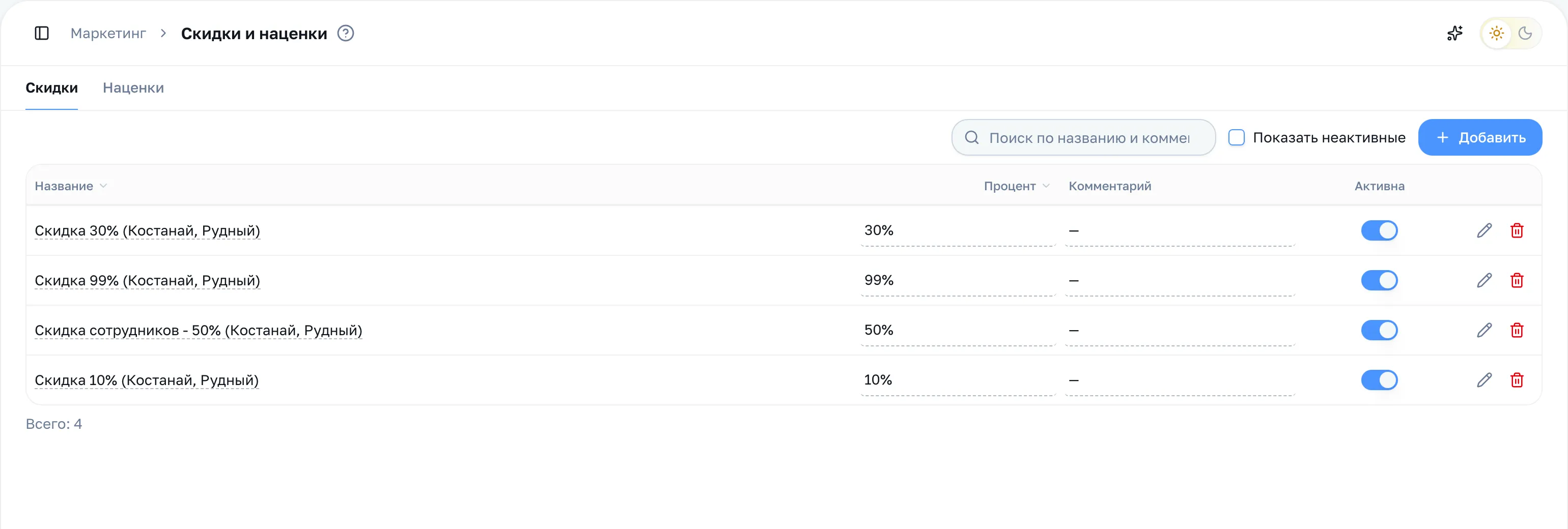
В таблице: Название, Процент, Комментарий и Активна. Поиск работает по названию и комментарию. Выключенные скидки скрыты, их показывает галочка «Показать неактивные». Процент, комментарий и «Активна» можно поправить прямо в строке. Клик по названию или карандаш в конце строки открывает скидку целиком — форму «Редактирование · Скидки».
Создать скидку
Заголовок раздела «Создать скидку»Нажмите «Добавить». Откроется форма «Новая запись · Скидки».
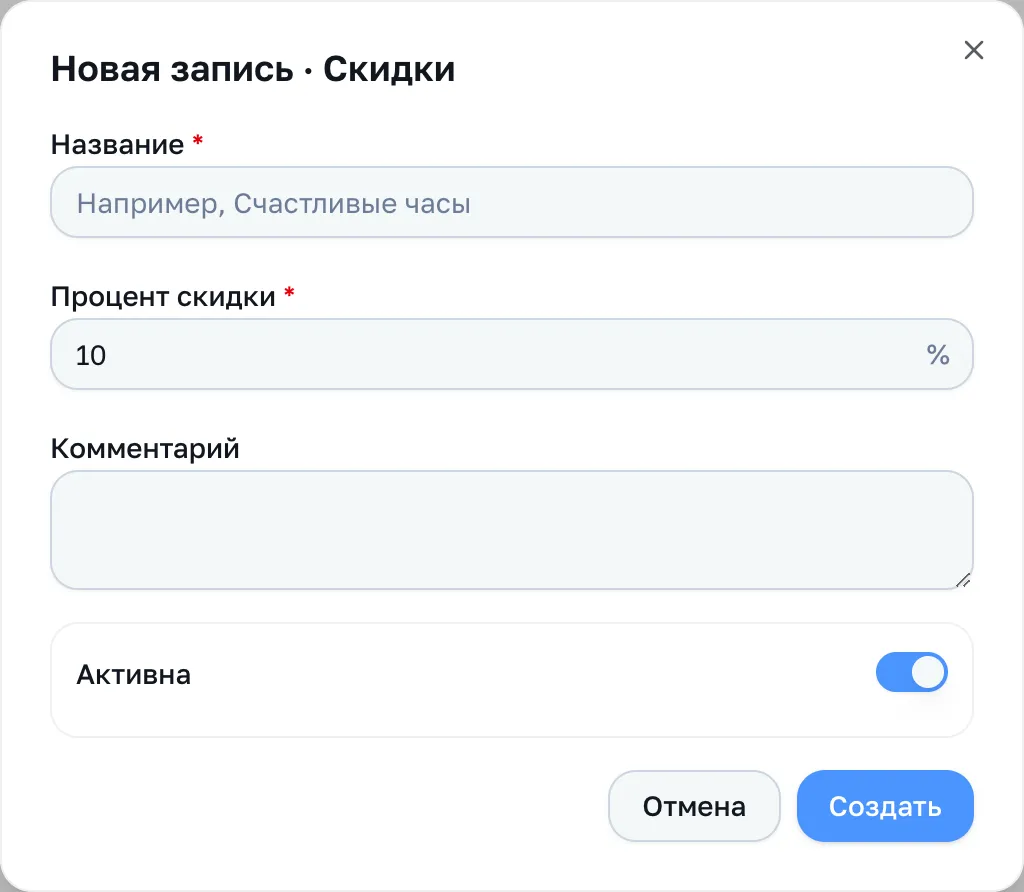
Поля:
- Название — то, что увидит кассир: «Скидка сотрудников», «День рождения»;
- Процент скидки — сколько снимать, целое число от 0 до 100. В новой форме уже стоит 10;
- Комментарий — для себя, кассир его не видит;
- Активна — выключите, чтобы убрать скидку из выбора, не удаляя её. У новой скидки переключатель уже включён.
Нажмите «Создать».
Выключить или удалить
Заголовок раздела «Выключить или удалить»Скидку, которая больше не нужна, лучше выключить переключателем «Активна»: из выбора в заказе она пропадёт, а в уже оформленных заказах и в отчёте Заказы со скидкой останется. Включить её обратно можно в любой момент.
Корзина в конце строки удаляет скидку: система спросит «Удалить запись?» и предупредит, что восстановить её после удаления нельзя. Если скидка уже стояла в заказах, из справочника она исчезнет совсем (даже с галочкой «Показать неактивные»), но в этих заказах и в отчёте останется. Корзину видит только тот, у кого включено право «Удаление».
Как применяется
Заголовок раздела «Как применяется»В заказе откройте блок «Дополнительно» и нажмите «Скидка…» (в карточке уже созданного заказа — кнопка «Скидка»). В окне «Скидка» выберите скидку из списка и нажмите «Применить»; «Убрать» снимает её. В списке только активные скидки вашей организации, рядом с каждой — её процент.
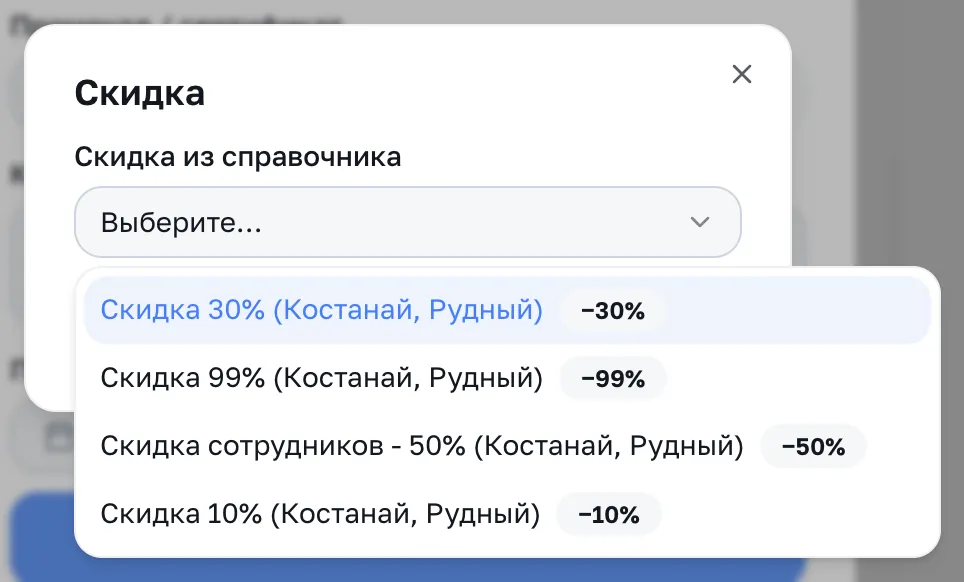
После этого на кнопке появится процент, например «Скидка −10%».
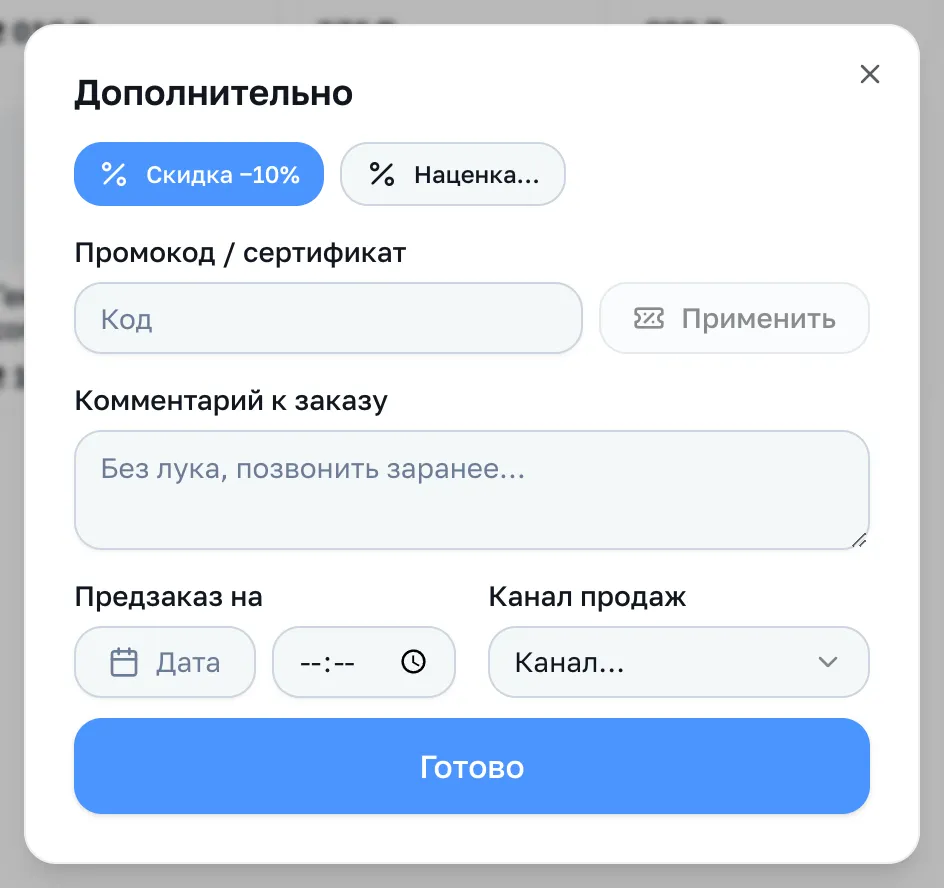
Скидка снимает свой процент с каждого блюда и модификатора в заказе. Доставка под скидку не попадает. На отдельные блюда или категории скидка не настраивается — для этого есть промокоды.
Скидку и наценку можно поставить в один заказ: сначала добавляется наценка, потом снимается скидка. Промокод по умолчанию скидку снимает — пока он стоит в заказе, кнопка «Скидка» неактивна с подсказкой «Промокод не суммируется со скидкой». Сложить их можно, если в карточке промокода включено «Суммировать со скидками».
Заказы со скидками потом видно в отчёте Заказы со скидкой.
Кому доступно
Заголовок раздела «Кому доступно»Справочник скидок открывается правом «Маркетинг → Скидки и наценки → Просмотр», добавлять и менять — «Правка», удалять — «Удаление». Эти переключатели общие для скидок и наценок: отдельно на одни скидки право не выдаётся. Раздел входит в модуль тарифа «Промокоды, акции, пуши и сторис».