
Расход из кассы
Документ на любые деньги, уходящие из кассы: аванс сотруднику, оплата поставщику, покупка хозтоваров, зарплата.
Где он лежит
Заголовок раздела «Где он лежит»Откройте Деньги → Приход и расход — вкладка «Расход». Рядом на том же экране приход, переводы между кассами и акты услуг.
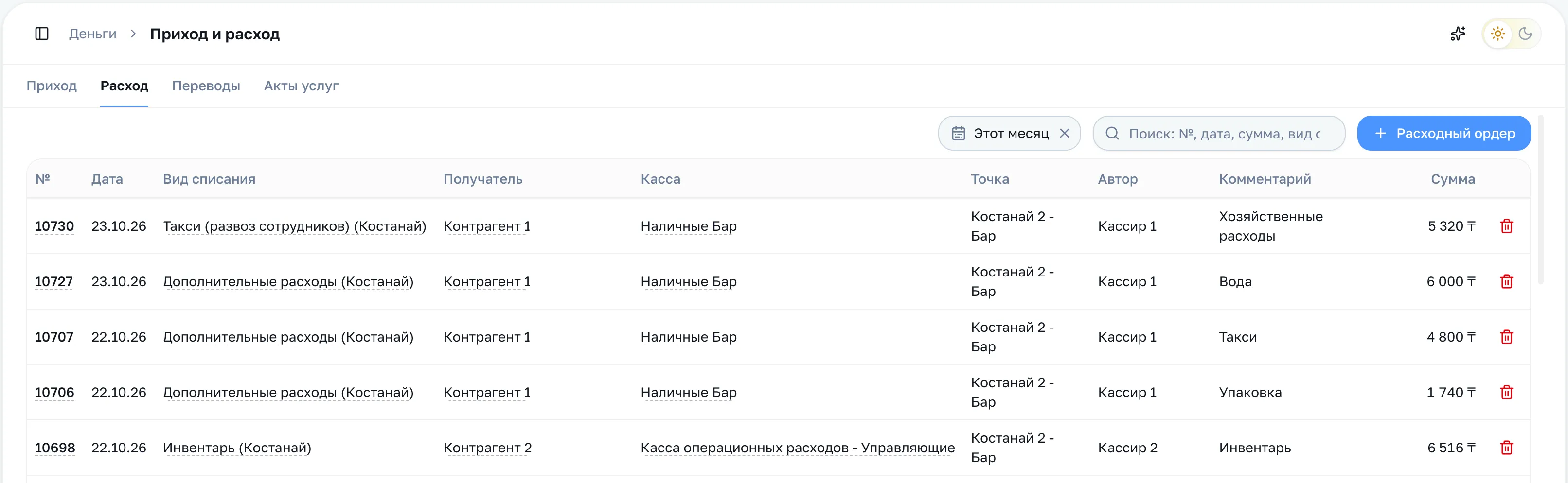
Список открывается за текущий месяц — на кнопке периода так и написано: «Этот месяц». Самые свежие расходы сверху, остальные подгружаются по мере прокрутки, а внизу написано, сколько их всего и сколько показано — например, «Всего: 136 · показано 50». Чтобы увидеть другое время, выберите период в кнопке; чтобы увидеть всю историю, выберите «Весь период» или нажмите крестик у периода — на большой истории список при этом открывается дольше. Если за период ничего не нашлось, под сообщением есть кнопка «Показать за всё время» (при поиске — «Искать за всё время»).
Поиск («Поиск: №, дата, сумма, вид списания, получатель, касса, точка, комментарий…») ищет по номеру, дате, сумме, виду списания, получателю, кассе и точке, а также по основанию, комментарию и автору; если слов несколько, должны совпасть все. Ищет он в выбранном периоде: если нужного расхода нет, а он точно был, расширьте период. Вид списания, получатель и касса — ссылки: по клику справа открывается карточка.
Какие расходы в списке, решает выбор в меню слева: организация — расходы этой организации, «Все точки» — всех доступных вам. Если выбрана точка, видны только расходы, у которых в поле «Торговая точка» стоит она. Расход, сохранённый с «По точке кассы», в таком списке не появится, даже если касса этой точки, — чтобы его найти, выберите в меню организацию.
Выдать деньги
Заголовок раздела «Выдать деньги»Нажмите «Расходный ордер» — форма откроется панелью справа (на телефоне — снизу), уходить со списка не нужно.
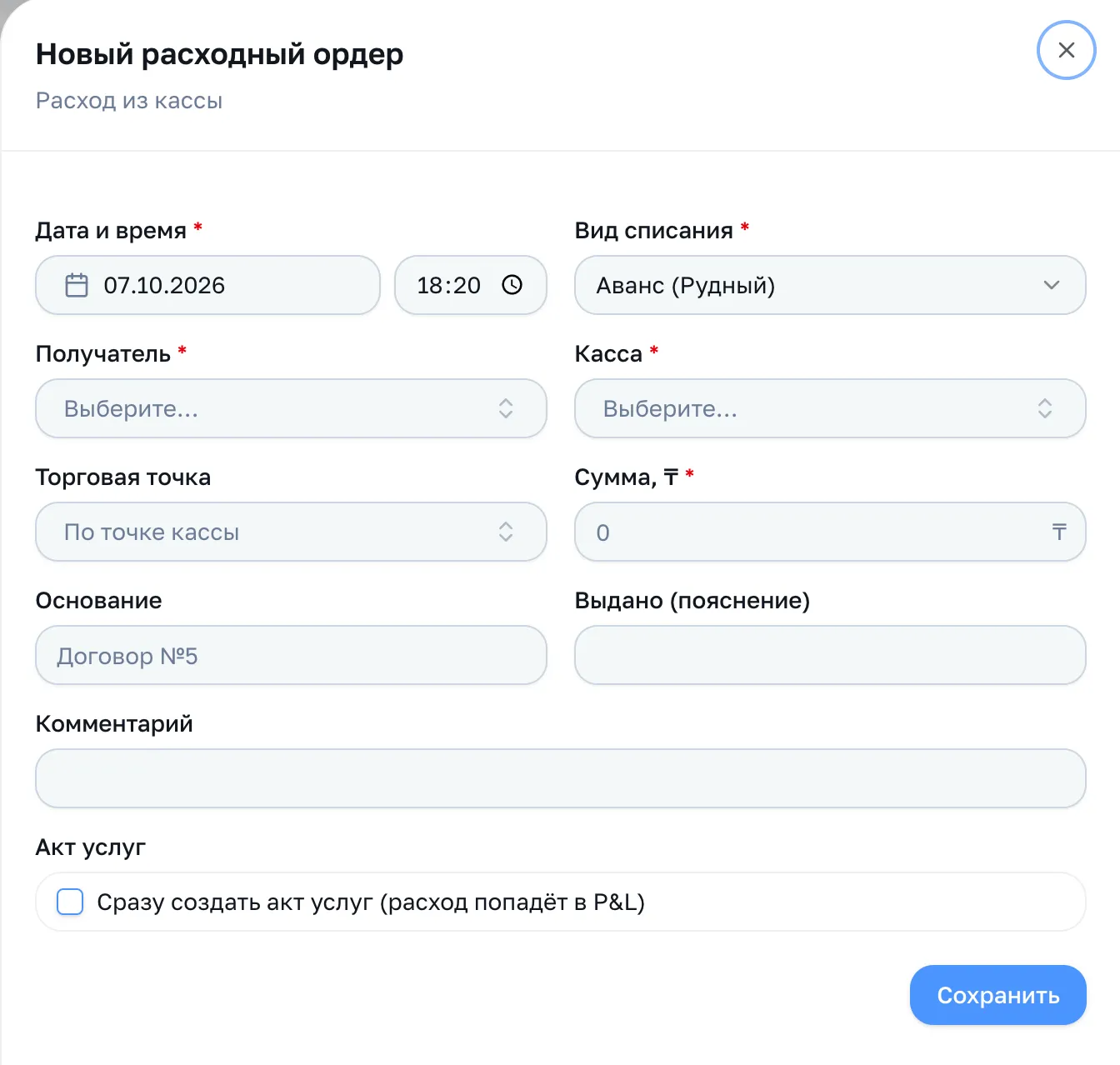
- Дата и время — день, когда деньги ушли из кассы. Сохраняется только дата: время в документе не хранится;
- Вид списания — за что выдаём. Список берётся из вкладки «Расходы» статей доходов и расходов;
- Получатель — поле ждёт вид операции. У вида задан тип получателя: сотрудник, поставщик или касса, — его и спросит;
- Касса — откуда берём деньги. Касса должна быть той же организации, что и документ; удалённых касс в списке нет;
- Торговая точка — на какую точку отнести расход в отчётах. Можно оставить «По точке кассы»: тогда ДДС отнесёт расход к точке кассы. Точку выбирают, когда платят из общей кассы за конкретную точку, и обязательно — если ставите галочку «Акт услуг» (см. ниже). Учётке, закреплённой за точкой, расход всегда записывается на её точку;
- Сумма, ₸;
- Основание и «Выдано (пояснение)» — пояснения к выдаче, они хранятся в документе. В печатный бланк РКО эти графы не выводятся;
- Комментарий — пишите по делу: «аванс за август», «вода в цех». Потом по этим записям и разбираются;
- Авторасход — тумблер «Повторять этот расход» для постоянных расходов: аренды, связи, подписки. Что он делает — ниже.
Нажмите «Сохранить». Расход сразу проводится: черновиков у кассовых документов нет. Сохранённый расход открывается кликом по строке — там же его можно поправить или удалить кнопкой «Удалить», если его день не попал в закрытый период (см. ниже).
Кнопки печати в новой версии нет: бумажный РКО печатают, открыв документ в старой версии.
Галочка «Акт услуг»
Заголовок раздела «Галочка «Акт услуг»»Внизу формы появляется «Сразу создать акт услуг (расход попадёт в P&L)». Этой галочки нет в старой версии, и ради неё стоит разобраться.
Зачем. Сам по себе расходный ордер — это движение денег. Он виден в ДДС и в кассовой книге, но в отчёт P&L не попадает: прибыль считается по начислению, а начисляют расход акты услуг. Без галочки акт заводят вторым документом руками, и про него легко забыть — отсюда расходы, которых нет в P&L.
Что делает галочка. Создаёт оба документа одной операцией: расходный ордер и акт услуг на ту же сумму, того же получателя, ту же дату и точку. После сохранения появится «Расходный ордер и акт услуг созданы». В комментарии акта будет «К расходному ордеру №…», а «Выдано (пояснение)» станет примечанием услуги. Статью затрат акт берёт из категории вида списания.
Галочка есть и в новом расходе, и в уже сохранённом. Забыли поставить её при создании — откройте расход на вкладке «Расход», поставьте галочку и нажмите «Сохранить». Появится «Документ сохранён, акт услуг создан», акт заполнится так же, как при создании. Если расход лежит в закрытом периоде, поставить галочку не получится: сохранить такой расход система не даст.
Если акт к расходу уже создан этой галочкой, она стоит неактивной с подписью «Акт услуг №… уже создан к этому расходу», и второй акт не появится. Акт, заведённый вручную на вкладке «Акты услуг», с расходом не связан, даже если в комментарии написан его номер: галочка у такого расхода доступна и создаст второй акт — не ставьте её.
За расходом акт не следит: поменяли сумму в расходе — поправьте акт отдельно, удалили расход — удалите и акт, сам он не удалится.
Галочка показывается, только когда получатель — сотрудник или поставщик (акт услуг оформляют на них) и у вас есть право «Деньги → Приход и расход → Правка». Для выдачи в другую кассу её не будет.
Галочка не меняет того, как ложится сама выдача: расход сотруднику и с актом попадёт в удержания и вычтется из зарплаты (см. ниже).
Авторасход: расход, который повторяется сам
Заголовок раздела «Авторасход: расход, который повторяется сам»Аренда, связь, подписка, вывоз мусора: расход каждый раз один и тот же, а вносить его вручную долго, и про него забывают. Включите в расходе тумблер «Повторять этот расход», и система будет сама создавать такой же расход раз в день, неделю или месяц и списывать деньги с кассы.
Как включить
Заголовок раздела «Как включить»- Откройте Деньги → Приход и расход → «Расход» и нажмите «Расходный ордер» (или откройте уже сохранённый расход).
- Заполните расход как обычно: вид списания, получатель, касса, сумма.
- В поле «Авторасход» включите тумблер «Повторять этот расход». Справа появится поле «Как часто»: «Каждый день», «Каждую неделю» или «Каждый месяц». По умолчанию стоит «Каждый месяц».
- Нажмите «Сохранить». Система ответит «Документ создан. Повтор включён».
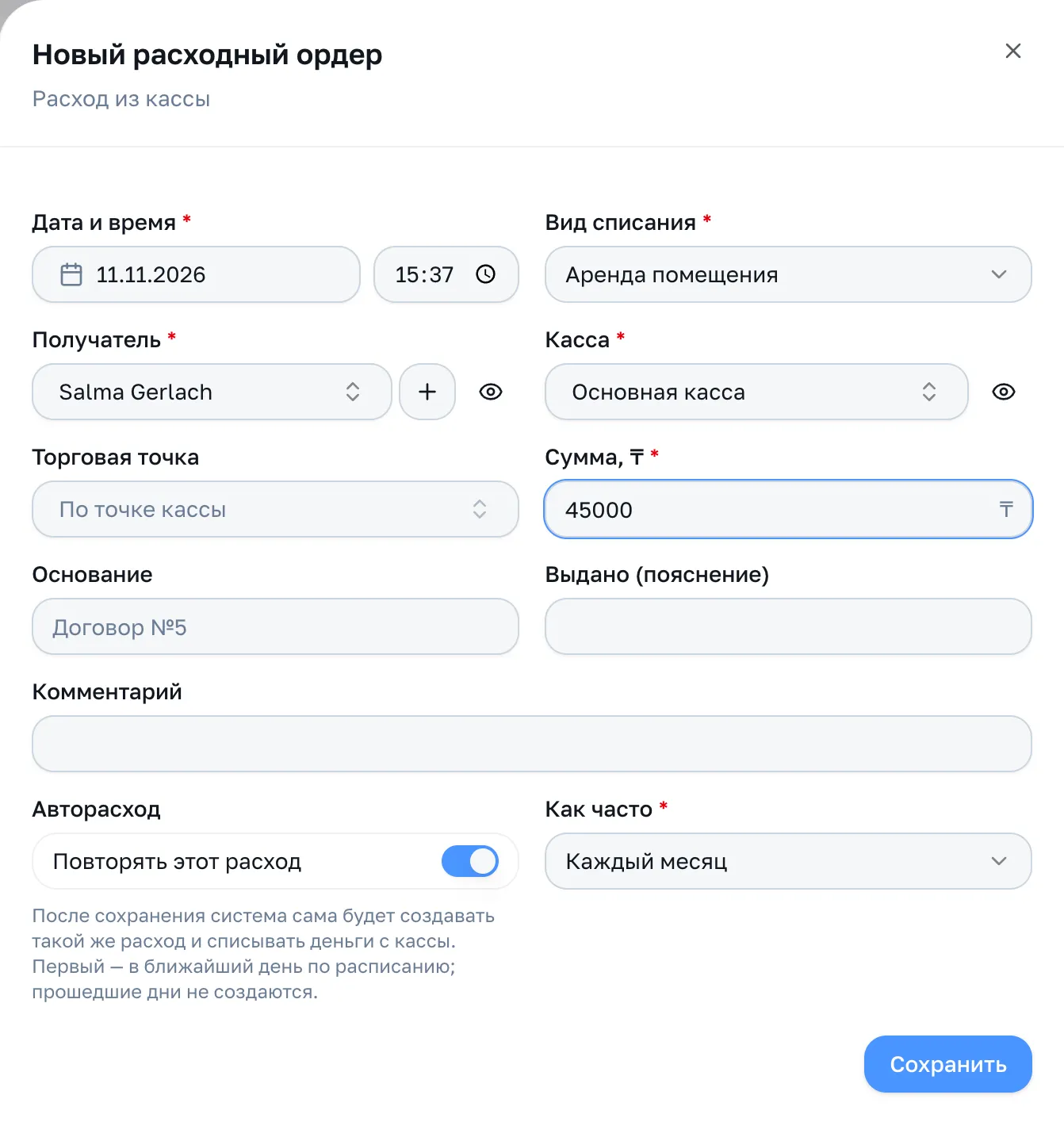
Под тумблером система пишет, что будет дальше. У нового расхода: «После сохранения система сама будет создавать такой же расход и списывать деньги с кассы. Первый — в ближайший день по расписанию; прошедшие дни не создаются».
Что и когда создаётся
Заголовок раздела «Что и когда создаётся»- Что повторяется: вид списания, получатель, касса, торговая точка, сумма, основание, пояснение «Выдано» и комментарий. Если к расходу создан акт услуг, следующие расходы создаются тоже с актом, и они попадают в P&L. Под тумблером тогда написано: «К каждому такому расходу будет создаваться акт услуг».
- Когда: в свой день, после 06:00 по времени заведения. Расход сразу проводится по кассе, как обычный.
- Какой день: через выбранный срок от даты документа. Расход от 31-го числа в коротком месяце создаётся в его последний день, а потом снова 31-го.
- Прошедшие дни не создаются. Повтор, включённый на старом расходе, начинается с ближайшего дня по расписанию: за прошлые месяцы расходы не появятся.
- Автор созданных расходов — тот, кто включил повтор.
- Права. Включить и выключить повтор может сотрудник с правом «Деньги → Приход и расход → Правка» — тем же, что нужно, чтобы выдавать деньги.
Где живёт тумблер
Заголовок раздела «Где живёт тумблер»Тумблер всегда стоит на последнем расходе серии. Созданный системой расход сам становится образцом для следующего, поэтому:
- Чтобы поменять сумму, откройте последний расход серии, поправьте сумму и сохраните: следующие расходы создадутся уже с ней;
- Чтобы остановить повтор, выключите тумблер в последнем расходе и сохраните. Система ответит «Документ сохранён. Повтор остановлен». Удаление последнего расхода тоже останавливает повтор: окно удаления предупреждает об этом, и после подтверждения система отвечает «Документ удалён. Повтор остановлен». Чтобы повтор продолжался, включите его на другом расходе серии;
- Если вы поменяли «Как часто» или дату образца, дата следующего расхода пересчитается от даты этого документа после сохранения.
Расход, созданный системой, помечен под тумблером словами «Создан автоматически по расписанию». Если открыть более ранний расход серии, там написано: «Повтор ведёт последний расход серии — №… от …: изменить сумму или остановить повтор можно в нём». Включить повтор можно и на раннем расходе: образцом станет он, а новая серия не появится.
Расход в закрытом периоде остановить можно: повтор остановится, а сам документ не изменится.
Как увидеть авторасходы
Заголовок раздела «Как увидеть авторасходы»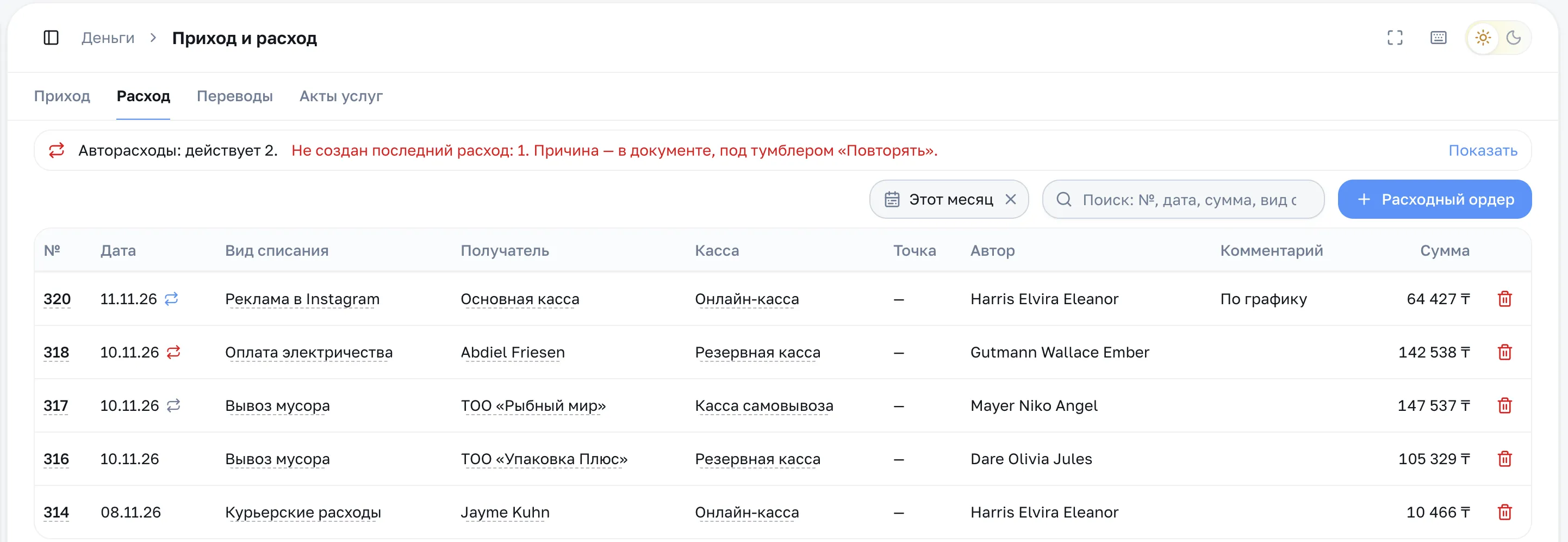
У даты расхода в журнале стоит значок повтора:
- цветной — последний расход действующей серии. Подсказка: «Повторяется каждый месяц. Следующий — ДД.ММ.ГГГГ» с датой следующего расхода;
- красный — последний расход серии не создался, причина в подсказке;
- серый — расход, созданный системой по расписанию.
Над журналом стоит строка «Авторасходы: действует N». Журнал открывается за текущий месяц, а последний расход месячной серии обычно лежит в прошлом, поэтому строка считает серии отдельно от периода. Ссылка «Показать» оставляет в журнале только авторасходы за всё время, период при этом не действует, а ссылка «Все расходы» возвращает обычный журнал.
Если расход не создался
Заголовок раздела «Если расход не создался»Расход не создастся в свой день, если в этот момент закрыт период, удалены касса или вид списания, выключена точка, удалён получатель или выключен сотрудник. Тогда система пропускает этот день, а сбой виден в трёх местах:
- в строке над журналом красным: «Не создан последний расход: M. Причина — в документе, под тумблером «Повторять»»;
- красным значком у даты расхода;
- в самом расходе красным под тумблером: «Последний расход не создан — причина. Следующий система создаст ДД.ММ.ГГГГ».
Серия при этом продолжается. Пропущенный день система сама не досоздаёт: расход за него внесите вручную. После простоя (например, если подписка была приостановлена) система догоняет не больше 7 дней, более старые дни пропускает.
Что происходит с деньгами
Заголовок раздела «Что происходит с деньгами»Остаток кассы уменьшится — это видно на экране Кассы и в кассовой книге.
Дальше расход попадает в учёт по типу получателя:
- сотруднику — в удержания, и вычтется из его зарплаты в отчёте Заработная плата;
- поставщику — уменьшит долг перед ним во взаиморасчётах;
- в другую кассу — деньги только уйдут из выбранной кассы: в кассе-получателе они не появятся, а в ДДС встанут расходом. Чтобы переложить деньги из кассы в кассу, оформляйте перевод между кассами.
Кому доступно
Заголовок раздела «Кому доступно»Вкладка открывается правом «Деньги → Приход и расход → Просмотр», выдавать деньги и править расходы — «Правка», удалять — «Удаление». В тарифе нужен модуль «Деньги и P&L».