
Отчёт по продажам
Главный отчёт о деньгах: сколько заведение продало, сколько из этого забрала себестоимость и что осталось в виде прибыли. Внизу — список всех проданных за период блюд.
Как сформировать
Заголовок раздела «Как сформировать»Откройте Деньги → Отчёт по продажам.
- Период — по умолчанию последние 30 дней. День — смена с 04:00 до 04:00: заказ в 01:30 ночи относится к вчерашнему дню. До 04:00 «Сегодня» — ещё вчерашняя смена. Разрез «По дням» тоже идёт по сменам. Внизу календаря есть поля «Время с … по …» — ими можно взять часть смены, например вечер с 18:00 до 23:59: на кнопке периода появится подпись вроде «Вчера, 18:00–23:59»; если задано только начало, там будет «Вчера, с 18:00», если только конец — «Вчера, по 23:59». Время учитывается и в выгрузке в Excel.
- Разрез — как разбить продажи: По дням, По торговым точкам, По каналам продаж или По типам оплаты.
- Нажмите «Сформировать». Отчёт строится только по кнопке: за месяц со списком всех блюд он тяжёлый.
Организацию и точку в самом отчёте выбирать не нужно: охват берётся из переключателя в меню слева, под кнопками он подписан — «Охват: все точки (меняется в меню слева)».
Главные цифры
Заголовок раздела «Главные цифры»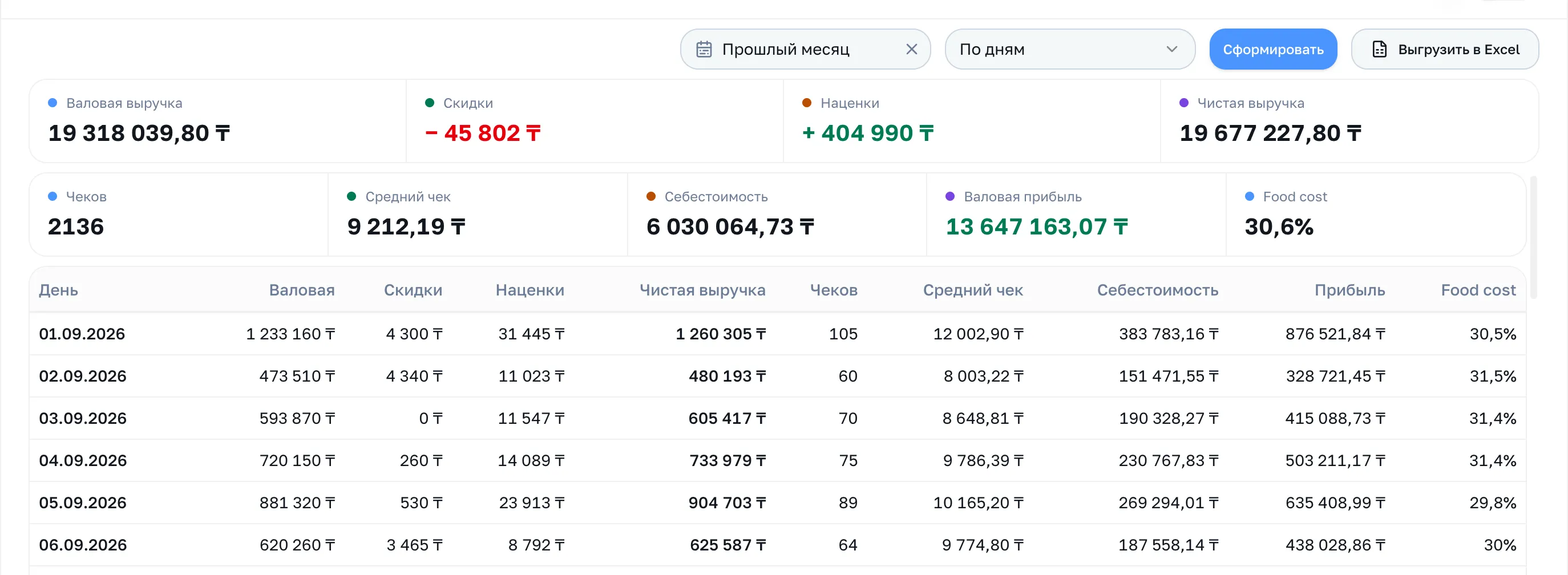
Верхний ряд читается как воронка, слева направо:
- Валовая выручка — сколько стоили заказы по обычным ценам;
- Скидки — на сколько сумма уменьшилась;
- Наценки — на сколько выросла;
- Чистая выручка — что гости заплатили в итоге: валовая минус скидки плюс наценки.
Второй ряд:
- Чеков и Средний чек — количество заказов и чистая выручка, делённая на это количество;
- Себестоимость — во сколько обошлись проданные блюда;
- Валовая прибыль — чистая выручка минус себестоимость;
- Food cost — какую долю выручки съела себестоимость. 30 % значит, что из каждой тысячи тенге триста ушло на продукты. Больше 40 % — цифра красная.
Таблица разреза
Заголовок раздела «Таблица разреза»Те же показатели, но по каждому дню, точке, каналу или типу оплаты: Валовая, Скидки, Наценки, Чистая выручка, Чеков, Средний чек, а при выбранной точке ещё Себестоимость, Прибыль и Food cost. Сумма по строкам равна цифрам наверху.
- Дни идут по порядку. Дни без продаж в таблицу не попадают: если точка не работала, строки за этот день просто не будет.
- Названия точек, каналов и типов оплаты — ссылки: по клику открывается их карточка.
- Широкая таблица листается вбок внутри своей карточки. На компьютере первая колонка при этом остаётся на месте.
Проданные позиции
Заголовок раздела «Проданные позиции»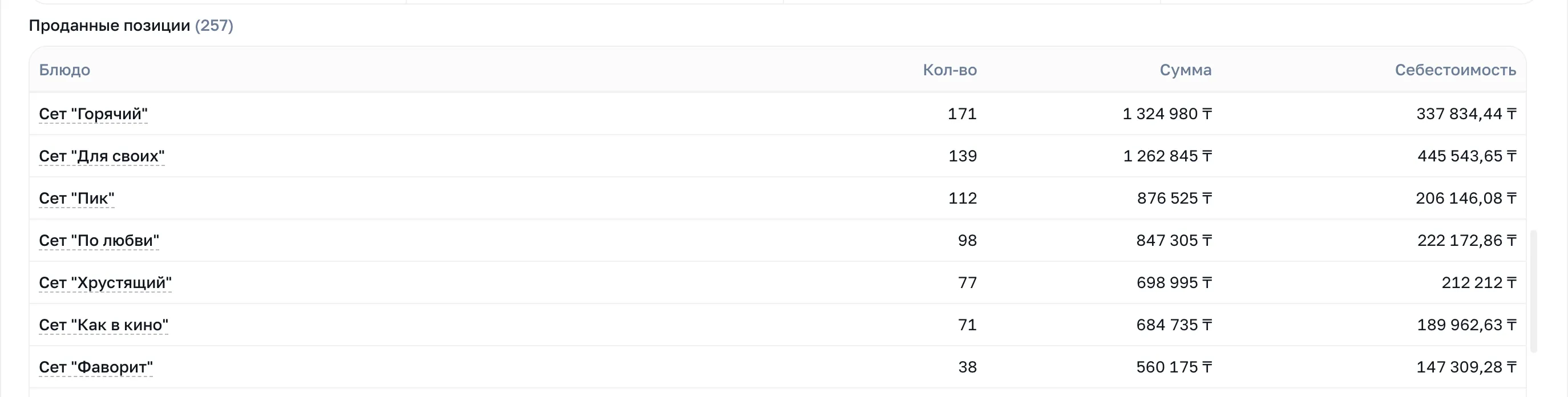
Под таблицей — все блюда, проданные за период: Кол-во, Сумма и, при выбранной точке, Себестоимость. Список идёт от самых денежных позиций; рядом с заголовком — сколько их всего. Название блюда — ссылка на его карточку.
Длинный список дорисовывается по мере прокрутки. На телефоне количество и себестоимость стоят мелкой строкой под названием блюда.
Какие заказы считаются
Заголовок раздела «Какие заказы считаются»Только оплаченные и завершённые. Отменённые, неоплаченные и ещё готовящиеся в отчёт не идут, поэтому за сегодняшний день цифры будут ниже реальных, пока смена не закрылась.
Время внутри смены
Заголовок раздела «Время внутри смены»Без времени в отчёт попадает смена целиком. Если указать время, граница работает так:
- у границы со временем отчёт берёт ровно то, что выбрано, включительно: «с 18:00» захватывает и заказ, оформленный в 18:00:00;
- у границы без времени берётся граница смены: начало — 04:00 этого дня, конец — 04:00 следующего. Поэтому «с 18:00» без конца идёт до конца смены, а ночные заказы после полуночи не теряются;
- если конец раньше начала, отчёт не построится: система ответит «Дата окончания не может быть раньше даты начала».
Так удобно сравнивать вечер с обедом или смотреть, сколько заведение продало после определённого часа.
Выгрузка в Excel
Заголовок раздела «Выгрузка в Excel»Кнопка «Выгрузить в Excel» со значком файла появляется рядом с «Сформировать», когда отчёт уже построен: пока он не сформирован, выгружать нечего. Если в строке тесно — на ноутбуке с развёрнутым меню слева, на телефоне — остаётся один значок, название всплывает при наведении.
Кнопка собирает один файл с шестью листами: Сводка, По дням, По точкам, По каналам, По типам оплаты и Проданные позиции. В файле сразу все разрезы, а не только выбранный на экране; лист «По точкам», как и сам разрез, всегда по всем доступным точкам. Лист разреза, по которому за период нет ни одной строки, в файл не попадает — тогда листов будет меньше шести.
Кому доступно
Заголовок раздела «Кому доступно»Отчёт открывается правом «Деньги → Отчёт по продажам → Просмотр». Без него на экране будет отказ в доступе.