
Ингредиенты
Здесь живёт всё, что вы закупаете и держите на складе: продукты для блюд, упаковка, посуда, моющие средства, спецодежда. Продукты потом попадают в составы блюд, остальное просто числится на складе и списывается.
Справочник один на всю сеть: все организации и точки видят одни и те же позиции.
Справочник
Заголовок раздела «Справочник»Откройте Меню → Ингредиенты. Позиции стоят внутри своих категорий: нажмите на категорию, и развернётся её содержимое. Если позиций немного, все категории уже раскрыты. Позиции без категории собраны в группу «Без категории».
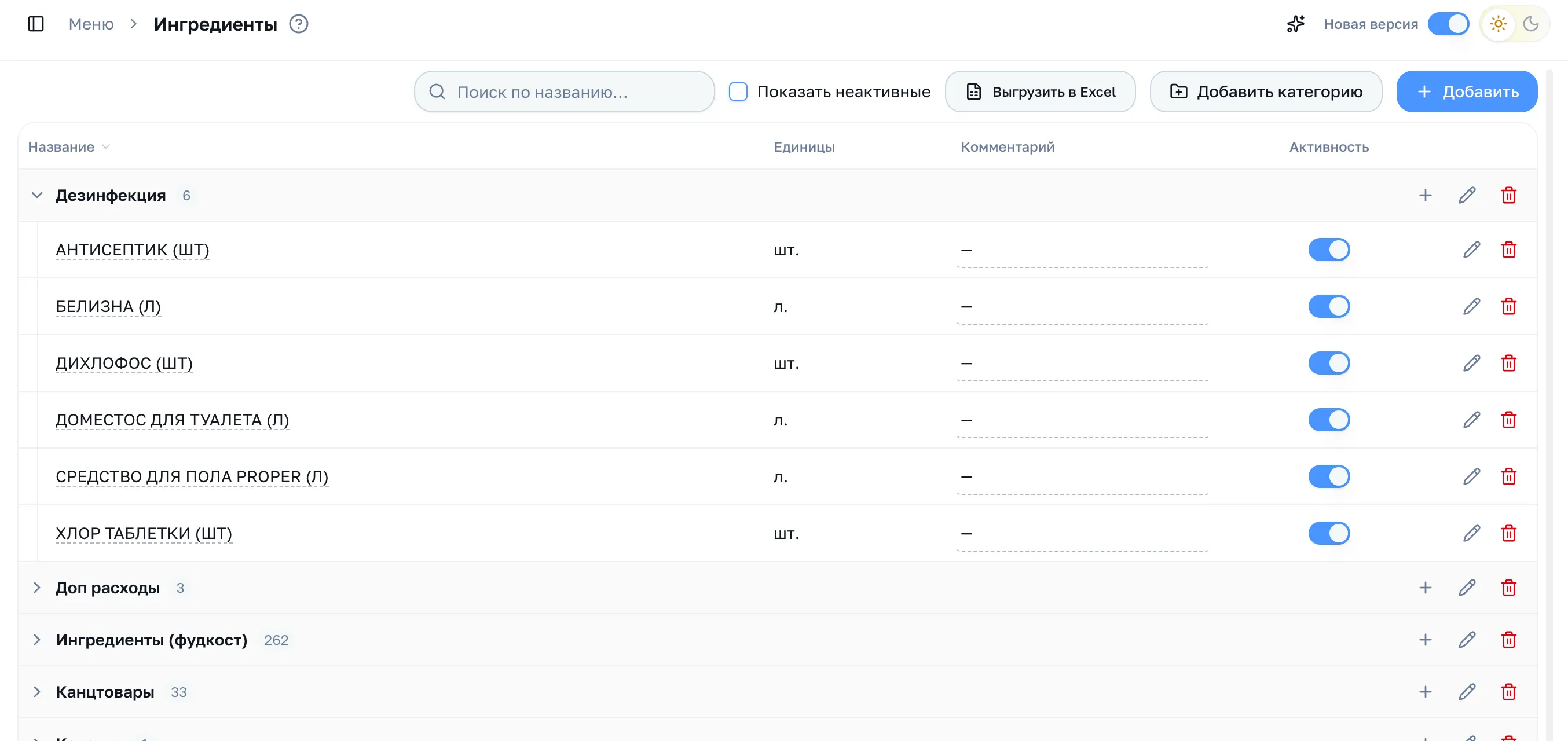
В строке видно единицу, комментарий и переключатель активности. Комментарий и активность правятся прямо в строке, единица — только в карточке. Справа — карандаш и корзина. Карточку открывает и нажатие на название.
Что можно менять, зависит от прав роли в разделе «Ингредиенты». С «Правкой» поля меняются прямо в строке и в карточке. Без неё строка только показывает значения, а карточка открывается только для просмотра: поля заблокированы, вместо «Отмена» и «Сохранить» — одна кнопка «Закрыть». Отдельного права на создание нет: «Добавить» и кнопка «Создать ингредиент» в составе блюда тоже идут с «Правкой». Корзина видна только с правом «Удаление».
У роли «Директор франчайзи» по умолчанию есть «Просмотр» и «Правка», но нет «Удаления»: франчайзи сам заводит и правит позиции и категории — например, местный продукт, — а удалить их не может. Справочник общий, поэтому его правка видна всей сети: новое название, единица (пока её можно сменить, см. ниже), проценты отхода, допустимый остаток и активность поменяются у всех точек сразу.
Поиск вверху ищет по названию и комментарию во всём справочнике, а не только в открытой категории. «Показать неактивные» достаёт то, что вы больше не закупаете. «Выгрузить в Excel» сохраняет файлом то, что на экране: с учётом поиска и галочки.
На телефоне строки превращаются в карточки: в них видны единица и плашка «Активен», а комментарий и активность меняются в самой карточке позиции.
Категории
Заголовок раздела «Категории»Новую категорию заводит «Добавить категорию». У строки категории три кнопки:
- «+» — добавить позицию сразу в эту категорию;
- карандаш — переименовать или перенести: в поле «Положение категории» выберите родительскую, и категория станет вложенной;
- корзина — удалить.
Удалить можно только пустую категорию — без позиций и без вложенных категорий. Пустой она должна быть по-настоящему: держат её и выключенные позиции, которых не видно в списке, и любая ревизия по ней, даже непроведённая. Держат её и удалённые позиции, которые где-то уже участвовали — в продажах, приходах, списаниях, перемещениях или ревизиях, хотя бы в черновике: их история сохраняется, поэтому такие позиции не стираются, а только помечаются удалёнными. Система ответит: «Категорию нельзя удалить: в ней есть ингредиенты (в том числе выключенные), подкатегории или по ней проводили ревизию.»
Карточка позиции
Заголовок раздела «Карточка позиции»Новая позиция — «Добавить», существующая открывается карандашом или нажатием на название. Карточка разложена на две вкладки: «Основное» и «Учёт».
На вкладке «Основное»: категория, название, единица измерения, комментарий и переключатель активности. Название должно быть уникальным — среди всех позиций, включая выключенные.
Вкладка «Учёт» — то, что касается склада и рецептов.
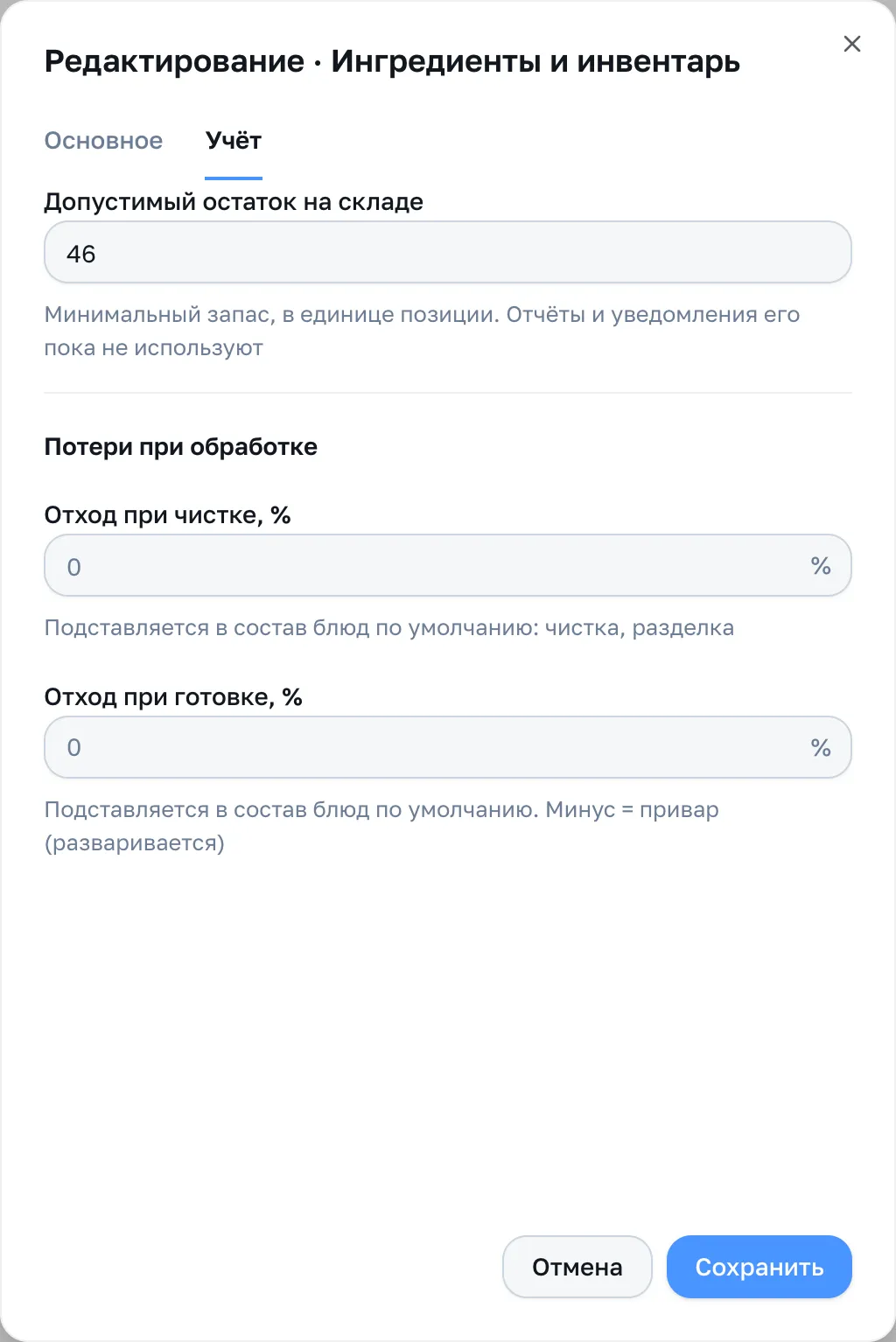
- «Допустимый остаток на складе» — минимальный запас позиции, целое число в её единице. Сейчас ни один отчёт и ни одно уведомление его не используют;
- «Отход при чистке, %» и «Отход при готовке, %» — заготовка для составов блюд, о ней ниже.
Про отходы
Заголовок раздела «Про отходы»Сами по себе эти два поля ничего не считают и ни на что не влияют. Это значения по умолчанию: когда вы добавите ингредиент в состав блюда, они подставятся в строку рецепта — чтобы не вбивать один и тот же процент в каждом блюде заново. Лосось чистится одинаково и в двадцати роллах.
Работают они уже там, в составе. В карточке блюда технолог вводит нетто — сколько продукта в готовом блюде, а система считает брутто — сколько списать со склада:
нетто ÷ (1 − чистка) ÷ (1 − готовка) = брутто
Например, 20 % на чистке и 10 % на готовке: чтобы в блюде оказалось 720 граммов, со склада уйдёт килограмм. Списывается всегда брутто. В окне «Состав» из списка блюд поле одно — «Количество», и это брутто.
Отход при готовке может быть отрицательным — это привар. Рис и крупы впитывают воду и на выходе весят больше, чем на входе.
Что стоит знать про подстановку:
- она срабатывает, когда ингредиент выбирают в строке состава: при добавлении или замене. Если у ингредиента проценты не заполнены, набранные в строке остаются;
- поменяв процент в карточке ингредиента, вы не пересчитаете блюда, где он уже стоит, — только новые строки;
- в самом блюде процент всегда можно поправить, на другие рецепты это не повлияет;
- на вложенные полуфабрикаты подстановка не распространяется — у них свой состав.
Если ничего не заполнять, поля останутся пустыми, и отход в рецептах вы будете указывать вручную.
Где используется
Заголовок раздела «Где используется»Внизу вкладки «Основное» — список «Входит в состав блюд»: куда эта позиция уже вписана.
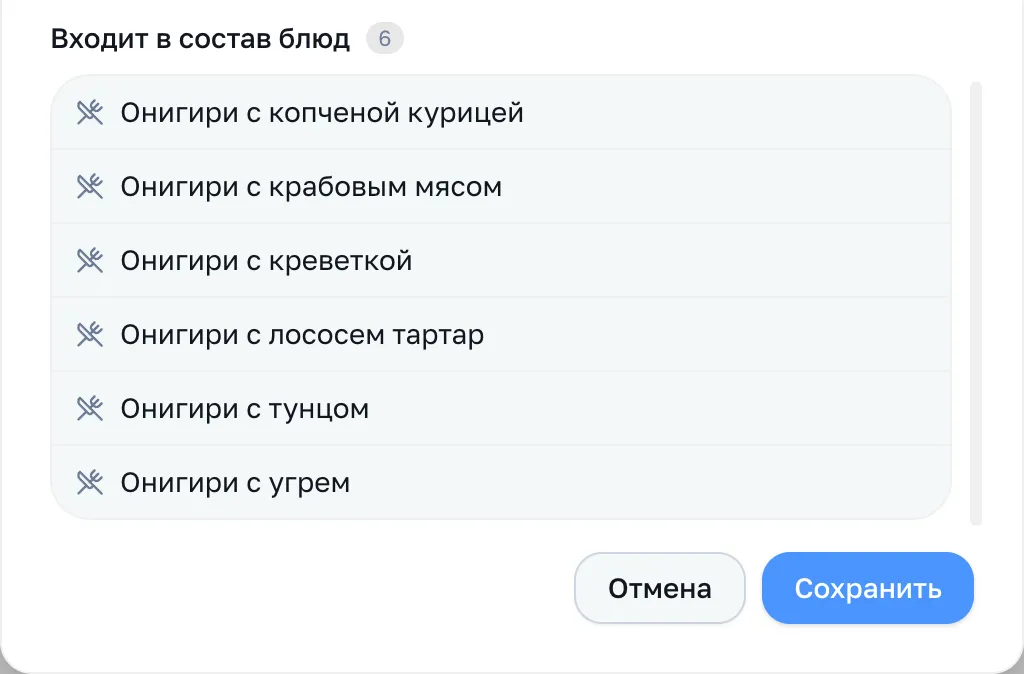
Полезно перед тем, как что-то менять или убирать из работы: сразу видно, какие блюда зацепит. В списке только прямое вхождение: если позиция стоит внутри полуфабриката, вы увидите сам полуфабрикат, а не блюда с ним. Удалённые блюда в список не попадают. Если позиция нигде не стоит, будет написано «Не используется в блюдах».
Если позиция больше не нужна
Заголовок раздела «Если позиция больше не нужна»Выключите «Активность» — переключателем в строке списка или в карточке (нужна «Правка»). История приходов, списаний и себестоимости останется на месте, а из списков выбора в документах и составах позиция пропадёт.
Удаление необратимо. Перед ним система покажет, в составе каких действующих блюд стоит позиция: удалённая, она пропадёт из составов этих блюд во всех организациях сети. Если позицию нужно просто убрать с глаз, выключите её.