
Яндекс.Еда
Яндекс.Еда работает не так, как Wolt: меню никуда отправлять не нужно. Вы один раз подаёте заявку в кабинете Яндекса, указываете в ней данные своей точки — дальше Яндекс сам приходит за меню, ценами и остатками и сам приносит заказы.
Кроме заявки Яндексу, точку нужно завести на своей стороне. На экране Интеграции → Яндекс.Еда, вкладка «Заведения и параметры», уже настроенные точки стоят карточками с плашкой «Подключено» (а если интеграция ещё выключена, рядом «Интеграция выключена»). Нажмите у нужной «Настроить» и включите «Яндекс.Еда активна». Точки, которых среди карточек нет, перечислены в блоке «Не подключены к Яндекс.Еда»: нажмите у точки «Подключить», задайте параметры (модель доставки, тип оплаты, «Яндекс.Еда активна») и сохраните — точка получит свой Restaurant ID и появится карточкой.
Где взять данные для заявки
Заголовок раздела «Где взять данные для заявки»Нажмите «Настроить» у точки на экране Интеграции → Яндекс.Еда. Те же поля есть и в карточке точки: Настройки → Компания → «Настроить» у точки → вкладка «Интеграции» → строка «Яндекс.Еда» → «Настроить».
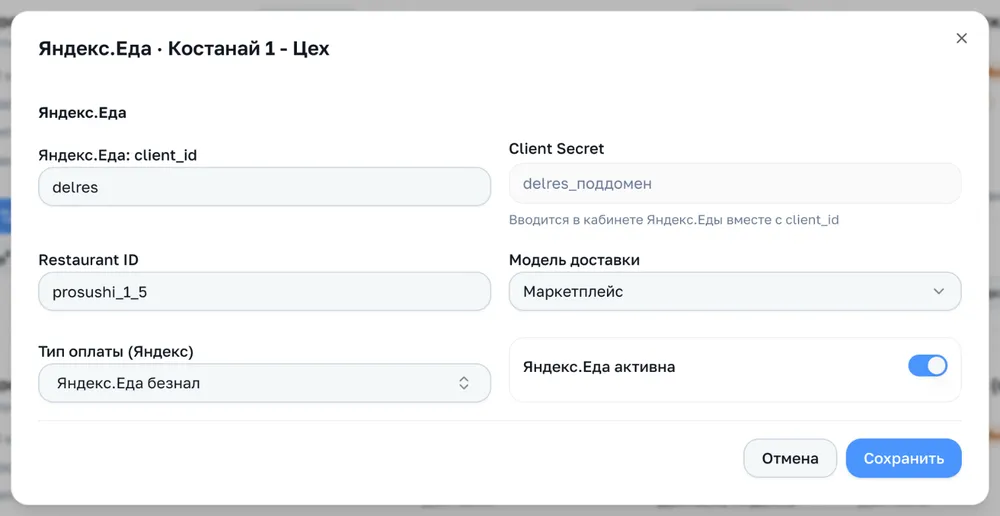
Поля «Яндекс.Еда: client_id», «Client Secret» и «Restaurant ID» система заполняет сама. «Client Secret» — серое поле только для чтения, а client_id и Restaurant ID выглядят как обычные поля ввода, но правки в них не сохраняются. Значения копируйте оттуда. Restaurant ID виден и прямо в карточке заведения — строка «ID на площадке».
client_id и Client Secret у всех точек сети одинаковые, а Restaurant ID у каждой точки свой: он собирается из поддомена, организации и точки, например mycafe_1_5.
Подача заявки
Заголовок раздела «Подача заявки»-
Откройте vendor.yandex.ru/chats → Интеграция → Подключение интеграции.
-
Перечислите все рестораны, которые подключаете, — у каждого свой Restaurant ID.
-
На шаге выбора системы укажите «Другая система», затем «Другая» — готового пункта DelRes в списке нет.
-
На шаге с данными заполните:
- «Тип доставки ресторана» — кто везёт заказы;
client_idиclient_secret— скопируйте из окна «Настроить»;- «Хост» — адрес вашей системы (см. ниже).
-
Отправьте заявку и дождитесь проверки. Поддержка Яндекса может вернуться с уточнениями — это обычная часть процесса.
Какой указывать хост
Заголовок раздела «Какой указывать хост»https://<поддомен>-api.delres.kz/api/v1/yandex-eda/Поддомен — тот же, что в адресе вашей CRM. Например, для поддомена mycafe хост будет https://mycafe-api.delres.kz/api/v1/yandex-eda/.
Что настроить у себя
Заголовок раздела «Что настроить у себя»В окне параметров точки (кнопка «Настроить» у заведения на экране Интеграции → Яндекс.Еда):
- «Модель доставки» — «Яндекс» (везут курьеры сервиса) или «Маркетплейс» (везёте вы сами). В карточке заведения она подписана «Доставка Яндекса» и «Своя доставка (маркетплейс)». Значение должно совпадать с тем, что указано в заявке, иначе заказы будут приходить с неверными ожиданиями по доставке. Для «Маркетплейса» стоимость доставки попадает в заказ через служебную позицию «Платная доставка» точки: новой точке система ставит её сама, когда такая позиция у организации одна (Торговые точки); без неё стоимость доставки в заказ не попадёт. Если у точки её нет, а доставка в заказ не попадает (у прежней точки или у сети с позициями на каждый адрес), напишите нам.
- «Тип оплаты (Яндекс)» — каким типом оплаты проводить заказы из Яндекс.Еды. Обычно для этого заводят отдельный тип, чтобы выручка агрегатора не смешивалась с кассовой.
- «Яндекс.Еда активна» — пока переключатель выключен, Яндекс вашу точку не увидит совсем.
Кнопка «Проверить подключение» в карточке заведения проходит вашу сторону так, как её увидит Яндекс, и выдаёт список пунктов. Зелёная галочка — всё в порядке («Ресторан заведён: …», «Меню: N позиций доступно»). Красный крест — заказы Яндекса не примутся: «Ресторан не заведён», «Интеграция выключена», «Точка неактивна», «Точка скрыта из витрины» (выключена «Активна в приложении и на сайте»), «Точка в таймауте» (пауза приёма) и «Меню пустое». Жёлтый треугольник — заказы примутся, но есть замечание: «Расписание точки не заполнено» (без часов работы система всегда отвечает Яндексу «открыто», и заказы идут ночью), «Сейчас точка закрыта по расписанию», «N позиций без цены» (такая позиция в меню для Яндекса не попадает), «Тип оплаты не выбран» (заказ ляжет на первый наличный или безналичный тип организации, а если такого нет, Яндекс получит отказ) и «Нет позиции «Платная доставка»» (для модели «Маркетплейс»).
Внизу под списком написано, когда был последний заказ площадки («Последний заказ площадки — 13 часов назад» или «Заказов от площадки по этой точке ещё не было») и что проверяется только ваша сторона. Пришёл ли к вам сам Яндекс, кнопка не проверяет — это видно в кабинете Яндекса и по этой строке.
Как товар попадает в Яндекс.Еду
Заголовок раздела «Как товар попадает в Яндекс.Еду»Отметьте точку в карточке того, что продаёте:
- Блюдо: Меню → Блюда и П/Ф → карточка блюда → вкладка «Данные агрегаторов» → группа «Видимость на площадках» → поле «Яндекс.Еда».
- Категория: карточка категории → вкладка «Агрегаторы» → группа «Яндекс.Еда» → поле «Активные торговые точки».
Цены для агрегатора задаются отдельно от кассовых — см. Цены на блюда.
Если к блюду нужен обязательный выбор, например напиток к комбо, — см. Комбо с напитком на выбор.
Как приходят заказы
Заголовок раздела «Как приходят заказы»Заказ из Яндекс.Еды приходит в статусе «Новый» — дальше ведите его как обычный заказ. Статус заказа Яндекс узнаёт у системы сам.
Когда ресторан пропадает из Яндекс.Еды
Заголовок раздела «Когда ресторан пропадает из Яндекс.Еды»Точка перестаёт принимать заказы, если верно хоть что-то из этого:
- выключен переключатель «Яндекс.Еда активна»;
- у точки выключена «Активна» (вкладка «Основное» карточки точки) или «Активна в приложении и на сайте» (вкладка «Интеграции» → «Приложение и сайт»);
- сейчас нерабочее время по расписанию точки;
- на экране «Заказы» по этой точке нажата «Пауза приёма» — см. ниже;
- работа системы приостановлена (например, за неоплату) — Яндекс видит закрытыми все точки сети. После оплаты они откроются сами, ничего делать не нужно.
Акции — только в кабинете Яндекса
Заголовок раздела «Акции — только в кабинете Яндекса»Скидки и акции для Яндекс.Еды заводятся на стороне сервиса. Поля акционной цены, которые есть у Wolt и Glovo, Яндекс.Еда не использует — заполнять их для неё бессмысленно.
Где смотреть выручку
Заголовок раздела «Где смотреть выручку»Маркетинг → Продажи по каналам — Яндекс.Еда идёт отдельной строкой. Как и с другими агрегаторами, в эту строку попадут ещё и заказы, которые оператор завёл вручную и выбрал этот канал.
Кому доступно
Заголовок раздела «Кому доступно»Яндекс.Еда входит в модуль тарифа «Wolt, Glovo, Chocofood и Яндекс.Еда» — на тарифе «Старт» его нет.
- Экран Интеграции → Яндекс.Еда открывает право «Маркетинг → Продажи по каналам → Просмотр».
- «Подключить» и «Настроить» меняют параметры точки — для этого нужно право «Настройки → Компания → Правка». Без него вместо кнопки — «Посмотреть».
Кнопок публикации меню и витрины у Яндекс.Еды нет, поэтому право «Интеграции → Действия площадок» здесь ничего не добавляет.