
Кассовая книга
Кассовая книга показывает жизнь одной кассы: сколько было на начало периода, какие документы её пополняли и опустошали, сколько осталось. Это то место, куда идут, когда остаток в кассе не сходится с фактом.
Как открыть
Заголовок раздела «Как открыть»Отдельного пункта меню у книги нет — она открывается с экрана Кассы:
- Откройте Деньги → Кассы.
- Выберите период в поле «Период». Пока поле пустое, книга строится за последние 7 дней.
- На плитке нужной кассы нажмите «Кассовая книга» или на название кассы.
Справа откроется шторка с книгой этой кассы. Закрывается она крестиком или клавишей Esc.
Чтобы посмотреть другой период, закройте книгу, поменяйте период на экране «Кассы» и откройте её снова: книга всегда строится за тот же период, что и цифры на плитках.
У удалённой кассы плитки нет, поэтому и книгу по ней здесь не открыть. Документы, проведённые по ней, остаются в истории — например, в ДДС.
Что в книге
Заголовок раздела «Что в книге»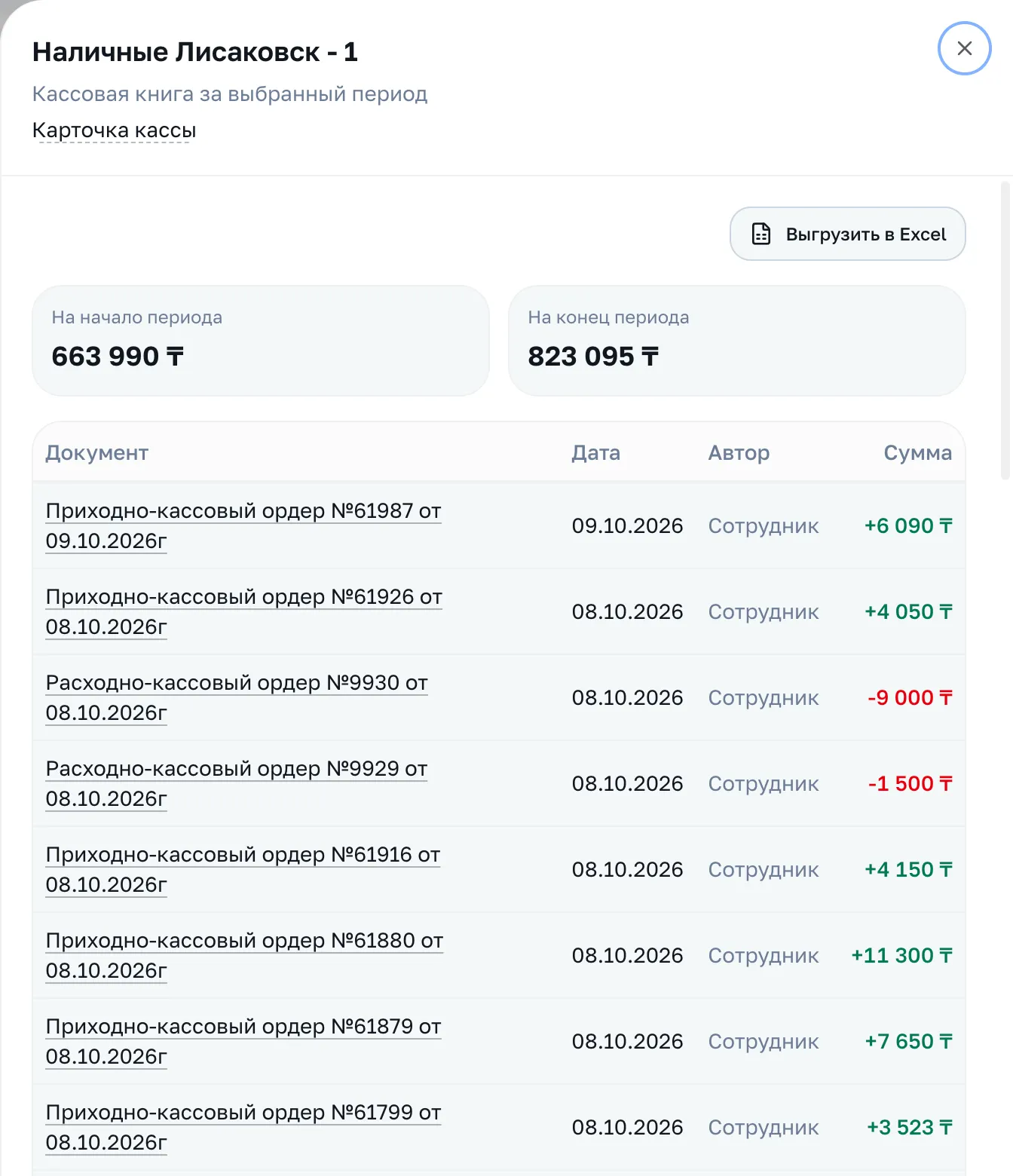
Под названием кассы — ссылка «Карточка кассы»: поверх книги открывается карточка этой кассы — название, точка, тип оплаты и остальные поля.
Дальше два остатка:
- На начало периода — сколько было в кассе до первого дня периода;
- На конец периода — сколько стало после последнего. Если касса ушла в минус, сумма красная.
Ниже — все документы, которые двигали деньги в этой кассе, новые сверху:
- Документ — название и номер: приходно-кассовый ордер, расходно-кассовый ордер, перемещение денег между кассами. Название — ссылка, по ней открывается сам документ. Если у движения документа уже нет, вместо названия написано «Удалённый документ» (без ссылки, автор — «Без пользователя»);
- Дата — календарный день документа. Оплата заказа стоит датой заказа: заказ, оформленный после полуночи, встаёт новым числом, хотя в отчётах по заказам он относится к вчерашней смене (с 04:00 до 04:00);
- Автор — кто его создал;
- Сумма — приход зелёным со знаком плюс, расход красным с минусом.
Если у кассы задана комиссия с оплаты, сразу под приходом «Оплата заказа» стоит отдельная строка «Комиссия с оплаты · …» с минусом: приход остаётся полной суммой, а комиссия уменьшает остаток. Порядок строк одного дня постоянный: приход, а под ним его комиссия.
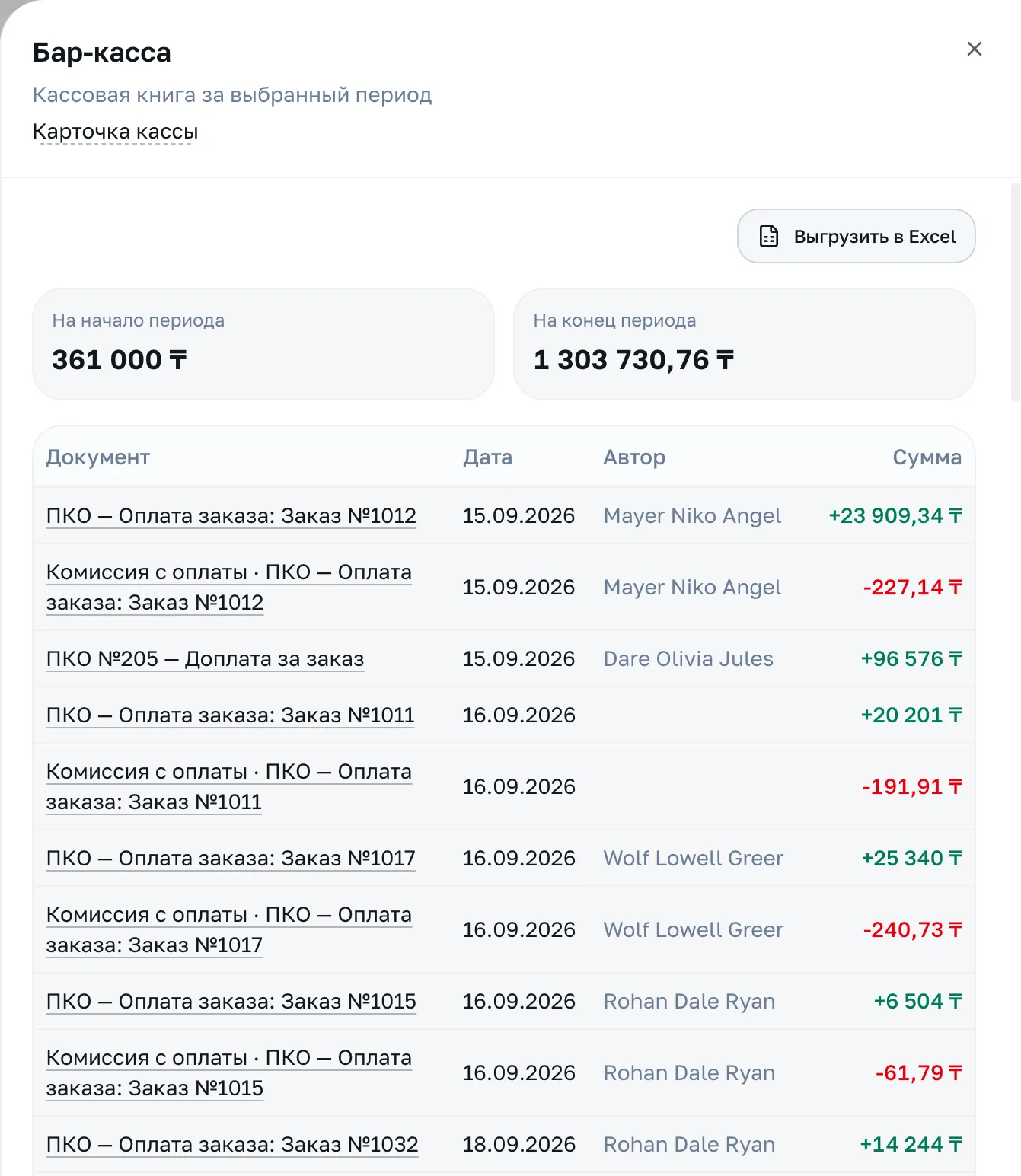
Список показывается порциями: сначала первые строки, остальные подгружаются по мере прокрутки шторки. В Excel (см. ниже) попадают все строки сразу.
Если за период в кассе ничего не происходило, вместо списка написано «Движений за период нет».
Выгрузка в Excel
Заголовок раздела «Выгрузка в Excel»Кнопка «Выгрузить в Excel» вверху шторки сохраняет книгу файлом: колонки «Документ», «Дата», «Автор», «Сумма, ₸», первой строкой — «Остаток на начало периода», последней — «Остаток на конец периода». В файл попадают все документы периода. Если движений нет, кнопки нет.
Как этим пользуются
Заголовок раздела «Как этим пользуются»Остаток не сходится с фактом. Выберите период в один день и пройдите по списку: обычно находится либо лишний расход, либо неоформленная инкассация.
Проверить, куда ушли наличные. Расходы видно по красной сумме с минусом. Крупное перемещение между кассами — тоже расход для этой кассы.
Сверка за период. Остаток на начало плюс все суммы списка дают остаток на конец. Те же цифры — на плитке кассы: «На начало», «Приход», «Расход» и остаток. Если в кассе оказалось не то, что вы ждали, ищите документ, проведённый не в ту кассу.
Кому доступно
Заголовок раздела «Кому доступно»Книга открывается правом «Деньги → Кассы → Просмотр» — оно включает и кассовую книгу. В тарифе нужен модуль «Деньги и P&L»: без него остатков и книги нет.