
Реклама в ChatGPT (OpenAI Ads)
Реклама в ChatGPT — это карточка в ответах ChatGPT: заголовок, короткий текст и картинка, а по нажатию человек попадает на страницу вашего сайта. Показывает её платформа OpenAI Ads, деньги за неё списывает OpenAI со способа оплаты вашего рекламного аккаунта, а не DelRes.
Система умеет три вещи: подключить ваш кабинет OpenAI Ads, создать в нём кампанию мастером (она создаётся на паузе) и показать, сколько реклама стоила и сколько заказов с сайта она привела.
Что подготовить в OpenAI
Заголовок раздела «Что подготовить в OpenAI»Один раз, до подключения. Всё это делается в OpenAI, а не в нашей системе.
| Что | Зачем | Где взять |
|---|---|---|
| Рекламный аккаунт в Менеджере рекламы OpenAI | В нём живут кампании, объявления и деньги | ads.openai.com |
| Способ оплаты | Без него кампанию не запустить; платформа может попросить подтвердить компанию. Это делает владелец аккаунта в OpenAI | Менеджер рекламы OpenAI |
| Ключ Advertiser API | «Пароль» для системы: по нему она читает статистику и создаёт кампании. Привязан к одному аккаунту | Менеджер рекламы → «Настройки» → «Общие» → «API-ключи» |
| Пиксель на сайте и событие конверсии | Нужны для цели «Конверсии» и для серверной отправки заказов | Раздел «Конверсии» Менеджера рекламы; поле в системе — Глобальные настройки |
Если у вас два рекламных аккаунта (например, по брендам), в системе нужен отдельный кабинет и отдельный ключ на каждый.
Шаг 1. Подключить кабинет
Заголовок раздела «Шаг 1. Подключить кабинет»Откройте Маркетинг → Реклама → Кабинеты и нажмите «Подключить кабинет». Нужно право «Кабинеты и токены».
-
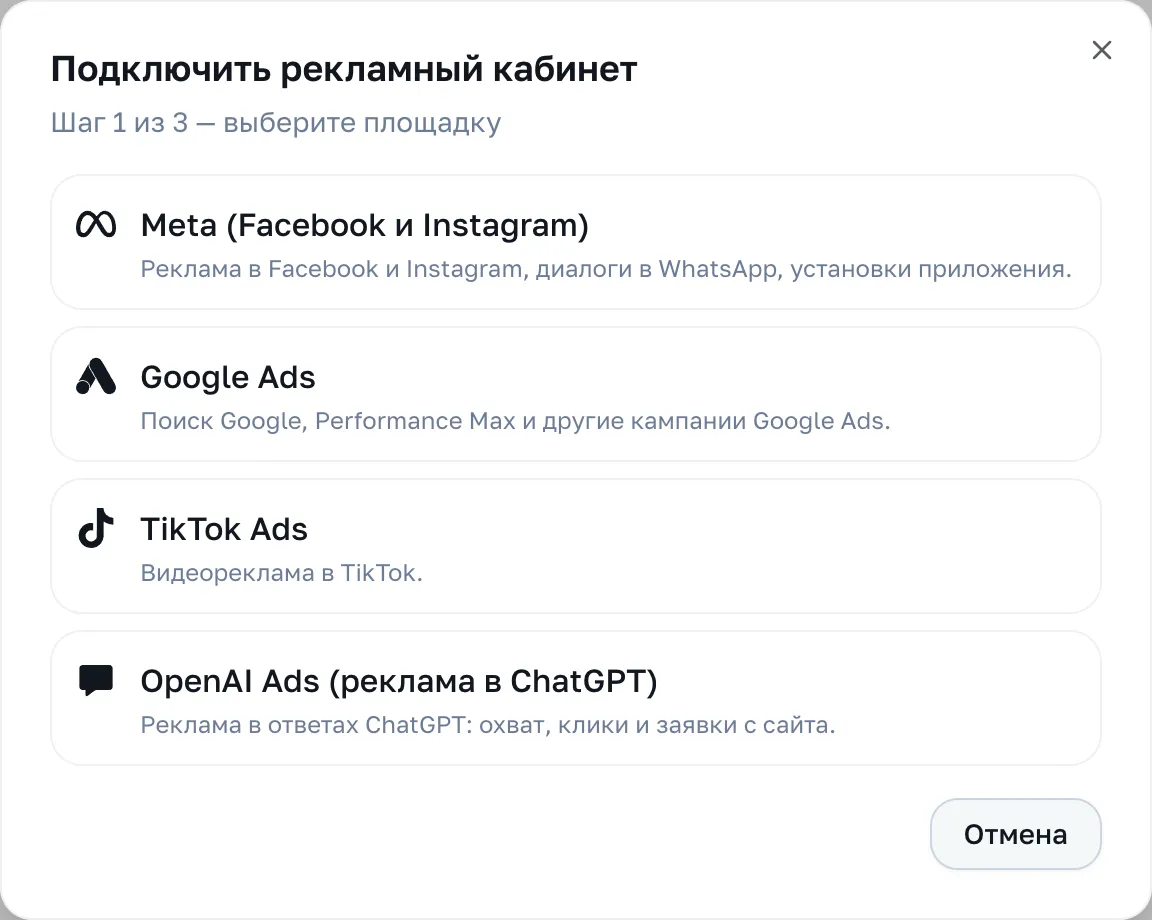
Выберите площадку. В окне «Подключить рекламный кабинет» нажмите «OpenAI Ads (реклама в ChatGPT)».
-
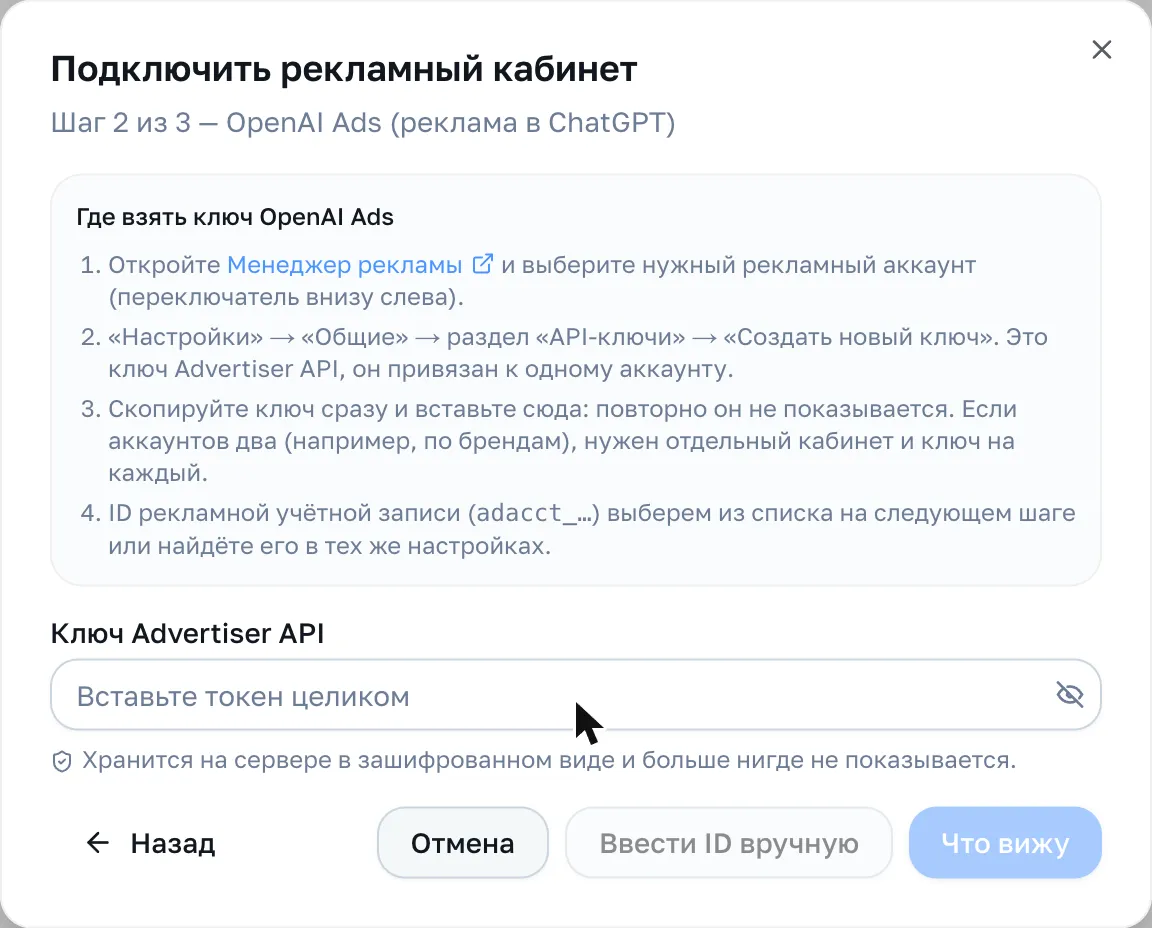
Вставьте ключ. Окно подсказывает, где его взять: откройте Менеджер рекламы и выберите нужный рекламный аккаунт (переключатель внизу слева), затем «Настройки» → «Общие» → раздел «API-ключи» → «Создать новый ключ». Скопируйте ключ сразу: повторно он не показывается. Вставьте его в поле «Ключ Advertiser API» и нажмите «Что вижу»: система спросит у OpenAI, какие кабинеты ключ видит. Ничего при этом не сохраняется.
-
Выберите кабинет. Из списка — рекламную учётную запись (её ID начинается с
adacct_), организацию в ERP и, если хотите, своё название. Если «Что вижу» не показывает нужный кабинет (например, OpenAI ещё не открыла доступ к API), на втором шаге нажмите «Ввести ID вручную» и впишите ID учётной записи: он начинается сadacct_, и его можно найти в тех же настройках Менеджера рекламы. Поле «Пиксель OpenAI Ads» справочное: серверные события заказов настраиваются отдельно, в «Приложение и сайт → Витрина сети» (Глобальные настройки).
Ключ хранится на сервере зашифрованным и обратно не показывается: в карточке кабинета будет только «Токен: задан».
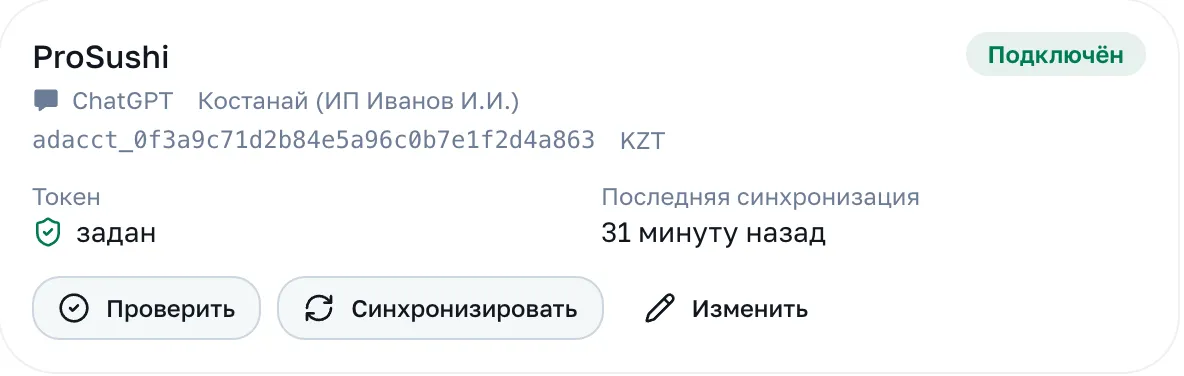
Дальше система сама подтягивает расход и результаты раз в час; «Проверить» проверяет ключ, «Синхронизировать» забирает данные сразу. Если у кабинета стоит статус «Ждём доступа к API платформы», OpenAI ещё не открыла доступ: это не ошибка, но кампании в таком кабинете создать нельзя.
Шаг 2. Создать кампанию
Заголовок раздела «Шаг 2. Создать кампанию»На вкладке «Кампании» в шапке страницы нажмите «Реклама в ChatGPT» (рядом с «Создать кампанию» и «Поиск Google»; нужно право «Создание кампаний»). Откроется страница мастера: черновик сохраняется сам, так что к нему можно вернуться из блока «Черновики».
Кампания
Заголовок раздела «Кампания»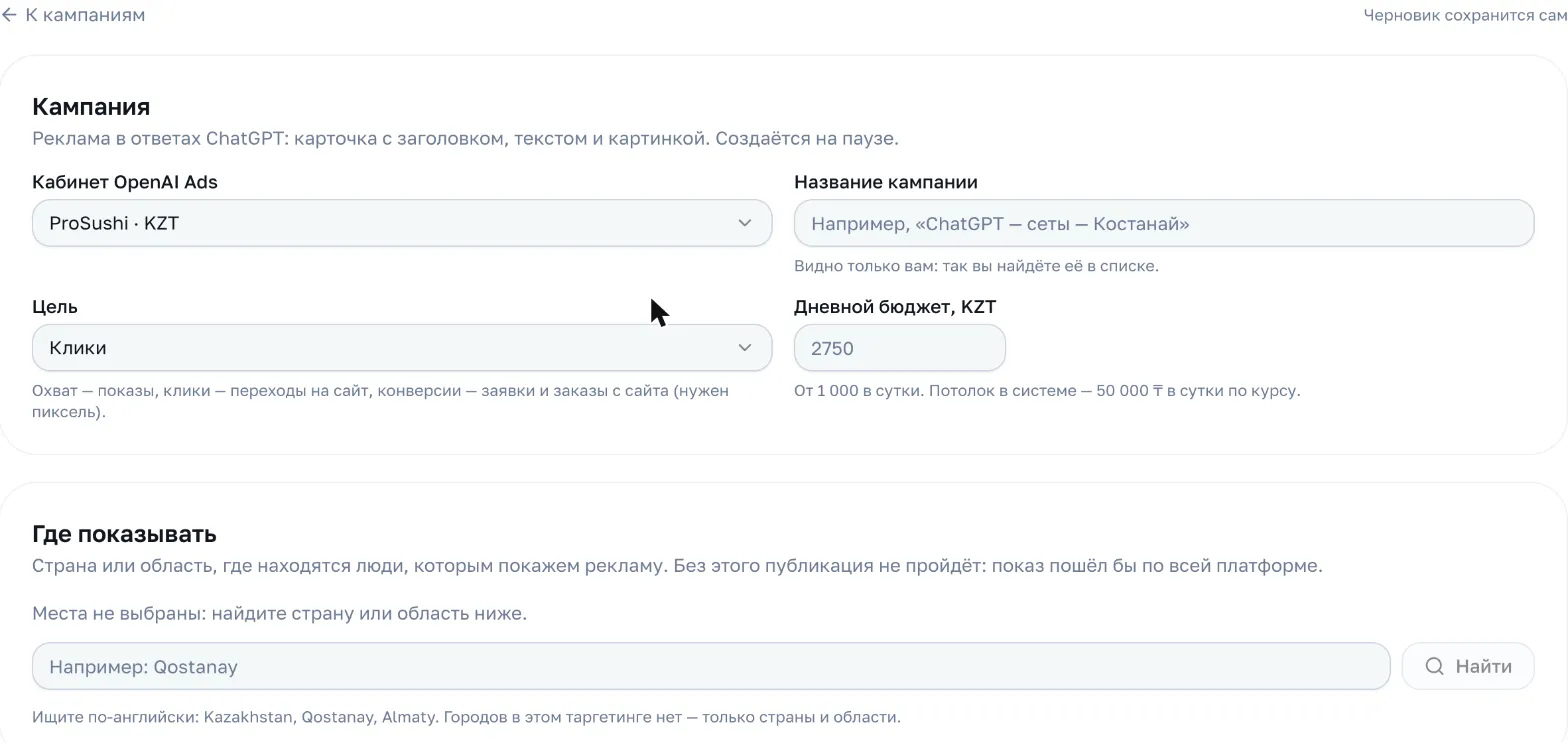
- Кабинет OpenAI Ads — в какой подключённый кабинет создаётся кампания.
- Название кампании — видно только вам, так вы найдёте её в списке.
- Цель: «Охват» — показы, «Клики» — переходы на сайт, «Конверсии» — заявки и заказы с сайта (нужен пиксель).
- Дневной бюджет — в валюте кабинета, от 1 000 в сутки. Потолок системы — 50 000 ₸ в сутки (для другой валюты считается по курсу): он защищает от опечатки в лишний ноль.
- «Ставка за 1000 показов» — только для цели «Охват»: платформа требует фиксированную ставку, без неё группа не создастся.
- «Событие конверсии» — только для цели «Конверсии»: что считаем результатом, например «Заказ на сайте». Список берётся из раздела «Конверсии» вашего кабинета; если он пуст, создайте источник данных и событие в Менеджере рекламы OpenAI.
Где показывать
Заголовок раздела «Где показывать»Укажите страну или область, где находятся люди, которым покажем рекламу: введите название в поле поиска, нажмите «Найти» и «Добавить» у нужного места. Ищите по-английски: Kazakhstan, Qostanay, Almaty. Городов в этом таргетинге нет, только страны и области, и мест можно выбрать до 20. Без этого публикация не пройдёт: показ пошёл бы по всей платформе.
Куда ведёт
Заголовок раздела «Куда ведёт»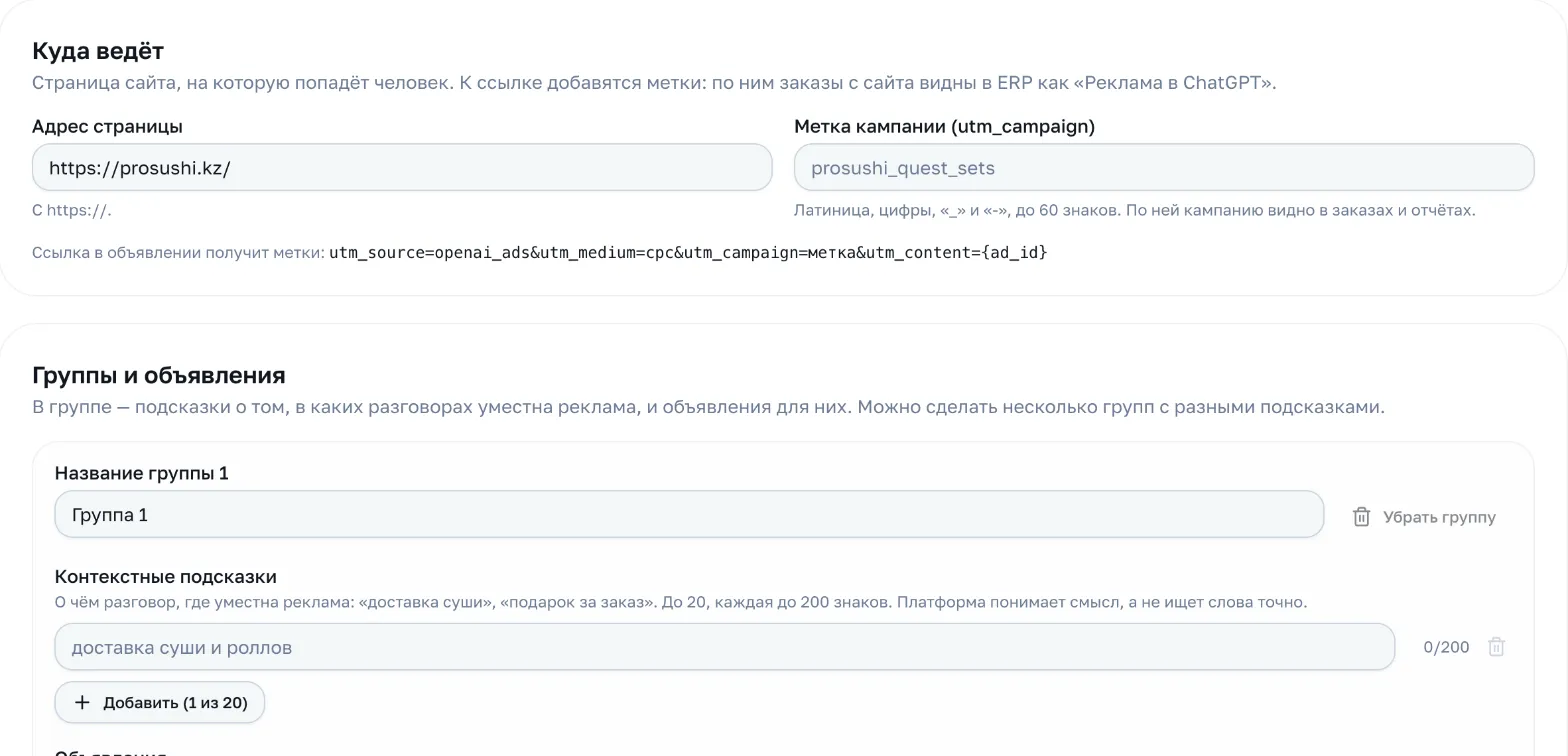
- Адрес страницы — полный адрес с
https://, куда попадёт человек. - Метка кампании (utm_campaign) — латиница, цифры, «_» и «-», до 60 знаков: по ней кампанию видно в заказах и отчётах.
К ссылке в объявлении система сама добавит метки utm_source=openai_ads&utm_medium=cpc&utm_campaign=<ваша метка>&utm_content={ad_id}: по ним заказы с сайта видны в ERP как «Реклама в ChatGPT» (подробнее — в Результатах рекламы).
Группы и объявления
Заголовок раздела «Группы и объявления»Таргетинг в OpenAI Ads контекстный: здесь нет ключевых слов с точным соответствием. В группе вы описываете, в каких разговорах уместна ваша реклама, а платформа понимает смысл.
- Группа — до 10 групп в кампании, у каждой название (видно только вам). Несколько групп нужны, чтобы по-разному показывать разные темы.
- Контекстные подсказки — о чём разговор и где уместна реклама: «доставка суши», «подарок за заказ». До 20 подсказок в группе, каждая до 200 знаков. Нужна хотя бы одна.
- Объявления — до 20 в группе, нужно хотя бы одно.
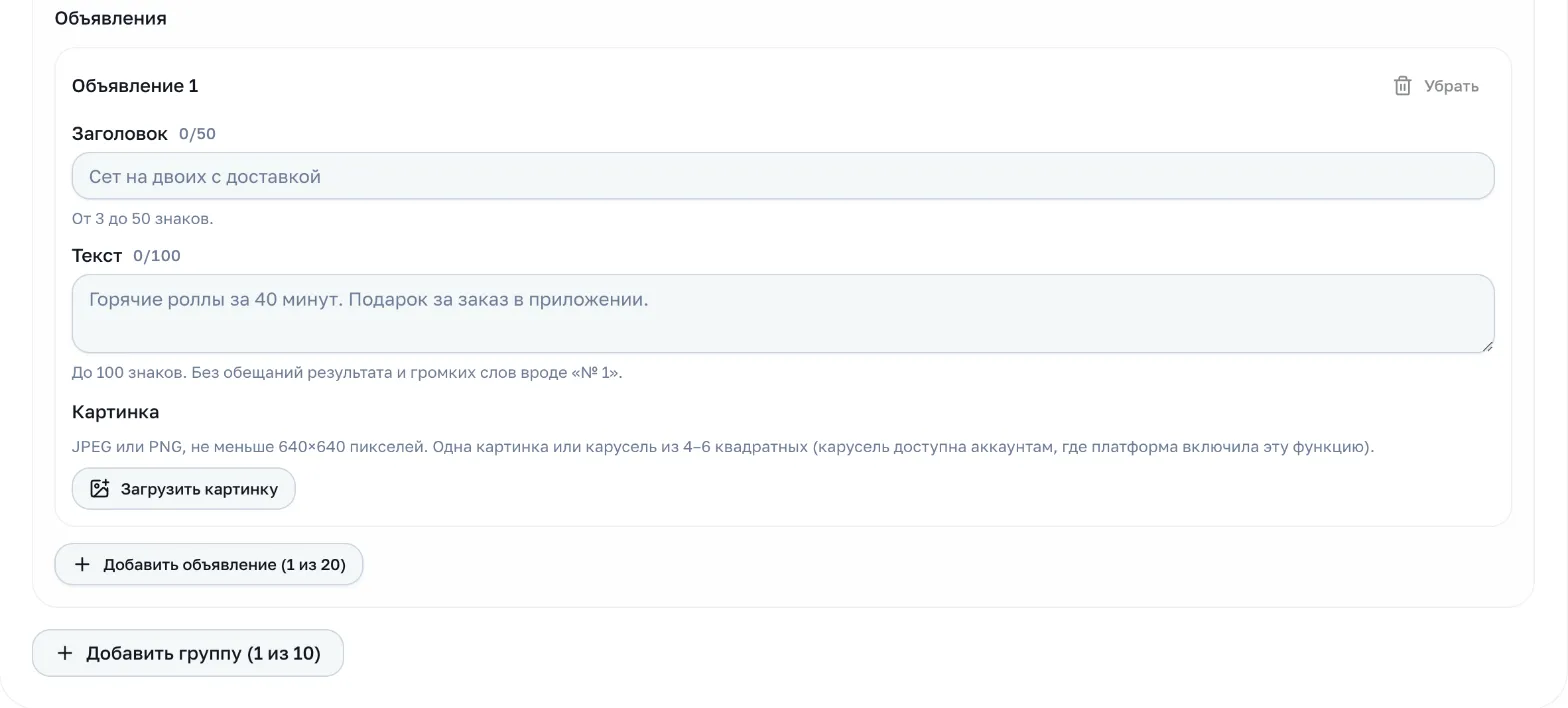
У объявления:
- Заголовок — от 3 до 50 знаков;
- Текст — до 100 знаков, без обещаний результата и громких слов вроде «№ 1»;
- Картинка — JPEG или PNG не меньше 640×640 пикселей. Можно одну картинку или карусель из 4–6 квадратных: карусель доступна аккаунтам, где платформа включила эту функцию.
Как только вы начнёте заполнять объявление, под ним появится предпросмотр: «Так может выглядеть карточка · Реклама · адрес вашего сайта».
Проверить и опубликовать на паузе
Заголовок раздела «Проверить и опубликовать на паузе»
Нажмите «Проверить»: система сверит тексты, места, картинки, бюджет и кабинет. «Нужно исправить» — ошибки, которые мешают публикации; «Стоит обратить внимание» — предупреждения, они не мешают. Если что-то поменяли после проверки, проверьте ещё раз. Когда написано «Ошибок нет, можно публиковать», нажмите «Опубликовать на паузе» и подтвердите «Создать на паузе» в окне «Создать кампанию в OpenAI Ads?». Создание записывается в журнал.
Кампания появится в OpenAI Ads на паузе: деньги пока не тратятся. После создания платформа проверяет объявления: пока они на проверке, показ не начнётся.
Шаг 3. Включить кампанию
Заголовок раздела «Шаг 3. Включить кампанию»Новая кампания всегда создаётся на паузе. Откройте таблицу кампаний (кнопка «Открыть кампании» на странице «Кампания создана на паузе»), проверьте её и включите отдельным действием; сменить дневной бюджет можно там же. Нужно право «Управление». Каждое включение, пауза и смена бюджета пишутся в журнал.
Заказы с этой рекламы
Заголовок раздела «Заказы с этой рекламы»Заказ с сайта связывается с объявлением по меткам в адресе. У кампаний, которые создал мастер, метки ставятся сами; если вы создаёте объявления вручную в Менеджере рекламы OpenAI, впишите их в поле «Параметры отслеживания» (как — в Результатах рекламы). Заказы появятся в блоке «Клиенты и заказы» у кампании и в строке «Без кампании», а в карточке клиента — плашка «Пришёл из рекламы».
Чтобы OpenAI видела результат (нужно для цели «Конверсии»), на сайте должен стоять пиксель, а заказы отправляются на сервер OpenAI ключом Conversions API. Оба значения вносятся один раз в «Приложение и сайт → Витрина сети» (Глобальные настройки).
Если что-то не так
Заголовок раздела «Если что-то не так»| Что видите | Что делать |
|---|---|
| В мастере: «Кабинет OpenAI Ads не подключён» | Подключите кабинет на вкладке «Кабинеты» (шаг 1), потом вернитесь: черновик сохраняется |
| «У кабинета нет ключа OpenAI Ads» | Откройте «Изменить» у кабинета и вставьте ключ Advertiser API |
| «Кабинет ждёт доступа к API» | OpenAI ещё не открыла доступ. Пока она его не выдаст, кампании создать нельзя |
| «Выберите, где показывать рекламу» | Добавьте хотя бы одну страну или область (искать по-английски) |
| «Для охвата укажите ставку за 1000 показов» | Заполните поле «Ставка за 1000 показов» |
| «Для цели «Конверсии» выберите событие конверсии» | Выберите событие. Если список пуст, создайте источник данных и событие в разделе «Конверсии» Менеджера рекламы OpenAI |
| «Ссылка на сайт должна быть полным адресом с https://» | Впишите адрес целиком, например https://prosushi.kz/ |
| «Дневной бюджет меньше минимума…» | Поднимите бюджет: платформа почти не откручивает такую рекламу |
| Объявление отклонено платформой | Причина и кнопка апелляции — в Менеджере рекламы OpenAI, у объявления: проверка объявлений идёт на их стороне |
| Кампания идёт, а заказов с неё нет | Проверьте метки: у объявлений, созданных вручную, должны быть utm_source=openai_ads&utm_content={ad_id} (Результаты рекламы); для конверсий — пиксель и ключ в Витрине сети |
Остальные ошибки раздела «Реклама» — в статье Ошибки.