
Пользователи системы
Пользователь — это логин и пароль для входа в систему. Он привязан к сотруднику: именно ФИО сотрудника система показывает как автора действий — кто принял заказ, кто открыл смену, кто снял позицию со стоп-листа. Сам сотрудник входа не даёт: пока для него нет пользователя, он числится в штате, но войти в систему не может.
Раздел меню — Настройки → Пользователи и права, вкладка «Пользователи». Вкладка видна с правом «Настройки → Пользователи и права → Просмотр», заводить и менять учётки можно с правом «Правка». Обычно оба права только у владельца.
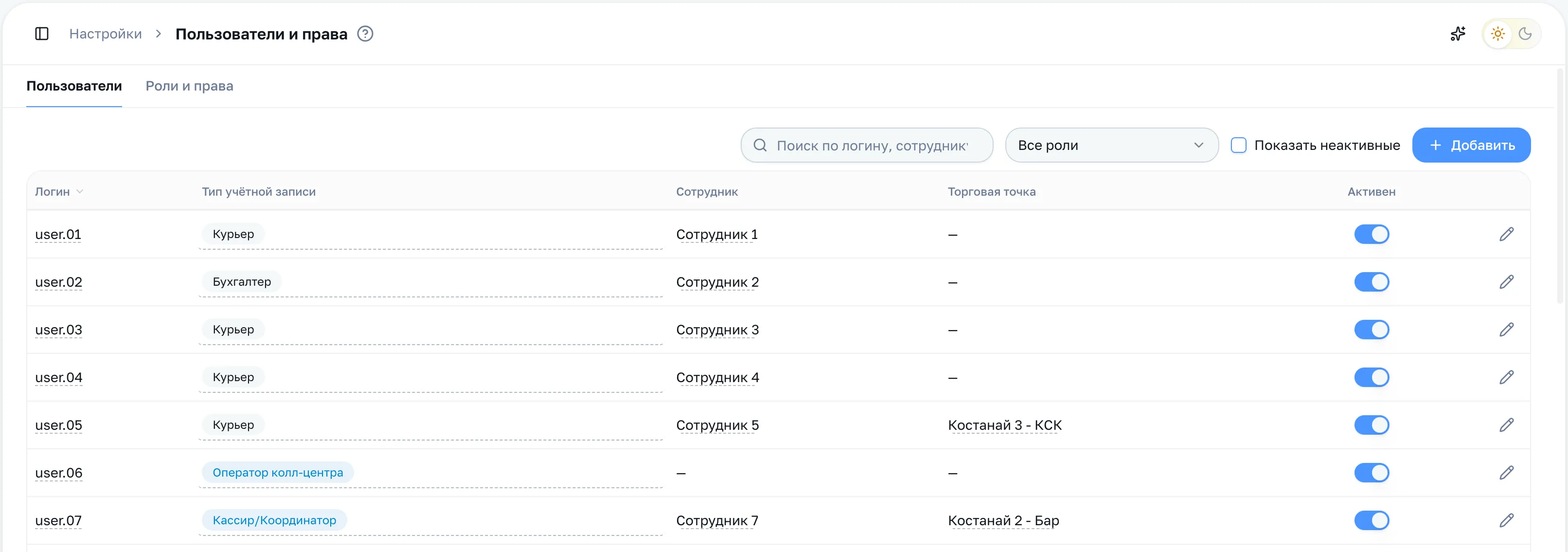
В таблице: Логин, Тип учётной записи, Сотрудник, Торговая точка и Активен. Сверху — поиск по логину, сотруднику и точке, фильтр «Все роли», галочка «Показать неактивные» и кнопка «Добавить». Карандаш справа открывает форму учётки.
По умолчанию отключённые учётки скрыты, так что если сотрудник «пропал» из списка, начните с галочки «Показать неактивные». Переключатель «Активен» прямо в строке включает и отключает вход.
Типы учётной записи
Заголовок раздела «Типы учётной записи»Тип выбирается первым. Он определяет роль, то есть то, что человеку видно и доступно (Роли и права).
- Менеджер, Кассир/Координатор, Бухгалтер, Официант, Курьер — работают на точке или в организации: для них нужен сотрудник. Менеджер в старой версии системы назывался «Управляющий». Официанты и курьеры работают в приложении DelRes Staff.
- Оператор колл-центра, Главный бухгалтер и Менеджер сети — сетевые учётки: работают на всю сеть, точка и сотрудник не нужны. Создаёт их администратор сети. «Менеджер сети» — это менеджер без закрепления за организацией и точкой: он видит все организации и точки. Права этой роли на момент её появления (25.10.2026) повторяют права менеджера, а новые права менеджера ей сами не добавляются: их выдают в «Роли и права».
- Выгрузка по API — учётка программы клиента (бот бухгалтерии, выгрузка в учёт), а не человека: сотрудник не нужен. См. API для ботов и программ.
Роли «Повар» и «Менеджер по закупкам» есть в списке прав, но в форме новой учётки их не предлагают.
Как создать
Заголовок раздела «Как создать»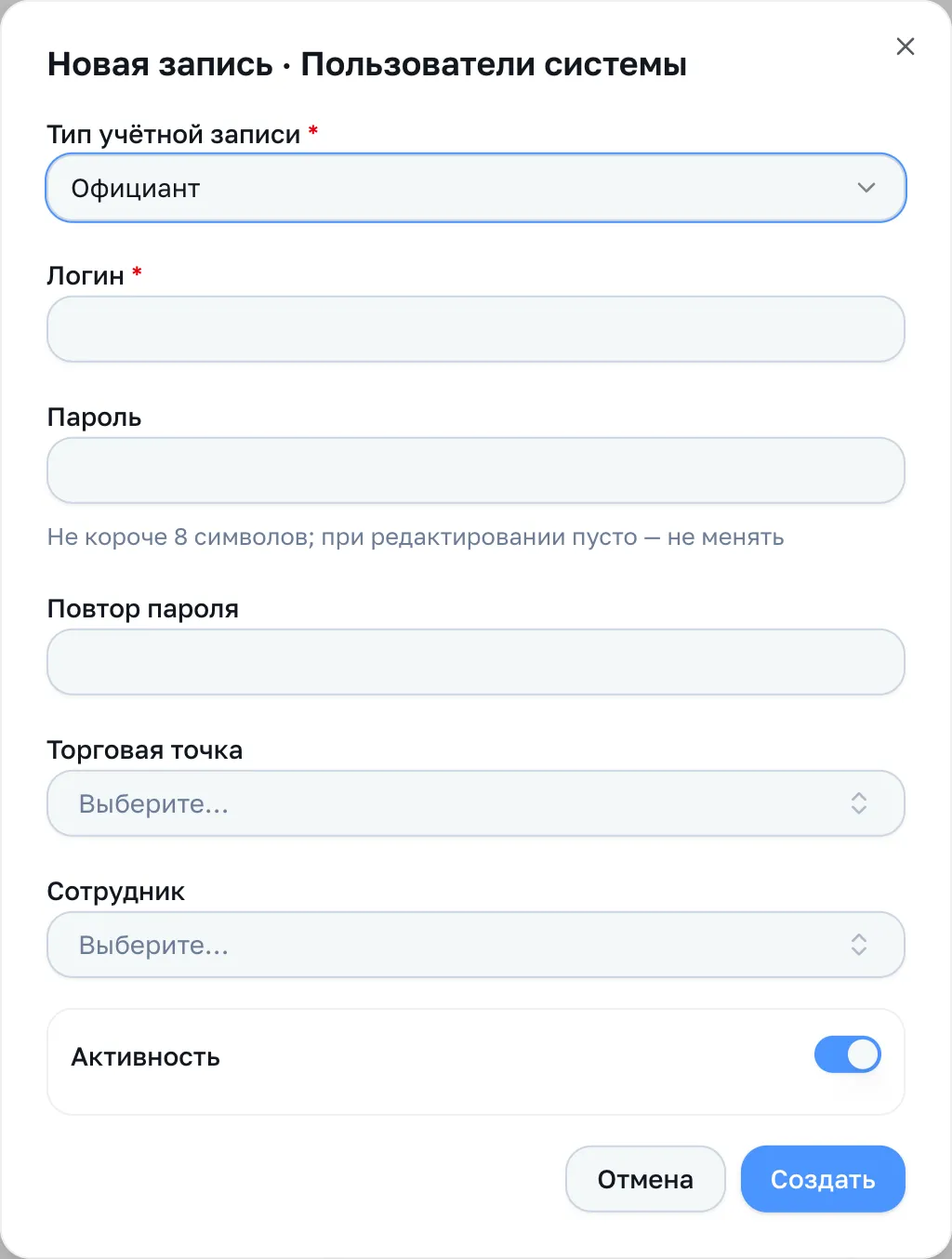
-
Организацию новой учётки система определяет сама: если в меню слева выбрана точка, берётся её организация; при «Все точки» или охвате «Организация» — организация выбранной в форме точки или сотрудника. Выбранная в меню точка сильнее: точка и сотрудник в форме должны быть из той же организации, иначе система откажет. Сетевым учёткам («Оператор колл-центра», «Главный бухгалтер», «Менеджер сети») организация не нужна — их можно создавать без выбора точки.
-
Нажмите «Добавить» и выберите «Тип учётной записи».
-
Введите «Логин». Логин должен быть уникальным во всей системе: если он занят, система ответит «Такой логин уже занят».
-
Задайте «Пароль» (не короче 8 символов) и повторите его в поле «Повтор пароля». Если не совпадут, система не даст сохранить.
-
Для типов, работающих на точке, выберите «Торговую точку» и «Сотрудника». Сотрудник обязателен для всех, кроме сетевых учёток и «Выгрузки по API». Сотрудника ещё нет? Откройте список в поле «Сотрудник» и нажмите «Создать сотрудника» — это первая строка списка. Нужно то же право, что для добавления сотрудников в разделе «Сотрудники». В окне «Новый сотрудник» заполните «Фамилию», «Имя» и «Должность» — все три поля обязательны, а фамилия и имя подставятся из того, что вы набрали в поиске. В списке «Должность» показаны должности организации выбранной в форме точки (если точка не выбрана — все). Нужной должности нет — добавьте её в «Персонал → Должности»; у организации без должностей список покажет «Ничего не найдено». Сотрудник заводится в организации выбранной в форме точки, и сразу встаёт в поле «Сотрудник»; остальное допишете позже в его карточке. Если сотрудник с таким именем уже есть, окно покажет «Такой сотрудник уже есть» с кнопкой «Выбрать»; чтобы всё равно завести тёзку, нажмите «Всё равно создать». Если после этого сменить точку в форме, выбранный сотрудник сбросится — выберите его заново.
-
Оставьте включённой «Активность» — без неё человек не войдёт. Нажмите «Создать».
Торговая точка закрепляет учётку: человек видит данные только этой точки. Если оставить поле пустым, учётка работает со всеми точками организации.
Сменить пароль или отключить доступ
Заголовок раздела «Сменить пароль или отключить доступ»Откройте учётку карандашом. Поля пароля в форме пустые — старый пароль посмотреть нельзя, можно только задать новый: введите его дважды (не короче 8 символов) и сохраните. Если оставить поля пустыми, пароль не изменится. Уже открытые входы смена пароля не завершает — их закрывает отключение учётки.
Чтобы закрыть человеку вход, не удаляя историю, выключите «Активность» в форме или переключатель «Активен» в списке. Учётка останется в системе вместе со всеми её заказами и сменами, но войти по ней будет нельзя, а уже выполненные входы завершатся сразу.
Смена типа учётной записи — это выдача или отзыв прав, она записывается в журнал событий.
Частые вопросы
Заголовок раздела «Частые вопросы»Сотрудник не может войти. Найдите его учётку (если её нет в списке, поставьте галочку «Показать неактивные») и проверьте, что «Активен» включён. Курьеры и официанты входят только в приложении DelRes Staff, веб-версия для них закрыта, если включён переключатель «Курьеры и официанты — только в приложении» на вкладке «Роли и права».
Нужно вернуть уволенному доступ. Включите «Активен» — учётка вернётся с прежним логином и историей.
Выбираю «Оператор колл-центра», «Главного бухгалтера» или «Менеджера сети», а система отказывает. Сетевые учётки создаёт администратор сети. Если ваша учётка закреплена за организацией или точкой, система ответит «Сетевую роль назначает администратор сети».