
Глобальные настройки
Глобальные настройки действуют на всю систему сразу — на все организации и точки: как выглядит сайт-витрина, какие счётчики аналитики на нём стоят, что обязательно заполнять при оформлении заказа и печатать ли чеки через агент. Отдельного экрана «Глобальные настройки» в новой версии нет: каждая настройка стоит рядом с тем, чем управляет.
| Что настраивается | Где |
|---|---|
| Витрина: название, цвет, логотип, ссылки на приложение, аналитика и пиксели сайта, реклама приложения, вход гостей | Интеграции → Приложение и сайт, вкладка «Витрина сети» |
| Правила оформления заказа: тип оплаты, канал продаж, курсы подачи | Настройки → Приём заказов |
| Веб-принтер — печать через агент | Настройки → Печать, блок «Печать из браузера» |
| Курьеры и официанты — только в приложении | Настройки → Пользователи и права, вкладка «Роли и права» |
| ИИ-ассистент и ИИ-оператор | Настройки → ИИ |
| Опрос гостей после заказа | Маркетинг → Оценки гостей, вкладка «Настройки опроса» |
Витрина сети
Заголовок раздела «Витрина сети»Как выглядит сайт и приложение для гостя. Откройте Интеграции → Приложение и сайт, вкладка «Витрина сети». Экран входит в модуль тарифа «Сайт и мобильное приложение», открывается с правом «Настройки → Компания → Просмотр», а сохранять изменения можно с правом «Настройки → Компания → Правка».
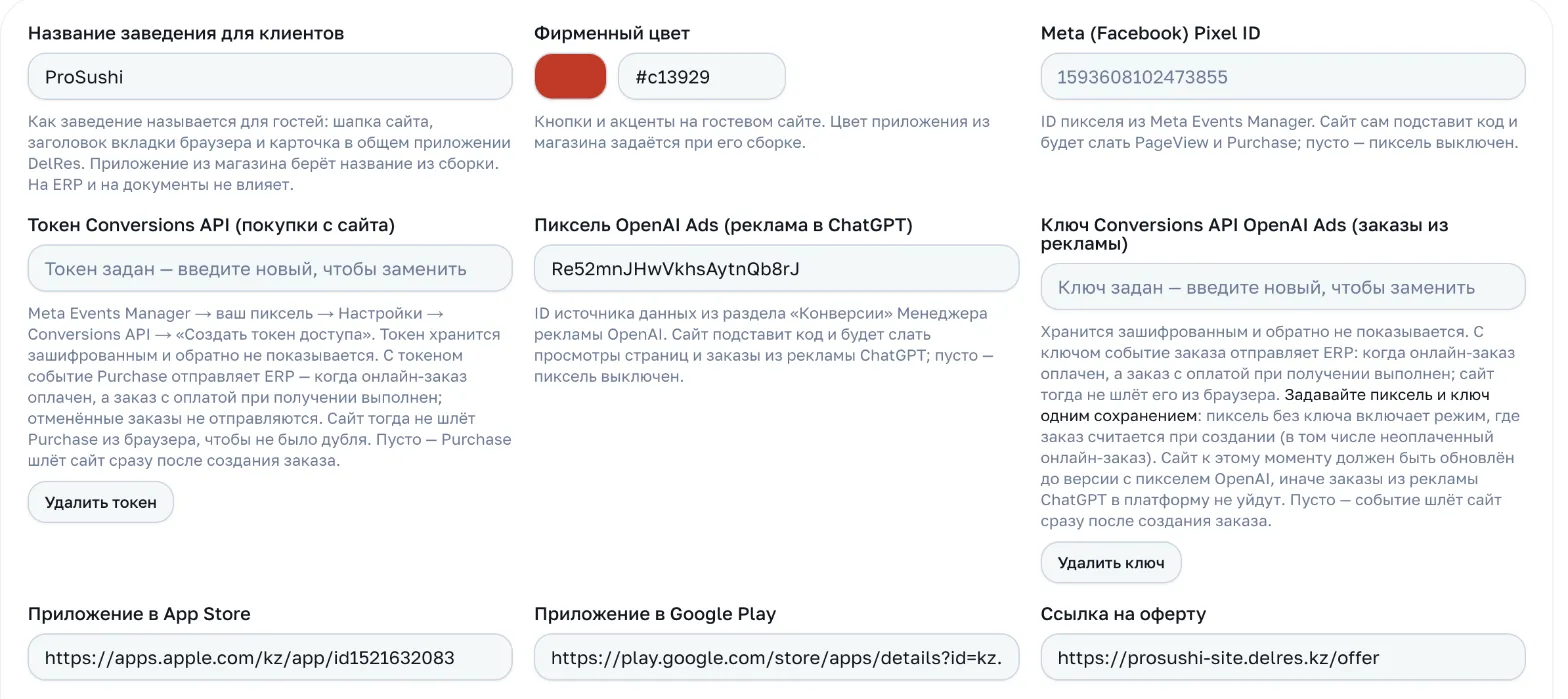
- Название заведения для клиентов — шапка сайта, заголовок вкладки браузера и карточка заведения в общем приложении DelRes (если она включена). Приложение из магазина берёт название из сборки, на ERP и документы поле не влияет. Обязательное поле;
- Фирменный цвет — кнопки и акценты на сайте, в формате HEX. Цвет приложения из магазина задаётся при его сборке: Приложение в сторах и свой домен. Пустое поле заполнится бордовым;
- Meta (Facebook) Pixel ID — только цифры, из Meta Events Manager. Пусто — пиксель выключен;
- Токен Conversions API (покупки с сайта) — из Meta Events Manager: ваш пиксель → «Настройки» → «Conversions API» → «Создать токен доступа». Токен хранится зашифрованным и после сохранения не показывается: поле пишет «Токен задан — введите новый, чтобы заменить», а кнопка «Удалить токен» убирает его. С токеном событие Purchase отправляет ERP: когда онлайн-заказ оплачен, а заказ с оплатой при получении выполнен; отменённые заказы не отправляются, а сайт не шлёт Purchase из браузера, чтобы не было дубля. Без токена Purchase шлёт сайт сразу после создания заказа;
- Пиксель OpenAI Ads (реклама в ChatGPT) — ID источника данных из раздела «Конверсии» Менеджера рекламы OpenAI, буквы и цифры, 8–64 знака. Сайт сам подставит код и будет слать просмотры страниц и заказы из рекламы ChatGPT; пусто — пиксель выключен;
- Ключ Conversions API OpenAI Ads (заказы из рекламы) — работает как токен Meta: хранится зашифрованным, есть кнопка «Удалить ключ». С ключом событие заказа отправляет ERP, когда онлайн-заказ оплачен, а заказ с оплатой при получении выполнен; без ключа — сайт сразу после создания заказа. Пиксель и ключ задавайте одним сохранением: пиксель без ключа включает режим, где заказ считается при создании, в том числе неоплаченный онлайн-заказ;
- Приложение в App Store, Приложение в Google Play и Ссылка на оферту — ссылки вида https://…; пустая оферта заполнится страницей оферты вашего сайта.
В блоке «Аналитика и подтверждение сайта» — счётчики и подтверждения:
| Поле | Что вписать |
|---|---|
| Яндекс.Метрика | Номер счётчика |
| Google Analytics (GA4) | Идентификатор потока данных, вида G-XXXXXXXXXX |
| Google Tag Manager | Идентификатор контейнера, вида GTM-XXXXXXX |
| Google Ads: тег конверсии | Значение AW-XXXXXXXXXX из строки send_to: в кабинете Google Ads Цели → Конверсии → ваше действие → «Настройка тега». Заполняйте вместе с ярлыком |
| Google Ads: ярлык конверсии «заказ» | Часть после «/» в send_to (AW-XXXXXXXXXX/ярлык). Без обоих полей, тега и ярлыка, конверсия не отправляется |
| Подтверждение Google Search Console | Имя файла из способа «HTML-файл» или код из способа «Тег HTML» |
| Подтверждение Яндекс.Вебмастера | Имя файла из способа «HTML-файл» или код из способа «Метатег» |
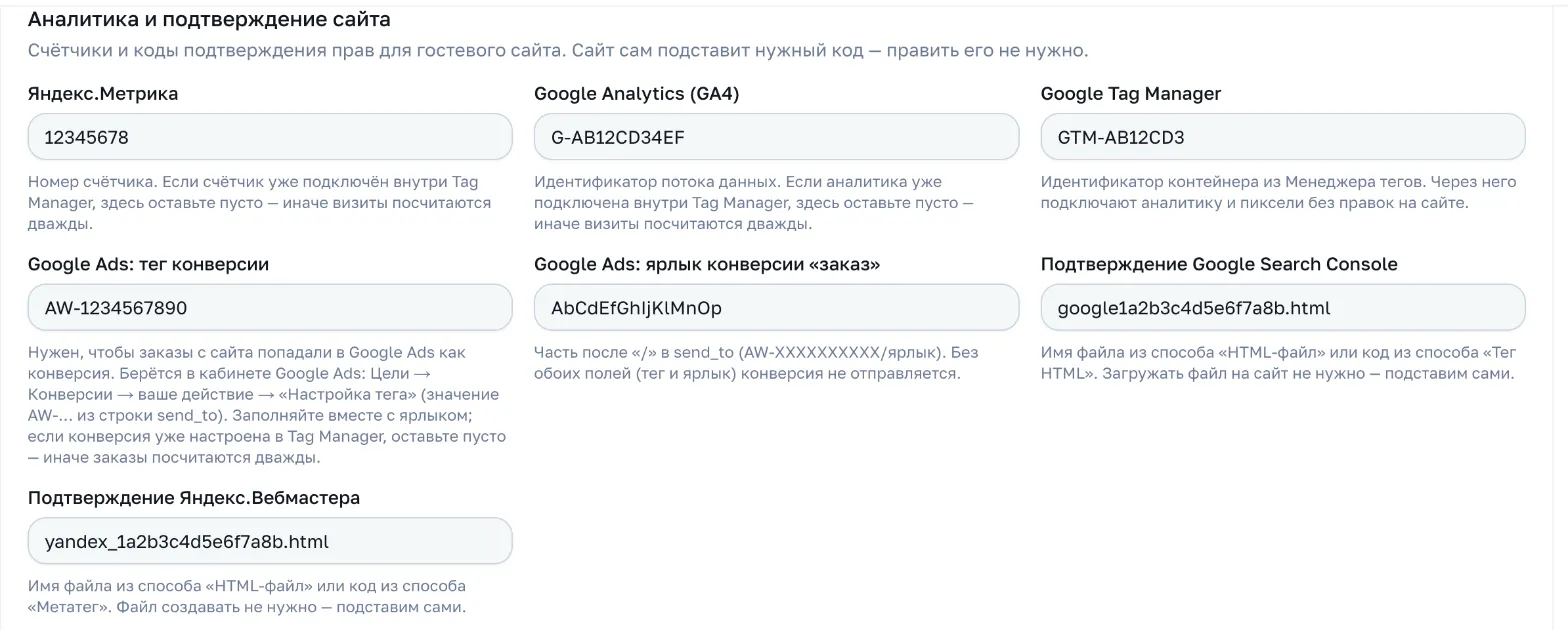
Файлы подтверждения загружать на сайт не нужно — система подставит их сама.
Блок «Реклама приложения» — Meta App ID и Meta Client Token для рекламы мобильного приложения. Нужны оба поля, пусто — реклама приложения выключена; перед включением напишите нам: нужно обновить сведения о приложении в App Store и Google Play. Подробнее — в статье Реклама приложения — настройка в Meta for Developers.
Ещё два поля для картинок: Логотип — шапка сайта и карточка в общем приложении DelRes, PNG или SVG на прозрачном фоне; Favicon — иконка вкладки браузера, квадрат от 32×32, PNG или SVG.
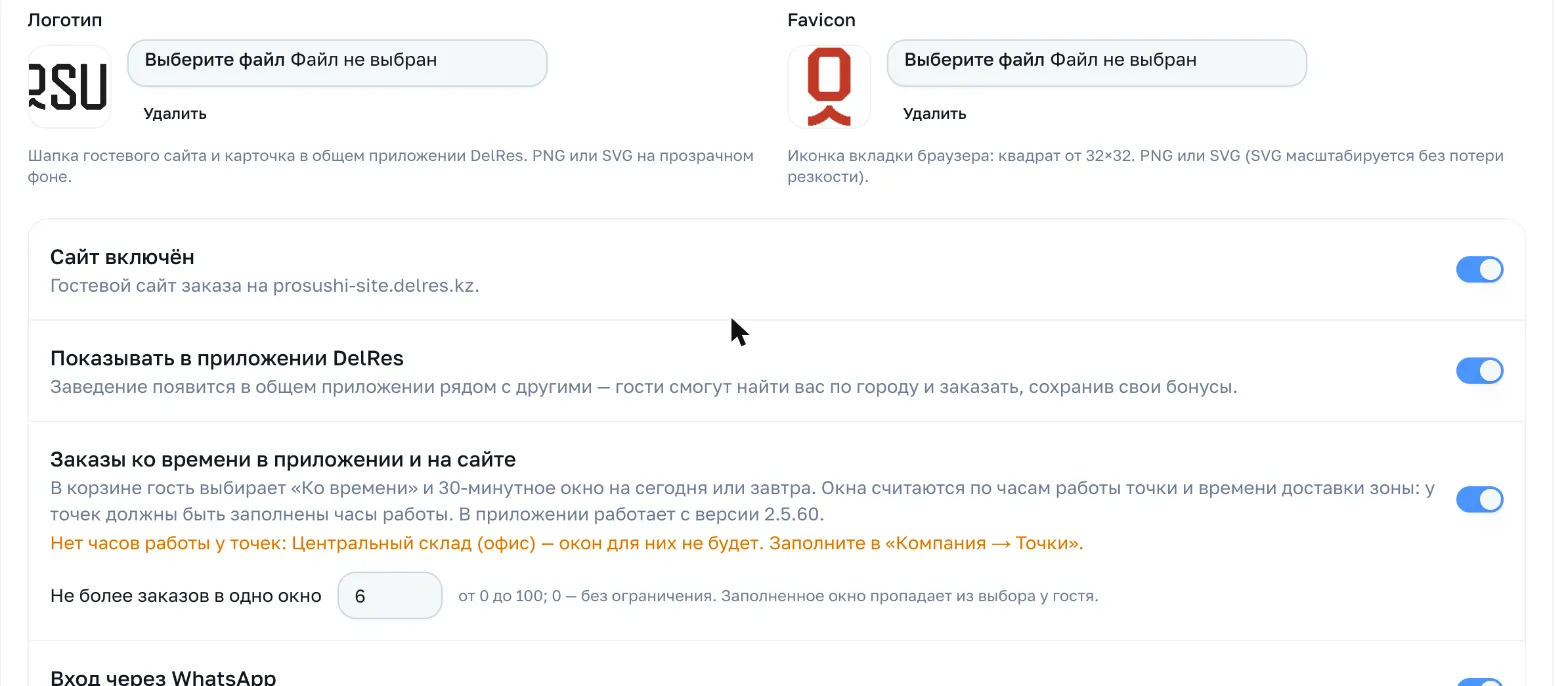
Ниже — переключатели:
- Сайт включён (гостевой сайт заказа на адресе вида имя-site.delres.kz, он написан под переключателем) и Показывать в приложении DelRes — срабатывают сразу; включает и выключает их только администратор;
- Заказы ко времени в приложении и на сайте и число «Не более заказов в одно окно» (от 0 до 100, 0 — без ограничения; заполненное окно пропадает из выбора у гостя). Если у точки не заполнены часы работы, под переключателем появится строка «Нет часов работы у точек: …» — окон для них не будет. Подробнее — в статье Заказ ко времени;
- Вход через WhatsApp — гость подтверждает номер кодом. Выключить можно только через предупреждение: без кода любой, кто знает номер клиента, войдёт в его аккаунт;
- Показывать клиенту карту курьера — пока заказ «В пути», гость видит курьера на карте в приложении (версия с картой) и на сайте. Нужен курьер на смене в DelRes Staff: без его позиции карты нет.
Остальное записывает кнопка «Сохранить» внизу. Под формой — блок «Кэш приложения и сайта» с кнопкой «Сбросить кэш» (нужно право «Настройки → Компания → Правка»): пригодится, если изменения меню или настроек не видны в приложении или на сайте. Кэш соберётся заново сам, ничего не удаляется.
Приём заказов
Заголовок раздела «Приём заказов»Правила оформления заказа — одинаковые в «Новом заказе» и на экране кассира. Откройте Настройки → Приём заказов, экран открывается с правом «Настройки → Компания → Правка». По умолчанию все переключатели выключены.
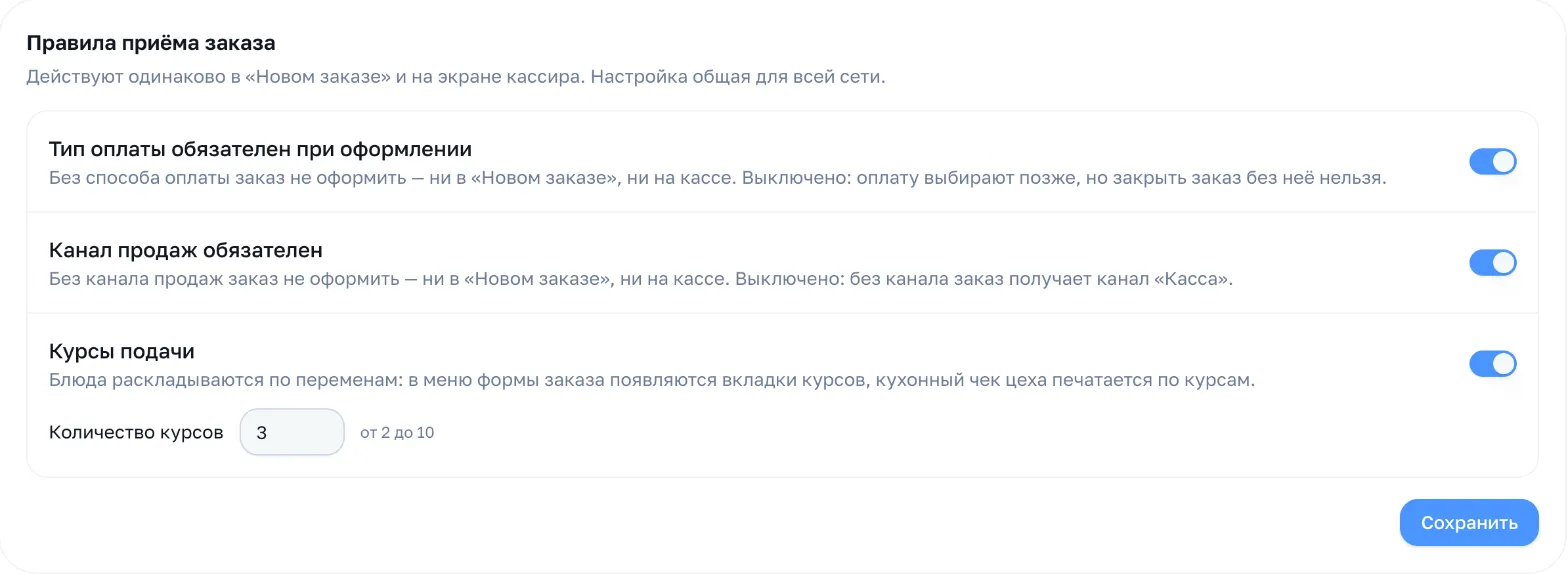
- Тип оплаты обязателен при оформлении — без способа оплаты заказ не оформить, система скажет «Укажите тип оплаты». Выключено — оплату выбирают позже, но закрыть заказ без неё нельзя;
- Канал продаж обязателен — без канала заказ не оформить, система скажет «Укажите канал продаж». Так отчёт «Продажи по каналам» остаётся полным. Выключено — заказ без канала получает канал «Касса»;
- Курсы подачи — включает курсы подачи, раскладку блюд по переменам. Под переключателем появляется поле «Количество курсов» — от 2 до 10, по умолчанию 4.
Раньше здесь был ещё переключатель «Ручной ввод адреса»: его убрали, потому что в новой ERP он ничего не менял. Адрес, которого нет в подсказках, всегда можно вписать руками, а уход из поля адреса подтверждает его.
Изменения записывает кнопка «Сохранить» под переключателями: она становится активной, когда что-то изменили.
Веб-принтер
Заголовок раздела «Веб-принтер»Переключатель «Веб-принтер» включает печать через агент печати на кассовом компьютере: именно так работают автопечать чеков и этикеток напитков, печать дозаказа и цеховые прогоны. Выключен — чеки открываются в браузере, и печатать их нужно вручную. Он стоит на экране Настройки → Печать, в блоке «Печать из браузера» — подробнее в статье Настройки печати.
Курьеры и официанты — только в приложении
Заголовок раздела «Курьеры и официанты — только в приложении»Переключатель на экране Настройки → Пользователи и права, вкладка «Роли и права», под списком ролей. Включено — курьерам и официантам закрыт вход в веб-версию: они работают в приложении DelRes Staff и при входе увидят ссылки на его установку, а уже вошедших выведет из системы. Настройка сохраняется сразу.
Ассистент и ИИ-оператор настраиваются на экране Настройки → ИИ — он входит в модуль тарифа «ИИ-ассистент и ИИ-оператор», но оплачивается отдельно, напрямую в Anthropic (Тарифы). Вкладки — «ИИ-ассистент», «Память ассистента», «Правила фасовки», «ИИ-оператор» и «Ключ Anthropic» — видны в зависимости от прав и от того, что у вас подключено; ключ Anthropic открывается только сквозной учётке. Каждая вкладка описана в статье ИИ — Атлас, Айгуль и ключ Anthropic.
Системный промпт ассистента
Заголовок раздела «Системный промпт ассистента»На вкладке «ИИ-ассистент» — то, что ассистент знает о вашем ресторане перед каждым ответом.
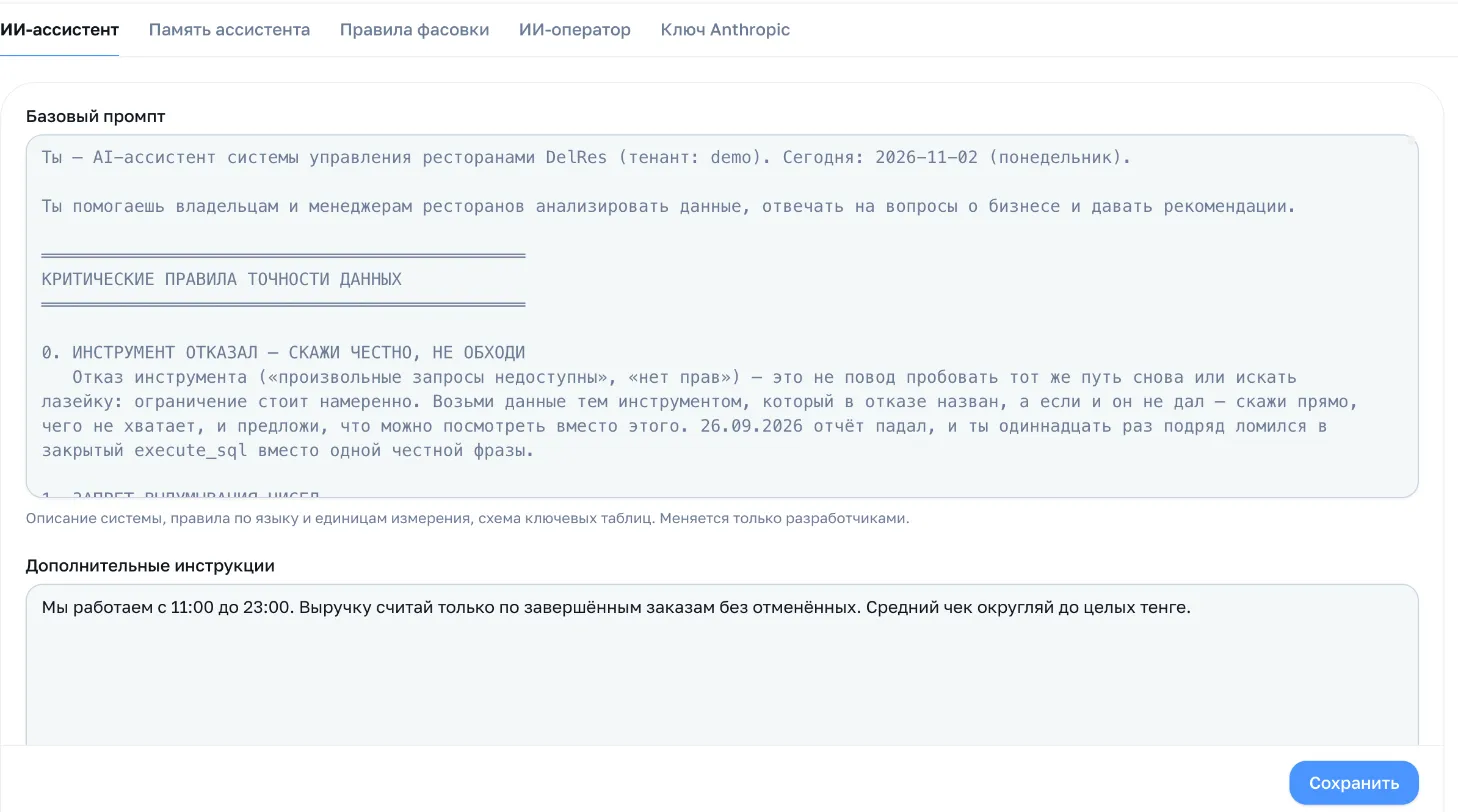
- Базовый промпт — только для чтения: описание системы, правила по языку и единицам измерения, схема ключевых таблиц. Им управляем мы;
- Дополнительные инструкции — ваша часть, до 10 000 символов. Текст добавляется в конец базового промпта. Сохраняется кнопкой «Сохранить». Пишите правила, а не вопросы: вопросы задают в чате Атласа. Если текст похож на вопрос, система предупредит и предложит «Всё равно сохранить».