
Сводка
Сводка отвечает на вопрос «как мы отработали». За выбранный период видно, сколько заработали, сколько было клиентов, насколько быстро отдавали заказы, откуда эти заказы пришли и что чаще всего покупали.
Как открыть
Заголовок раздела «Как открыть»Откройте «Сводка» — второй пункт меню, сразу после «Заказов»: именно «Заказы» открываются при входе в систему. Сводка строится так же, как другие отчёты: выберите период и нажмите «Сформировать» — кнопка справа в строке фильтров под шапкой. Пока не нажали, на экране стоит «Нет данных. Выберите период и нажмите «Сформировать». Охват: … (меняется в меню слева)».
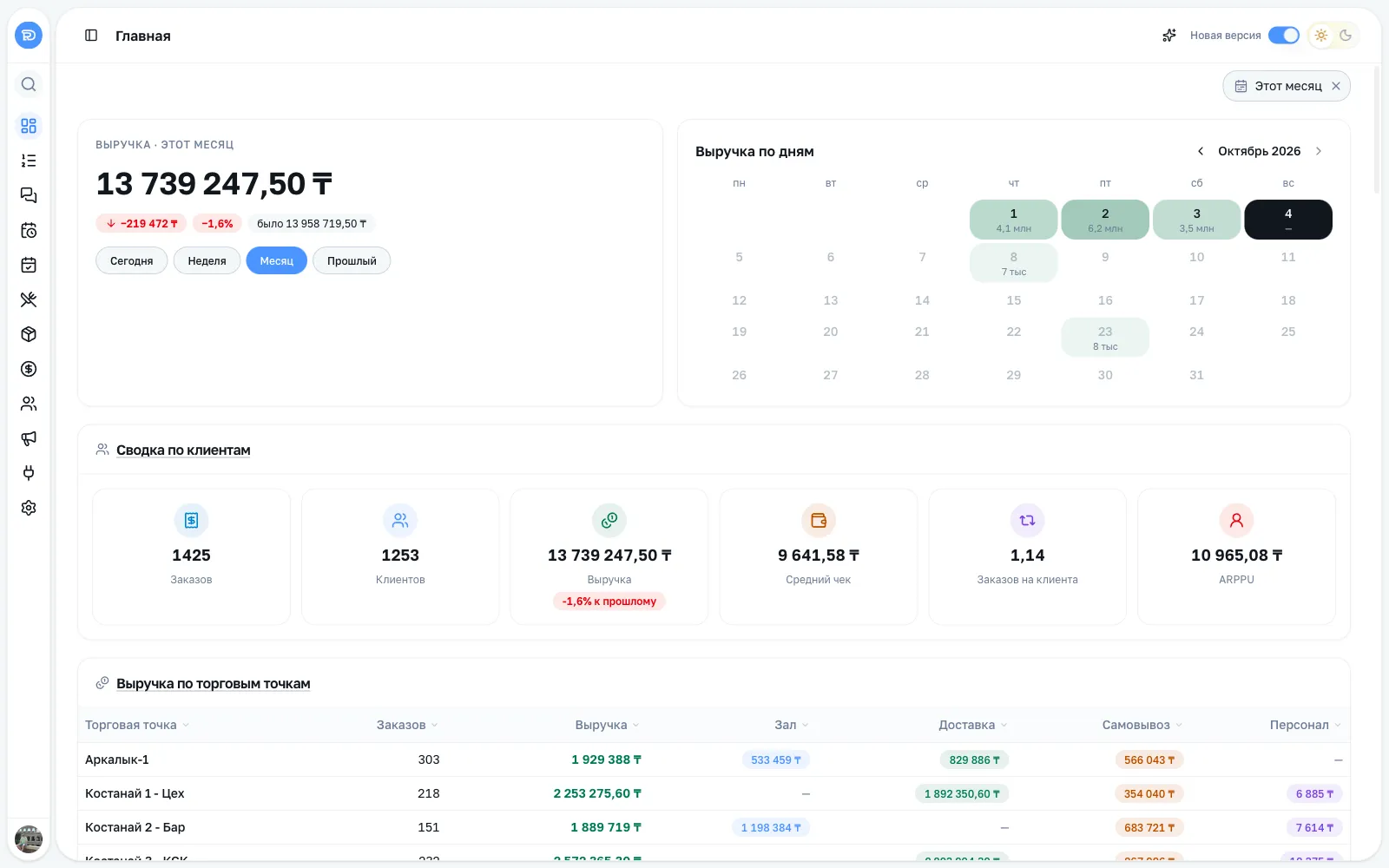
Период задаётся в строке фильтров, по умолчанию — «Этот месяц». Рядом с суммой выручки есть быстрые кнопки — «Сегодня», «Неделя», «Месяц», «Прошлый».
В периоде можно указать и время. Тогда границы ставятся ровно по нему, без сдвига на 04:00: «13 октября, 18:00–23:59» — это один вечер. Если выбрано несколько дней, время задаёт начало первого дня и конец последнего, а не часы внутри каждого дня. Если время указано только у одной границы, вторая — начало или конец календарных суток: «13 октября с 18:00» без времени конца — до 23:59 того же дня.
Время учитывают не все блоки. По нему считаются выручка за период, «Сводка по клиентам», «Выручка по торговым точкам», «Ключевые метрики» (кроме смен и зарплатного фонда — они берутся по дням), «Скорость обслуживания», «Источники заказов», «Продажи по часам» и карта заказов. «Время доставки по зонам», «Структура дня» и «Топ блюд» берут дни периода целиком, сменами с 04:00, а календарь «Выручка по дням» всегда показывает целые дни. Быстрые кнопки и нажатие на день в календаре время сбрасывают.
Отдельного выбора точки на странице нет: сводка строится по тому, что выбрано в меню слева. Выбрана точка — цифры по ней, вся организация — по всем её точкам, все точки — по всей сети.
Большинство названий блоков — ссылки: они открывают подробный отчёт с тем же периодом и точкой, но без времени. Отчёт откроется ещё не построенным — нажмите в нём «Сформировать». Например, «Ключевые метрики» ведут в «Зарплату», «Время доставки по зонам» — в отчёт «Время доставки». «Сводка по клиентам» открывает раздел «Клиенты» (уже без периода), а «Скорость обслуживания» и «Структура дня» ссылками не являются.
Выручка и динамика
Заголовок раздела «Выручка и динамика»Большая карточка слева показывает выручку за период, а под ней — насколько это больше или меньше прошлого такого же отрезка: сумма разницы, проценты и строка «было …». Красное — просели, зелёное — выросли. Незаконченный период сравнивается по пройденной части: «сегодня до 15:30» — со «вчера до 15:30», смена со сменой.
Справа — «Выручка по дням»: календарь месяца, в каждой клетке сумма за день-смену (ночная выручка — в клетке своего дня). Так сразу видно провалы и пики, а не только общий итог. Нажатие на клетку ставит период на этот день.
Сводка по клиентам
Заголовок раздела «Сводка по клиентам»| Плитка | Что показывает |
|---|---|
| Заказов | Сколько заказов выполнено |
| Клиентов | Сколько разных клиентов сделали эти заказы |
| Выручка | Сколько денег принесли выполненные заказы, с разницей к прошлому периоду |
| Средний чек | Выручка ÷ количество заказов |
| Заказов на клиента | Сколько раз в среднем заказал один клиент |
| ARPPU | Сколько денег в среднем принёс один клиент за период |
Считаются только выполненные заказы: отменённые и ещё не закрытые сюда не попадают. Заказы, оформленные без клиента, в «Клиентов» не идут, но на «Заказы» и «Выручку» влияют.
Выручка по торговым точкам
Заголовок раздела «Выручка по торговым точкам»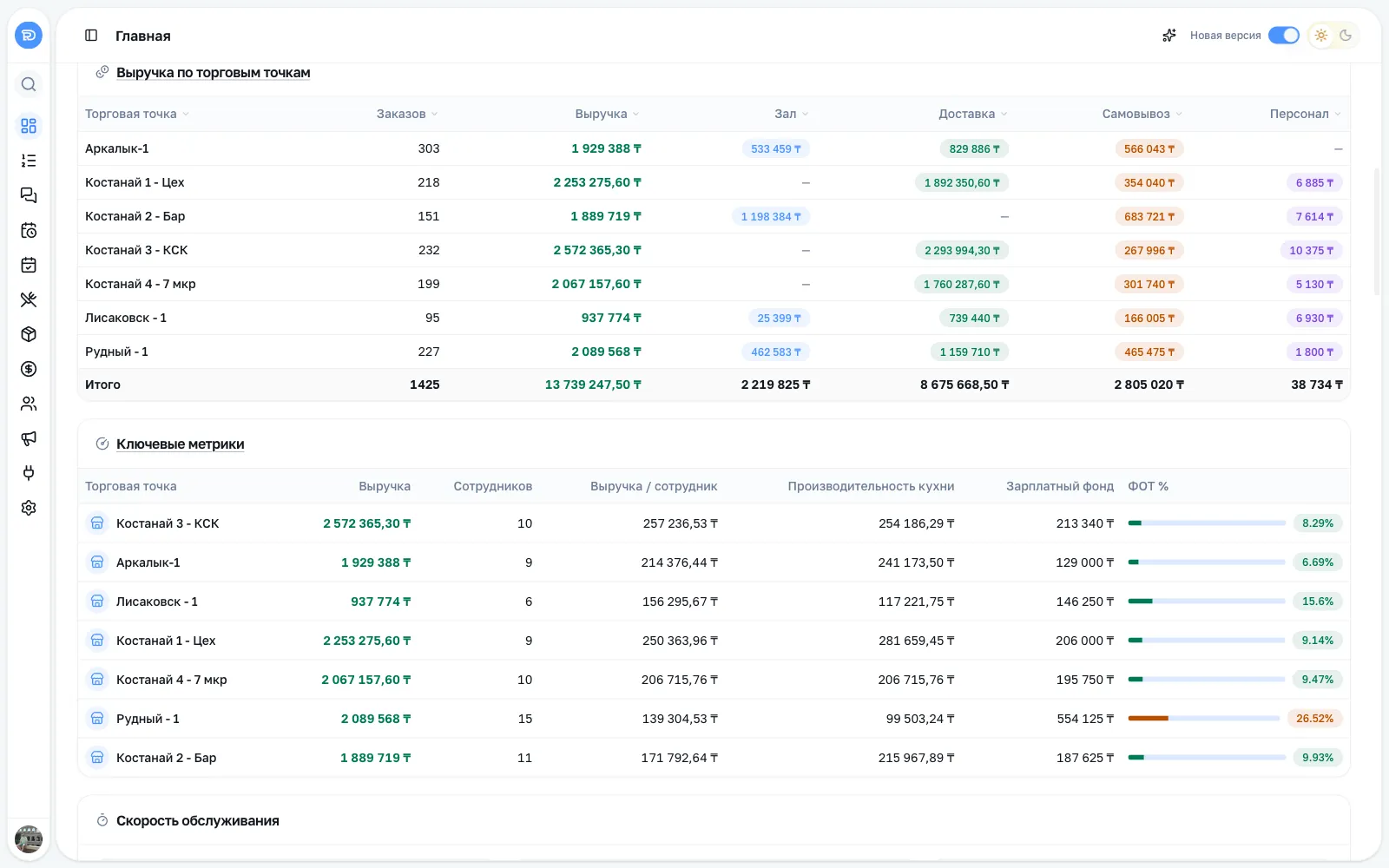
Строка на каждую точку: сколько заказов, сколько денег и как они разложились по способу получения — «Зал», «Доставка», «Самовывоз» и «Персонал» (питание сотрудников — заказы с каналом «Обед сотрудника»; колонка появляется, только если такие заказы были). Если точек несколько, внизу — «Итого». Нажмите на заголовок колонки, чтобы отсортировать по ней. На телефоне и в узком окне каждая точка показана карточкой, а сортировка — кнопками над списком.
Ключевые метрики
Заголовок раздела «Ключевые метрики»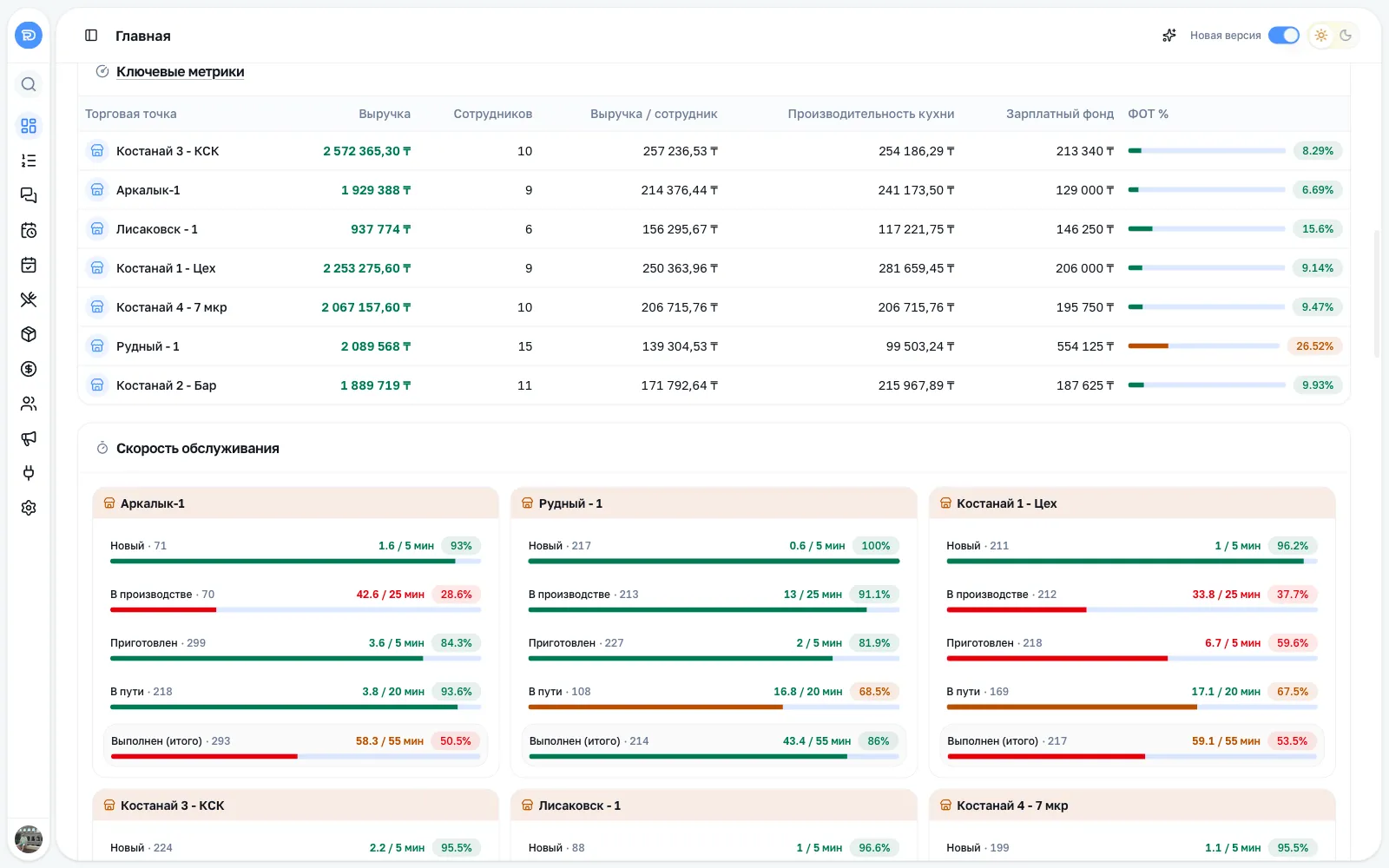
По каждой точке: выручка, сколько сотрудников выходило в смены, выручка на одного сотрудника, производительность кухни, зарплатный фонд за период и ФОТ % — доля зарплат в выручке. Полоса зелёная до 25 %, жёлтая до 35 %, красная выше. Если таблица не помещается по ширине, точки показываются карточками.
Производительность кухни — это выручка на одну смену сотрудника, причём считаются только должности с галочкой «Участвует в производительности» (Персонал → Должности). Если таких смен за период нет, в колонке прочерк.
Зарплатный фонд берётся из смен: кто стоял в смене и по какой ставке. Смены берутся с первого по последний день периода; если период кончается ночью, до 04:00, последним днём считается предыдущий — ночные часы относятся к его смене. Если смены не ведутся, цифр по зарплате не будет.
Скорость обслуживания
Заголовок раздела «Скорость обслуживания»Карточка на каждую точку: сколько времени заказ проводит на каждом этапе и как часто вы укладываетесь в норматив.
Читается так: 13 / 25 мин — в среднем этап занимал 13 минут при плане 25. Справа — доля заказов, уложившихся в план: зелёная от 80 %, жёлтая от 60 %, ниже — красная. Рядом с названием этапа — сколько заказов через него прошло.
| Этап | Сколько заказ ждал |
|---|---|
| Новый | От создания до момента, когда его взяли в работу |
| В производстве | Готовка |
| Приготовлен | От готовности до выдачи или передачи курьеру |
| В пути | Дорога до клиента |
| Выполнен (итого) | Всё время от создания до закрытия |
Источники заказов
Заголовок раздела «Источники заказов»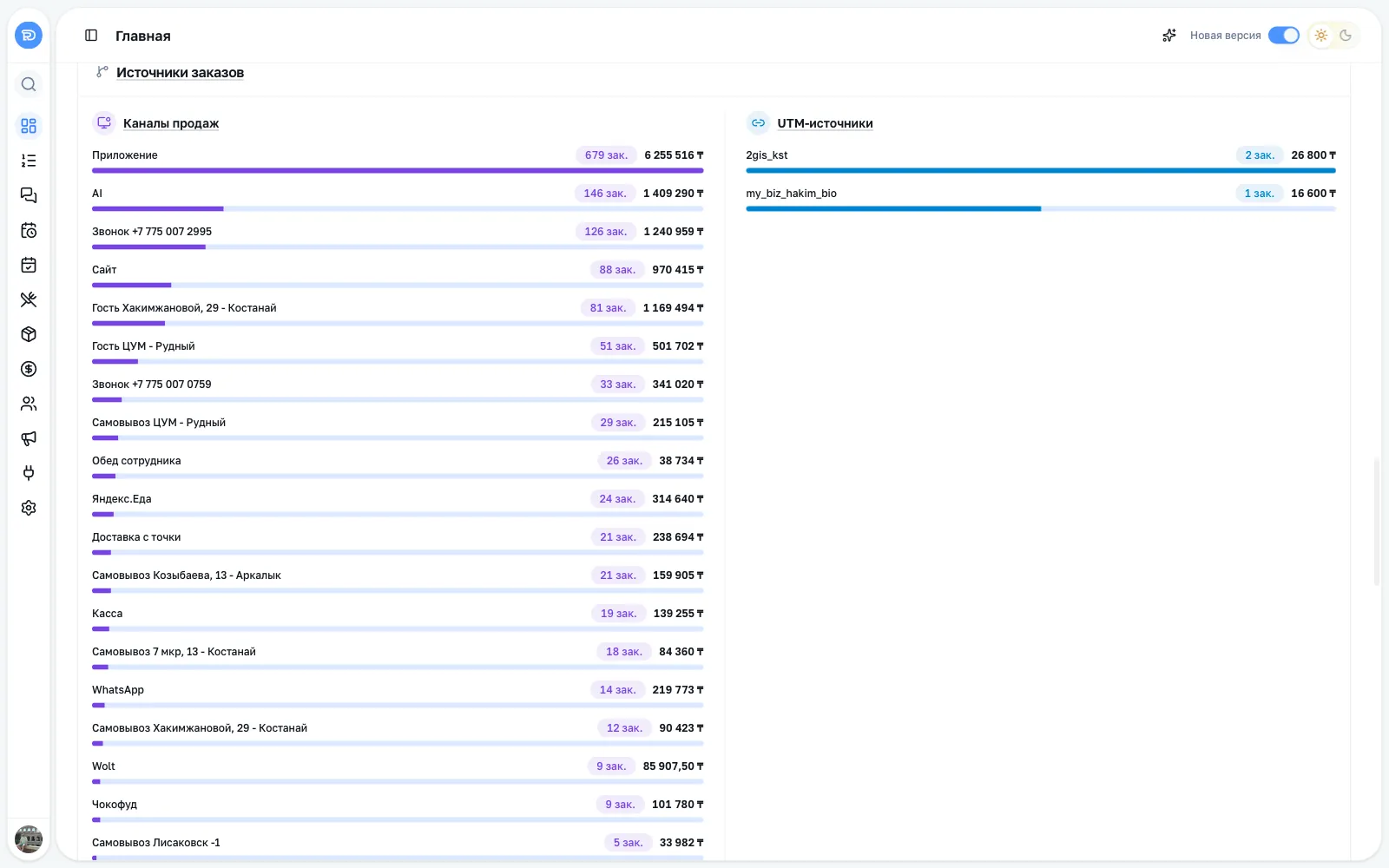
Слева — каналы продаж: приложение, сайт, звонок, самовывоз конкретной точки и всё остальное, что заведено у вас, с количеством заказов и суммой. Справа — UTM-источники, если вы размечаете рекламные ссылки; обычно там пусто, и это нормально.
Продажи по часам
Заголовок раздела «Продажи по часам»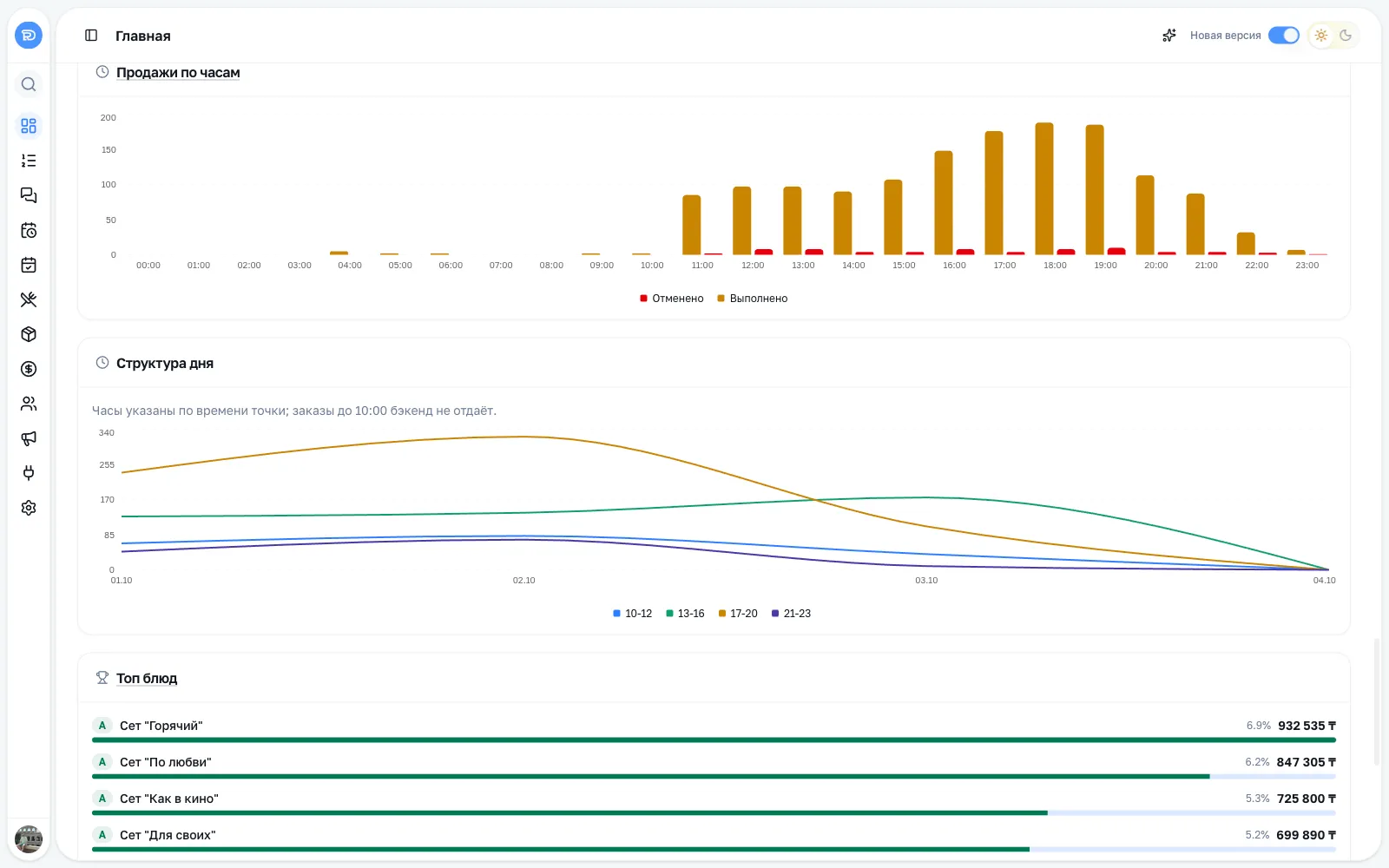
«Продажи по часам» — столбики по часам, отдельно выполненные и отменённые заказы. Часы идут по ходу смены: с 04:00 до 23:00, а ночные 00:00–03:00 — в конце, после 23:00. Видно, когда пик, а когда можно ставить меньше людей.
Время доставки по зонам
Заголовок раздела «Время доставки по зонам»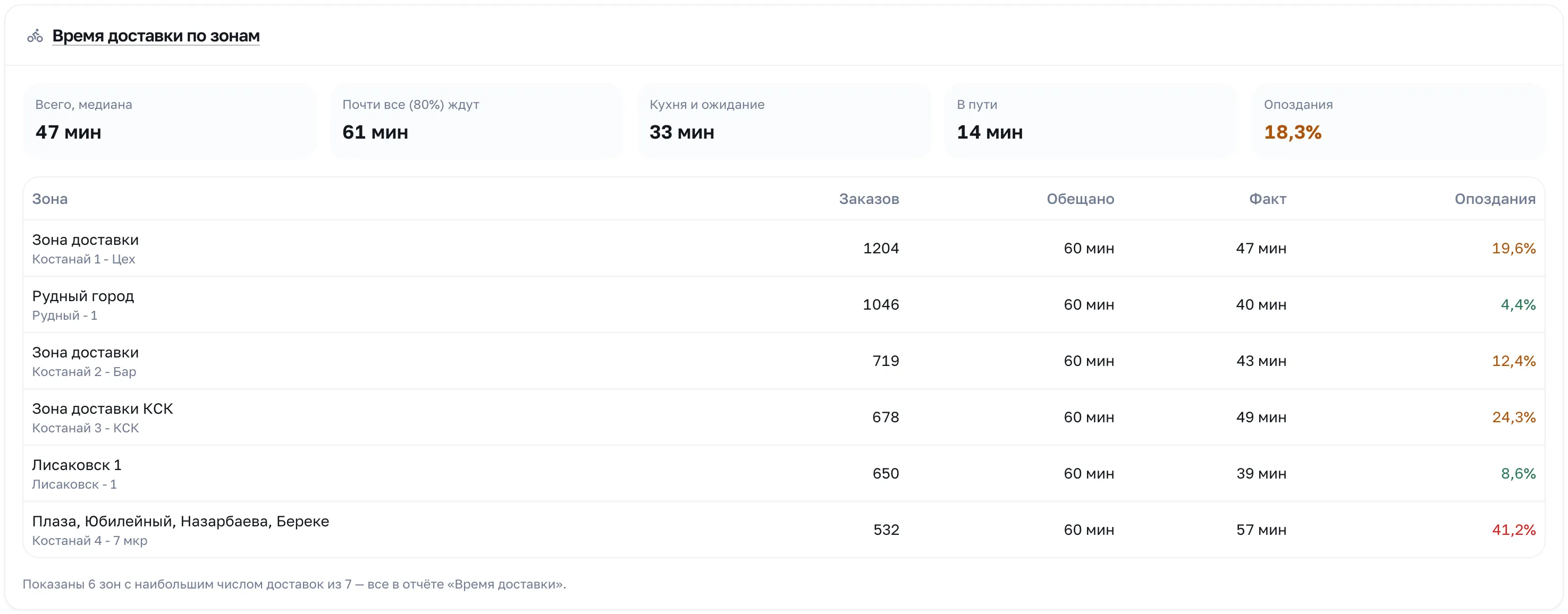
Если в тарифе есть модуль «Доставка и курьеры», в Сводке есть блок о том, как быстро приезжают заказы за выбранный период:
- Всего, медиана — за сколько приезжает половина заказов, от оформления до «Доставлен»;
- Почти все (80%) ждут — за сколько приезжают 80% заказов;
- Кухня и ожидание — от оформления до «Выехал»;
- В пути — от «Выехал» до «Доставлен»;
- Опоздания — доля заказов, доставленных дольше обещанного в зоне; время считается, как во «Всего», от оформления заказа.
Ниже — шесть зон с наибольшим числом доставок: заказов, обещано, факт и опоздания. На телефоне зоны идут списком. Все зоны и разбивка по курьерам — в отчёте Время доставки.
Структура дня и топ блюд
Заголовок раздела «Структура дня и топ блюд»- «Структура дня» — как менялись заказы по частям дня (10–12, 13–16, 17–20, 21–23 и ночь 0–3) в течение периода. Часы — по времени торговой точки, день — смена с 04:00: заказы после полуночи идут в линию «0-3» своего дня. Заказы с 04:00 до 10:00 в разбивку не входят;
- «Топ блюд» — что принесло больше всего денег, с долей в выручке. Разные блюда с одинаковым названием идут отдельными строками.
Заказы на карте
Заголовок раздела «Заказы на карте»Последний блок — карта заказов доставки за выбранный период, без отменённых: на ней только заказы, у которых адрес отмечен на карте, поэтому их обычно меньше, чем в «Сводке по клиентам». Если в период входит сегодня, на карте видны и курьеры на линии. Карта открывается по основной массе заказов: одиночный заказ с адресом в другом городе в кадр не берётся, но его метка на карте есть. Вид переключается: Метки, Тепловая или Вместе. Кнопка со значком разворота в углу открывает карту на весь экран (свернуть — ей же или клавишей Esc), а «Открыть карту» ведёт на полный экран Заказы на карте — со статусами и разбивкой по зонам.
Блок виден, если у роли есть право на список заказов, а в тарифе — модуль «Доставка и курьеры».