
Организации
Организация — это ваше юридическое лицо или ИП. К ней привязываются торговые точки, кассы, заказы и отчёты. Без неё работать не получится, поэтому с неё и начинаем.
Откройте Настройки → Компания. Каждая организация сети здесь — отдельная карточка: название, ИИН/БИН, адрес и телефон, справа число точек и кнопка «Настроить», а под ними — её торговые точки. Выключенная организация тоже видна, с меткой «Неактивна», — в отличие от выпадающих списков в заказах и отчётах, где показываются только активные.
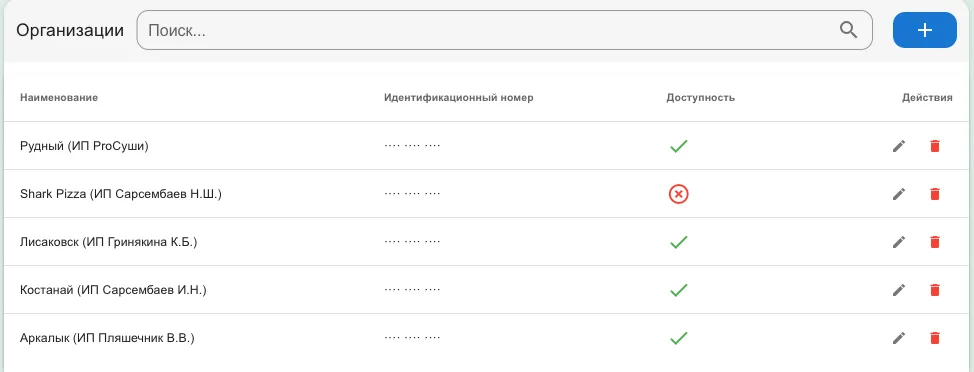
Создаёт, меняет и удаляет организации только роль «Администратор системы». Остальные роли открывают лишь карточку своей организации: кнопка называется «Посмотреть», а окно открывается без «Сохранить».
Создать организацию
Заголовок раздела «Создать организацию»Нажмите «Добавить организацию» справа сверху: выбирать организацию в шапке для этого не нужно, кнопка работает и при «Все точки». Поля разложены по вкладкам (у новой организации их четыре):
- «Основное» — Название и Адрес (обязательны), Телефон, Номер WhatsApp — для кнопки «Написать в WhatsApp» на сайте, пусто — сайт возьмёт телефон, — Instagram, Ссылку на отзывы (страница, где гость оставляет отзыв в Google, 2ГИС или Яндексе: её получают довольные гости в ответ на опрос — Оценки гостей) и переключатель «Активна»: выключите его, если организация пока не работает. В карточке сохранённой организации рядом стоит ещё переключатель «Головная организация» — о нём ниже;
- «Учётная запись франчайзи» — под какой учётной записью владелец будет входить в систему. Выберите существующую в поле «Учётная запись» или оставьте его пустым и заполните Логин, Пароль (не короче 8 символов) и Повтор пароля — тогда учётная запись заведётся новая;
- «Реквизиты банка» — ИИН/БИН (обязателен, 12 цифр), Банк, БИК и ИИК. Они подставляются в печатные формы документов;
- «Бонусы» — о них ниже.
Карточка организации
Заголовок раздела «Карточка организации»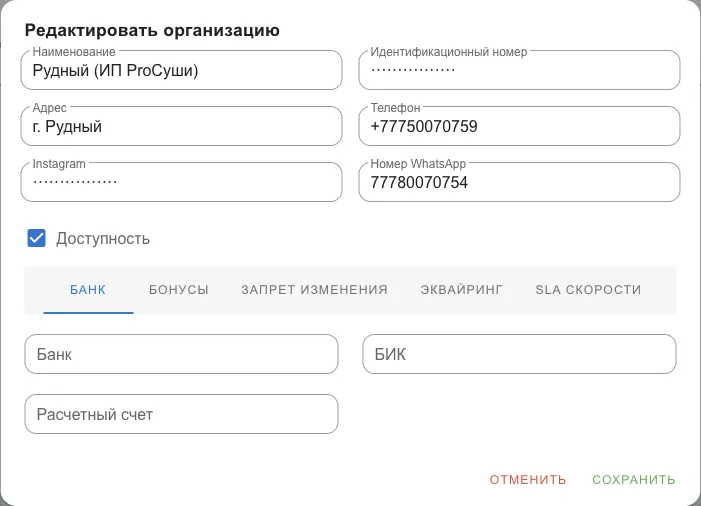
Сохранённую организацию открывает кнопка «Настроить» на её карточке. Вкладки те же; на вкладке «Учётная запись франчайзи» вместо выбора учётной записи — её логин, пароль и доступ, а на вкладке «Реквизиты банка» появляется блок «Эквайринг». Ещё одна вкладка, «DelRes Eats», — баннер карточки заведения в приложении DelRes Eats, строго 1200×675; пусто — в ленте будет логотип. Вкладка «Квест-Фестиваль» есть только у сети, у которой включена эта акция: в ней её настройки — дата старта, сумма заказа на уровень, дни без заказа до сброса и текст условий игры; кнопка «Сохранить настройки» сохраняет только эту вкладку.
Учётная запись франчайзи
Заголовок раздела «Учётная запись франчайзи»Вторая вкладка карточки сохранённой организации. Здесь меняют учётную запись, под которой владелец входит в систему, — после создания организации больше негде её найти или поправить. Менять учётную запись, как и саму организацию, может только роль «Администратор системы».
- вверху стоит строка «Сейчас»: логин и статус учётной записи — «Активна» или «Отключена»;
- «Логин» — под каким именем входит владелец. Логин, который уже занят, система не примет;
- «Новый пароль» и «Повтор пароля» — не короче 8 символов, пароли должны совпасть. Пустое поле — пароль не меняется. После смены пароля текущие входы владельца закрываются;
- переключатель «Активна» — отключённая учётная запись не входит в систему, а текущие входы закрываются сразу.
Кнопка «Сохранить учётную запись» сохраняет только эту вкладку. Общая кнопка «Сохранить» карточки организации учётной записи не касается, и наоборот.
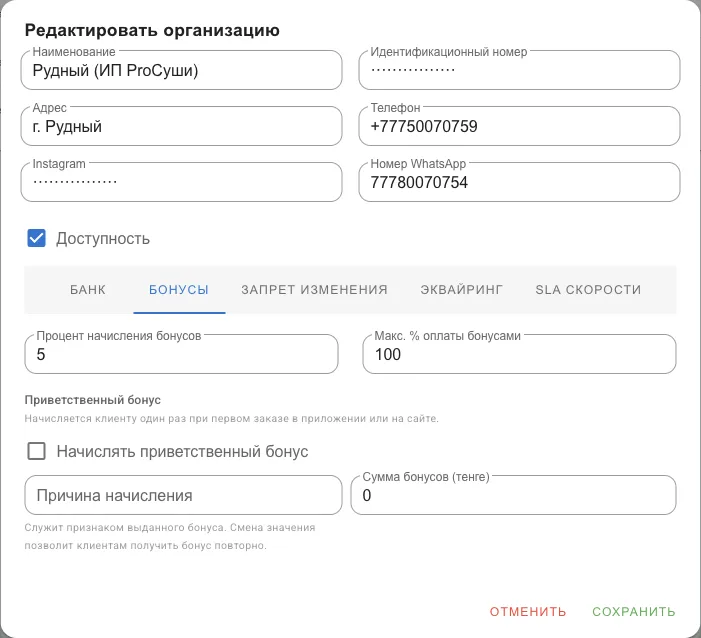
- Процент начисления бонусов — сколько процентов от заказа возвращается гостю бонусами;
- Макс. доля оплаты бонусами — какую долю заказа можно закрыть бонусами.
Оба числа — целые, от 0 до 100. Приветственный бонус настраивается не здесь, а в Маркетинг → Бонусная программа, вкладка «Правила и настройки». Подробнее — в статье Приветственный бонус.
Головная организация
Заголовок раздела «Головная организация»Переключатель «Головная организация» на вкладке «Основное» нужен сетям с несколькими юрлицами и франчайзи: головная организация ведёт общее меню сети — блюда, ингредиенты и категории, а остальные видят и правят только своё. Переключатель видит только администратор сети (учётная запись без привязки к организации) и только когда организаций больше одной. При смене система спрашивает подтверждение: после включения франчайзи перестанут видеть сетевые блюда и ингредиенты, не включённые на их точках, и не смогут их менять; при выключении все организации снова видят и правят весь каталог. Само переключение ничего не пересчитывает — флаг вступает в силу после «Сохранить».
Запрет изменения
Заголовок раздела «Запрет изменения»Даты запрета редактирования в окне организации нет. Если её задали в старой версии системы, она продолжает действовать: документы до этой даты нельзя исправить или удалить, а заказы за эти дни нельзя править и менять им статус. Поставить или сдвинуть дату можно только в старой версии.
Эквайринг
Заголовок раздела «Эквайринг»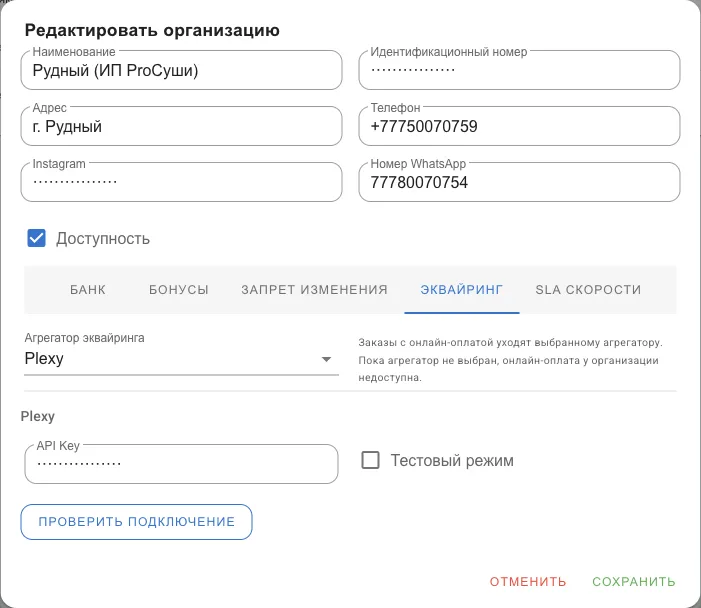
Блок на вкладке «Реквизиты банка». В поле «Онлайн-оплата» выберите «Plexy» — ниже появятся «Тестовый режим» (платежи уходят на песочницу Plexy), «Ключ мерчанта Plexy» и «Проверка подключения». Сохранённый ключ не показывается — его можно только заменить: оставьте поле пустым, чтобы не менять.
SLA скорости
Заголовок раздела «SLA скорости»Плановые минуты по стадиям заказа задаются не в окне организации, а в Маркетинг → Истории и тексты, вкладка «Тексты», блок «SLA скорости»: Новый, Готовится, Приготовлен, В пути и Выполнен. По ним считается виджет «Скорость обслуживания» в Сводке.
Пустое поле — значение по умолчанию: 5, 15, 5, 25 и 50 минут. Значения применяются ко всем точкам организации, но конкретная торговая точка может задать свои.
Удалить организацию
Заголовок раздела «Удалить организацию»В шапке карточки организации есть кнопка «Удалить организацию», она видна только администратору системы. Организация при этом не стирается, а скрывается: пропадает из списков и из выбора, а заказы, отчёты и остальная история остаются. Учётные записи, закреплённые за ней, перестают входить в систему.
Удалить можно, только если у организации нет торговых точек. Головную организацию и единственную действующую удалить нельзя: система ответит причиной, и организация останется на месте. Если организация просто пока не работает, выключите переключатель «Активна» — она останется в списке с меткой «Неактивна».
Что появится само
Заголовок раздела «Что появится само»Вместе с организацией система заведёт два системных типа оплаты — «Онлайн» и «Бонусы». Оба выключены; бонусы включаются вручную в разделе Деньги → Статьи доходов и расходов → Типы оплат, онлайн — сам, когда настроен эквайринг.
Остальное заводится вручную: «Наличные», «Карта» и другие типы оплаты, а также склады, кассы и торговые точки.