
Цены
Цены свои у каждой торговой точки: поставили цену в Рудном — в Костанае она не изменится. Любая правка записывается документом «Установка цен», поэтому видно, когда и кто менял цену.
Открывается всё в Меню → Цены. Две вкладки: «Прайс-лист» — повседневная работа с ценами, «Документы» — журнал того, что уже сделано.
Прайс-лист
Заголовок раздела «Прайс-лист»Список блюд точки с ценой, которую можно поправить прямо здесь.
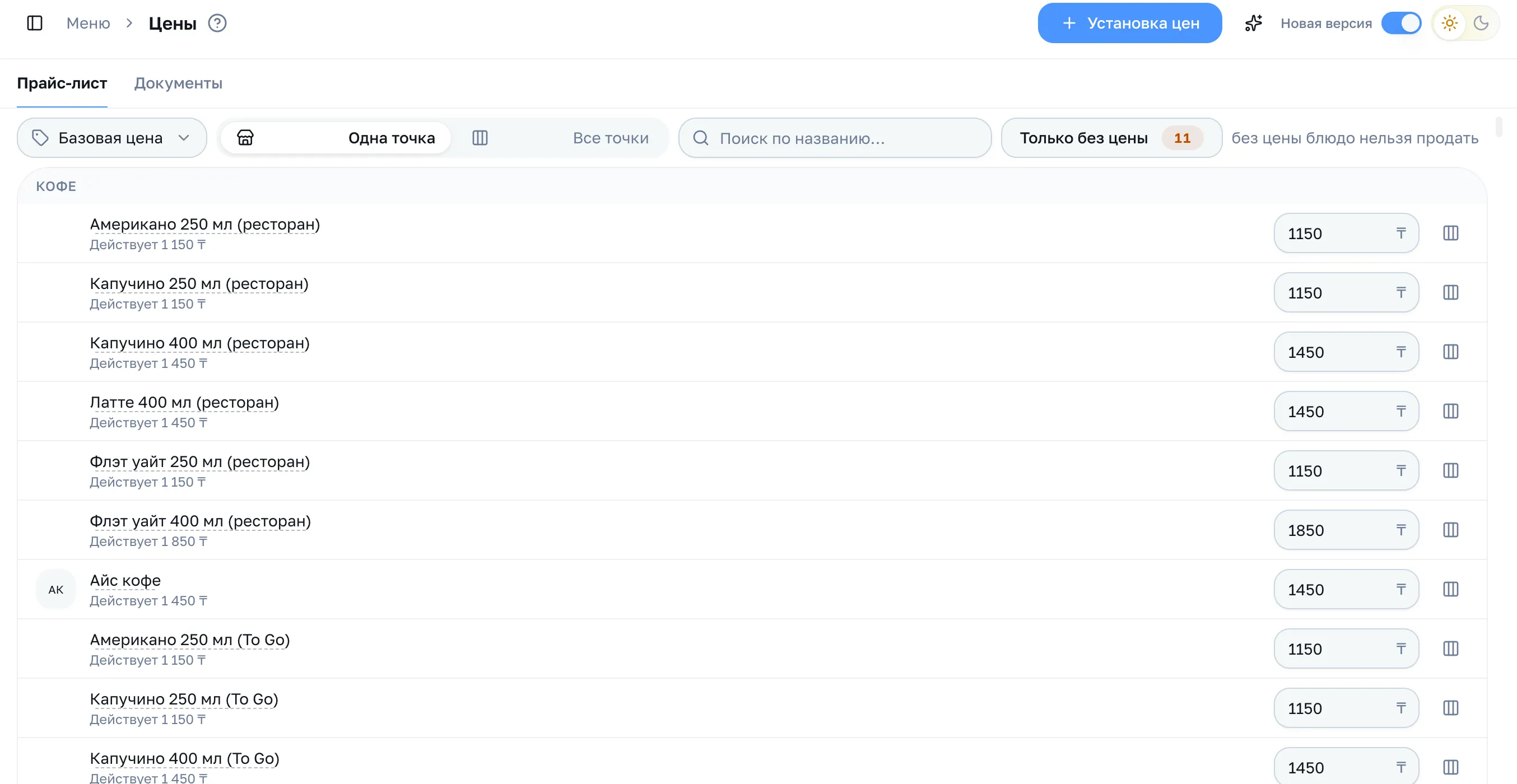
Под названием блюда написана действующая цена, справа — поле, куда вписывают новую. Поправьте нужные строки и нажмите «Применить» — изменённые строки уйдут одним документом «Установка цен» с комментарием «Правка через прайс-лист». В журнале такие документы отличимы от заведённых вручную.
Фильтр «Только без цены» показывает позиции, которых нельзя продать: расчёт заказа на них падает.
Цена канала
Заголовок раздела «Цена канала»Слева — селектор, по умолчанию он стоит на «Базовая цена». Это цена точки: по ней продают везде, где не задана своя.
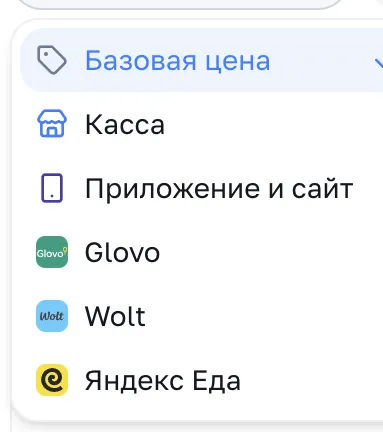
Выберите канал — и правьте цены уже для него: касса, приложение с сайтом и агрегаторы могут продавать одну и ту же позицию по-разному. Пустая цена канала означает, что действует базовая.
Все точки сразу
Заголовок раздела «Все точки сразу»Переключатель «Все точки» разворачивает прайс в матрицу: строки — блюда, колонки — точки.
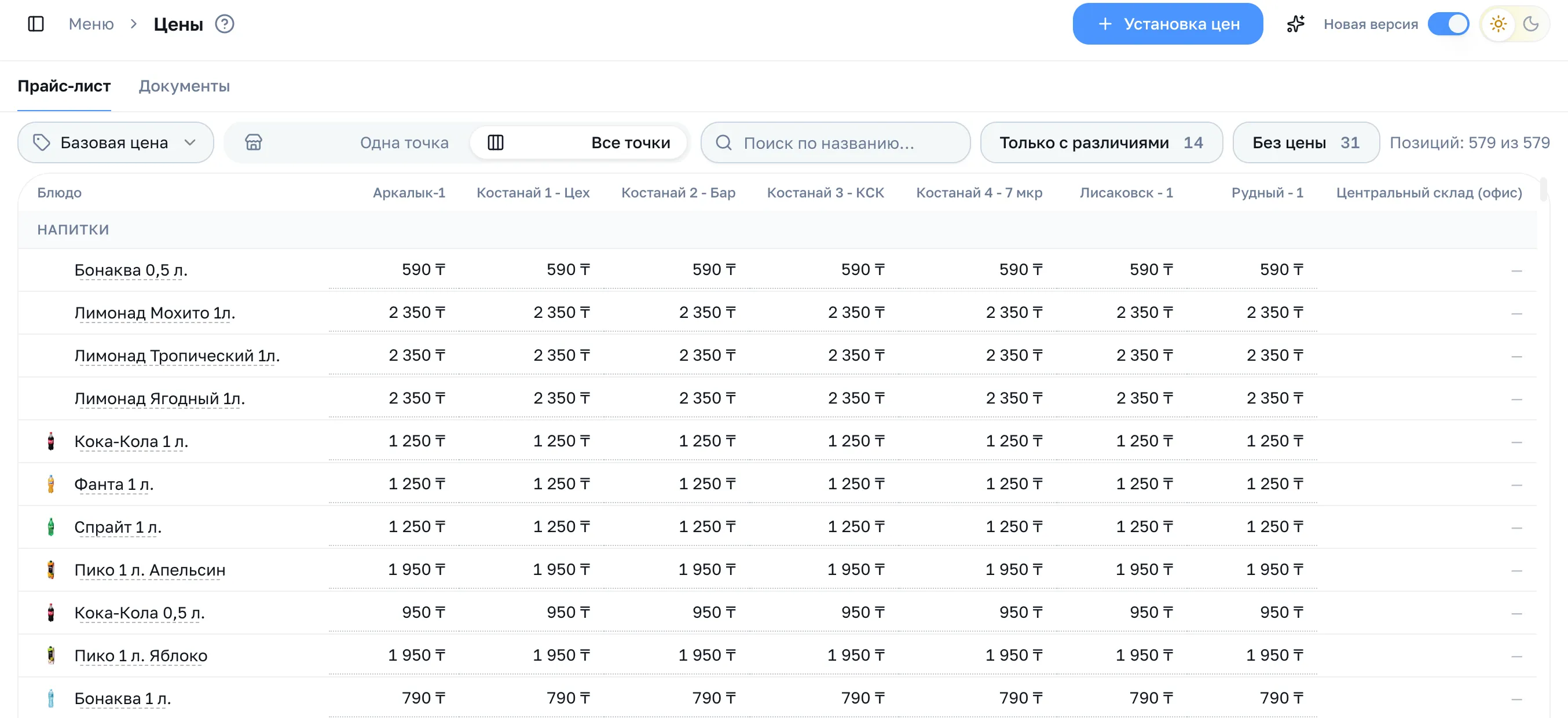
Так удобно выравнивать прайс по сети. «Только с различиями» оставляет блюда, где цены по точкам разошлись, — это и есть рабочий список на проверку.
Правки здесь тоже применяются кнопкой, но документ создаётся на каждую точку свой: поменяли цены на трёх точках — в журнале появятся три документа. Если по какой-то точке сохранить не удалось, система скажет, по какой именно.
Документ «Установка цен»
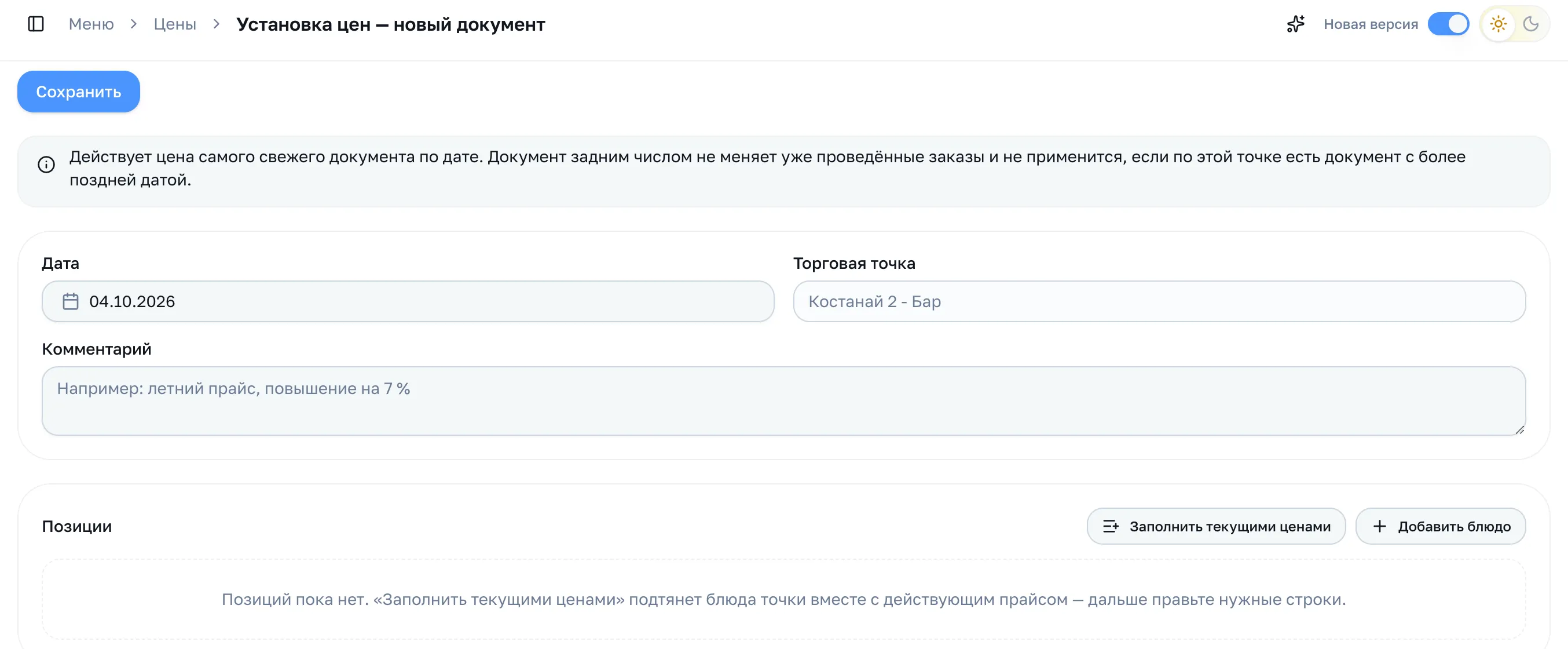
Заголовок раздела «Документ «Установка цен»»Кнопка «Установка цен» в шапке открывает новый документ — тот же, что раньше заводили вручную.
-
Проверьте дату и торговую точку. Точка берётся та, что выбрана в переключателе над меню.
-
Впишите комментарий — по нему потом понятно, зачем меняли цены: «летний прайс», «повышение на 7 %».
-
Наберите позиции. «Добавить блюдо» — по одной, «Заполнить текущими ценами» — сразу списком.
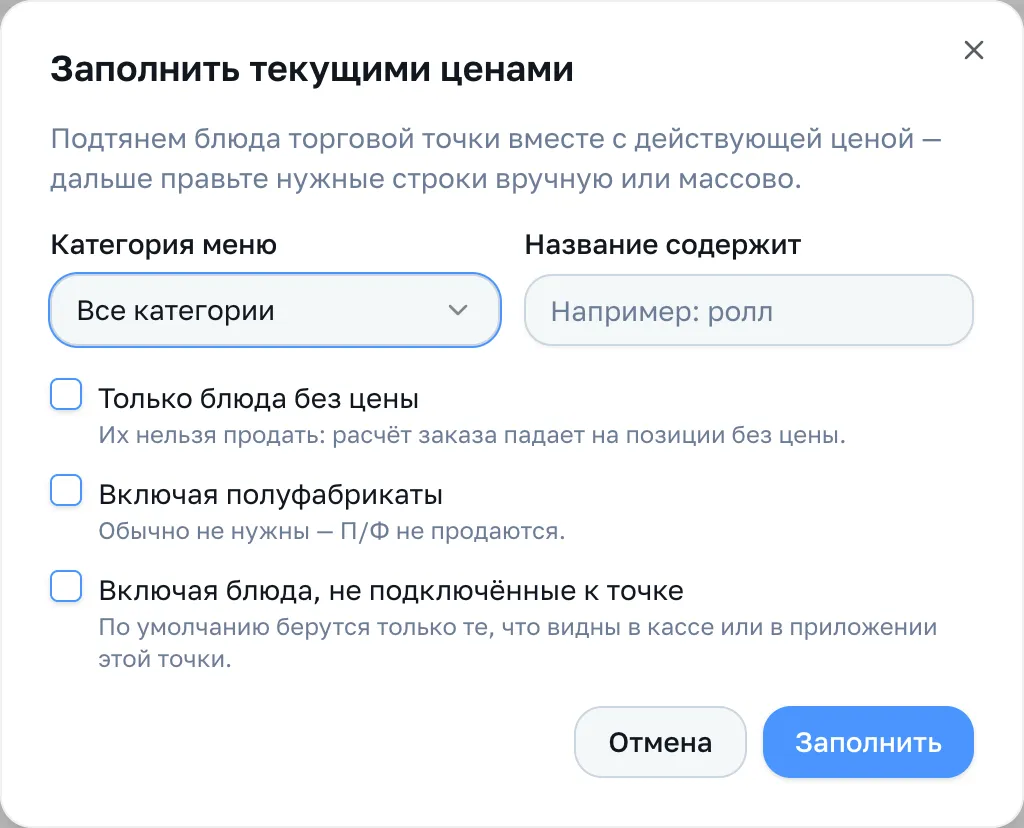
Можно сузить набор: взять одну категорию меню, найти по части названия или оставить только блюда без цены. Полуфабрикаты и позиции, не подключённые к точке, по умолчанию не берутся — их не продают.
-
Поправьте цены в строках и нажмите «Сохранить».
Журнал документов
Заголовок раздела «Журнал документов»Вкладка «Документы» — всё, что уже сохранено: номер, дата, автор, точка, комментарий, количество позиций и сумма цен.
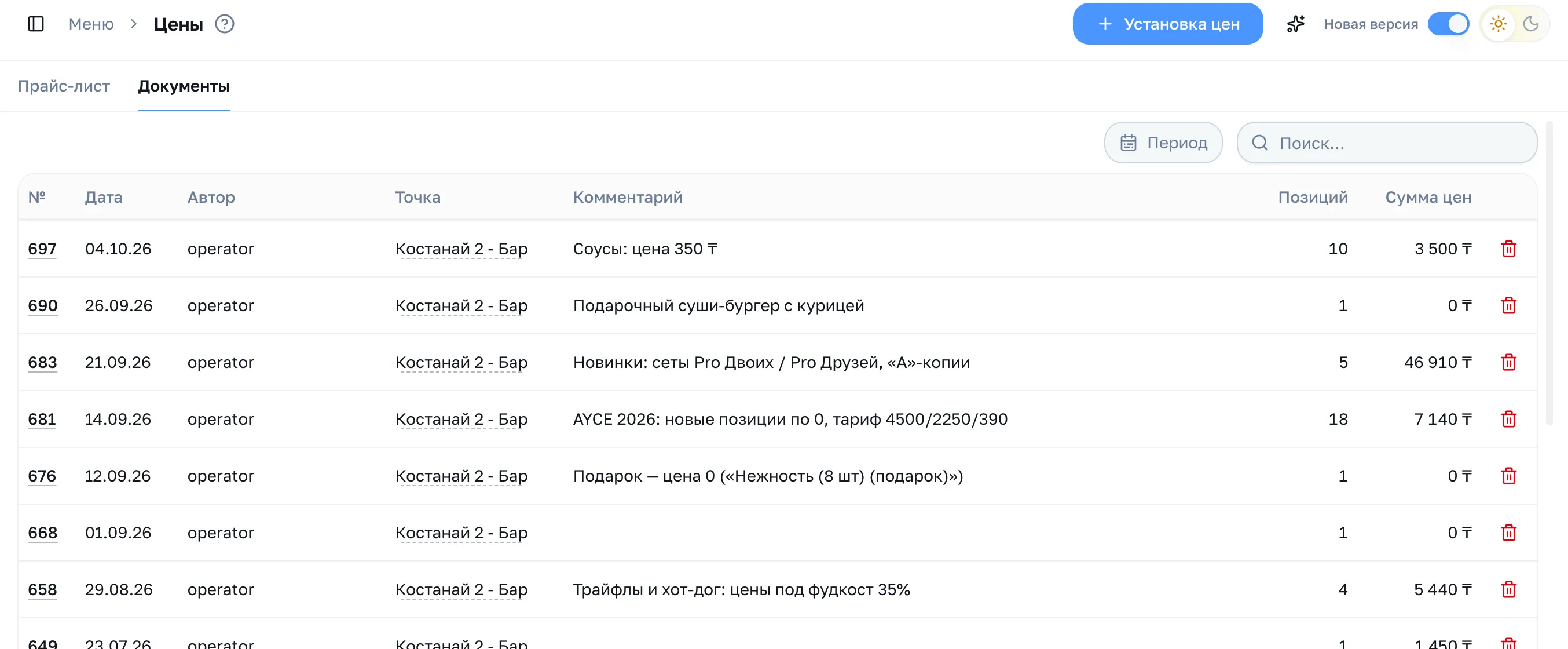
Документ открывается по номеру, удаляется корзиной — после удаления снова действует предыдущая цена.
Что нужно знать про даты
Заголовок раздела «Что нужно знать про даты»Действует цена самого свежего документа по дате. Если в один день сделали два документа на одно блюдо, победит тот, который создали позже.
Дата в будущем не откладывает цену. Документ, датированный следующим месяцем, начнёт действовать сразу — система берёт просто последнюю дату, а не последнюю из наступивших. Чтобы поднять цены с первого числа, оформляйте документ в этот день. Поэтому у правок из прайс-листа даты и нет: они всегда идут сегодняшним числом.
Задним числом заказы не пересчитываются. Документ с прошлой датой не тронет уже проведённые заказы.
Цены для агрегаторов
Заголовок раздела «Цены для агрегаторов»Кроме цены канала, у блюда есть скидка и зачёркнутая цена — они задаются в карточке блюда на вкладке «Данные агрегаторов».