
Разделить счёт
Компания поела вместе, а платить хочет по отдельности. Разделение счёта разносит позиции одного заказа по нескольким счетам: первый остаётся этим же заказом, остальные становятся новыми — каждый оплачивается и пробивается отдельно.
Где кнопка
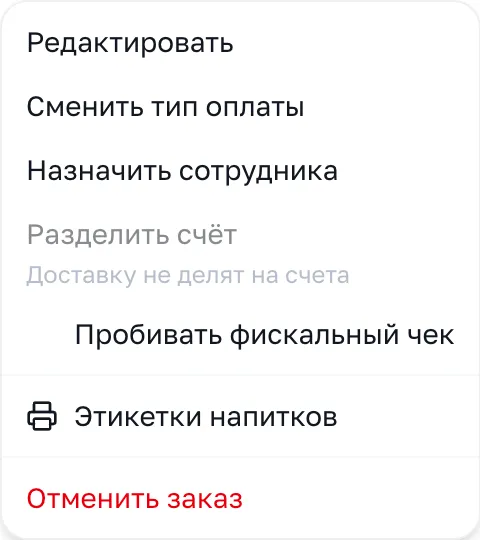
Заголовок раздела «Где кнопка»Откройте заказ и нажмите «Разделить счёт» в его шапке.

То же действие есть в списке заказов — кнопка с ножницами в карточке и пункт «Разделить счёт» в меню «Действия».
Какой заказ делится
Заголовок раздела «Какой заказ делится»Если разделение недоступно, система прямо под пунктом меню пишет, почему.
| Подсказка | Что это значит |
|---|---|
| Доставку не делят на счета | Делится заказ в зале или на самовывоз |
| Делится только заказ без оплат — оплату вносят уже по частям | Сначала делим, потом вносим оплату по каждому счёту |
| Заказ с промокодом не делится | Промокод применён ко всему заказу |
| Заказ с оплатой бонусами не делится | Бонусы списаны на весь заказ |
| Заказ агрегатора не делится | Состав такого заказа задаёт агрегатор |
| В заказе одна позиция — делить нечего | Нужно минимум две штуки. Весовая позиция считается одной штукой |
Выполненный заказ не делится: в меню «Действия» пункт есть, но бледный, с подсказкой «Делится только заказ без оплат — оплату вносят уже по частям», а ножниц на карточке и кнопки в шапке заказа нет. У отменённого и списанного заказа пункта нет вовсе.
Как разнести позиции
Заголовок раздела «Как разнести позиции»-
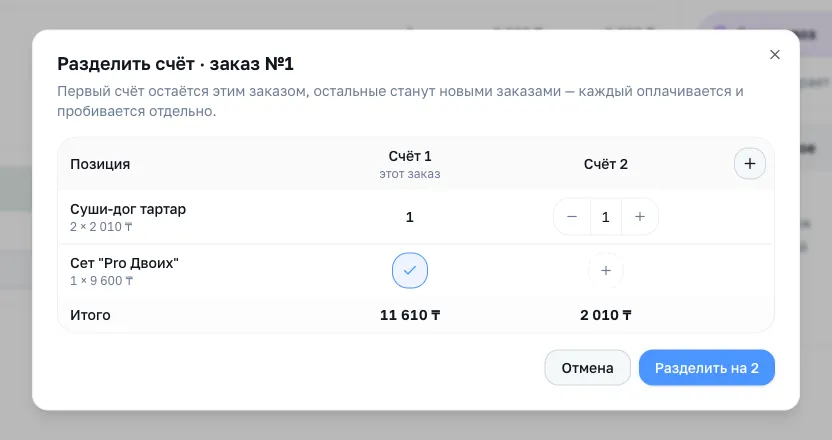
Нажмите «Разделить счёт» — откроется окно со списком позиций и колонками счетов.
-
Переносите позиции в нужный счёт:
- если в строке несколько штук, у неё появляется счётчик «−» и «+» — переносите по одной;
- если штука одна, она переносится целиком: нажмите «+» в колонке нужного счёта. Так же, только целиком, переносятся позиция с модификаторами и весовая позиция.
-
Нужен третий счёт — нажмите «+» справа в шапке таблицы, всего счетов может быть до шести. Лишний счёт убирается там же, его позиции вернутся в первый.
-
Следите за строкой «Итого»: она показывает, сколько получится по каждому счёту.
-
Нажмите «Разделить на 2» — число в кнопке меняется вместе с количеством счетов. Пока какой-то счёт пуст, под таблицей подсказка, какой именно, и кнопка не нажимается.
Что дальше
Заголовок раздела «Что дальше»После разделения каждый счёт — обычный заказ: по нему выбирают способ оплаты, печатают чек и закрывают смену. Поэтому порядок такой: сначала разделить, потом принимать оплату.
Если по заказу уже пробит фискальный чек или его сумма не сходится с суммой позиций (например, из-за ручной правки), система откажет при разделении и напишет причину. Во втором случае поможет администратор.