
Реклама в Meta — с чего начать
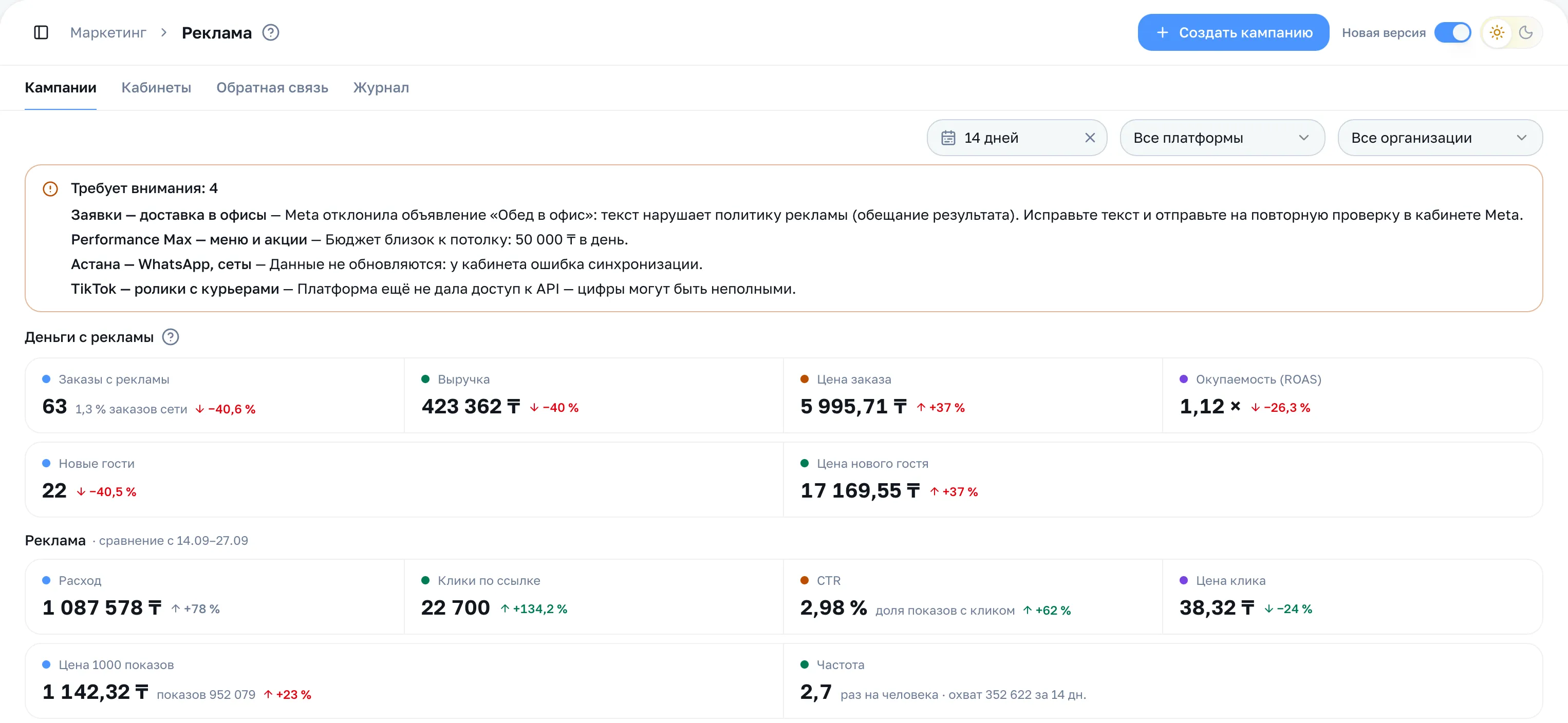
Раздел Маркетинг → Реклама собирает рекламу Facebook и Instagram в одном месте рядом с вашими заказами. Вы подключаете рекламный кабинет Meta один раз, а дальше:
- видите, сколько потрачено и что получено: диалоги в WhatsApp, переходы на сайт, установки приложения;
- видите, сколько заказов и выручки реклама действительно привела и окупилась ли она;
- создаёте кампании мастерами, не заходя в рекламные кабинеты: рекламу в Facebook и Instagram, поисковую рекламу Google, рекламу в TikTok и рекламу в ответах ChatGPT;
- включаете и ставите на паузу кампании, меняете дневной бюджет. Каждое такое действие записывается в журнал: кто, когда и что было до и после.
Что нужно подготовить
Заголовок раздела «Что нужно подготовить»Один раз, до подключения. Всё это делается в Meta, а не в нашей системе.
| Что | Зачем | Где взять |
|---|---|---|
| Бизнес-портфолио Meta | В нём живут страница, рекламный кабинет и системный пользователь | business.facebook.com |
| Страница Facebook | Реклама идёт от имени страницы | Настройки бизнеса → Аккаунты → Страницы |
| Рекламный кабинет с картой | Из него списываются деньги | Настройки бизнеса → Аккаунты → Рекламные аккаунты |
| Системный пользователь и его маркер | «Пароль» для системы: по нему она читает статистику и создаёт кампании | Настройки бизнеса → Пользователи → Системные пользователи |
| Аккаунт Instagram | Нужен, если реклама должна идти и в Instagram или вы хотите делать объявления из его постов | Привязывается к странице |
| Номер WhatsApp на странице | Нужен для цели «Написать в WhatsApp» | WhatsApp (Cloud API) |
| Приложение Meta | Без него системному пользователю не выпустить маркер. Для рекламы «Скачать приложение» в нём же настраивается ваше мобильное приложение | Подготовка Meta, Реклама приложения |
Порядок работы
Заголовок раздела «Порядок работы»-
Подготовьте Meta: убедитесь, что страница и кабинет в одном портфолио, создайте системного пользователя и выпустите маркер. Подробно.
-
Подключите кабинет в системе: вставьте маркер, выберите кабинет, страницу и при необходимости пиксель и приложение. Подробно.
-
Запустите кампанию мастером: цель, город и аудитория, бюджет, картинка и текст или готовый пост. Для поиска Google вместо этого — слова, по которым вас ищут, и тексты объявления. Кампания создаётся на паузе, деньги не тратятся, пока вы сами её не включите. Подробно про Meta.
-
Следите за результатом: расход, диалоги, заказы с рекламы, окупаемость. Подробно.
-
Если реклама ведёт на скачивание приложения, настройте приложение в Meta, чтобы заказы после установки засчитывались кампании. Подробно.
Что умеет мастер, а что нет
Заголовок раздела «Что умеет мастер, а что нет»| Цель кампании | Куда ведёт реклама | Что нужно в кабинете |
|---|---|---|
| Написать в WhatsApp | В чат с вашим номером | Страница и номер WhatsApp |
| Перейти на сайт | На ваш сайт или страницу заказа | Страница; пиксель — по желанию |
| Скачать приложение | В App Store или Google Play | Страница, приложение Meta и ссылка магазина. Для iPhone выбирайте цель «Переходы на сайт» со ссылкой на App Store: установки iOS-приложения Meta показывает только при настроенном SKAdNetwork в Events Manager, и мастер такую кампанию не пропустит |
| Поиск Google (отдельная кнопка) | В поисковую выдачу Google по вашим ключевым словам; человек попадает на страницу вашего сайта | Подключённый кабинет Google Реклама |
| TikTok (отдельная кнопка) | Короткое видео в ленте TikTok: на сайт, в магазин приложений или на заказ с сайта. Ролик берётся из вашего профиля TikTok или загружается файлом | Подключённый кабинет TikTok Ads, подробно |
| Реклама в ChatGPT (отдельная кнопка) | Карточка в ответах ChatGPT; человек попадает на страницу вашего сайта | Подключённый кабинет OpenAI Ads, подробно |
Для «Написать в WhatsApp» можно выбрать цель кампании в Meta и что оптимизировать. Аудиторию можно собрать из интересов, должностей и других категорий Meta, а также из своих и похожих аудиторий кабинета; объявление — из файла или из готового поста Facebook или Instagram. Подробно.
Мастер «Создать кампанию» работает только с Meta. Мастер «Поиск Google» создаёт только поисковые кампании Google Ads, мастер «TikTok» — кампании TikTok Ads (на цели «Трафик на сайт», «Установки приложения» и «Конверсии на сайте»), а мастер «Реклама в ChatGPT» — кампании OpenAI Ads (на цели «Охват», «Клики» и «Конверсии»). Другие виды кампаний Google (например, Performance Max) мастером создать нельзя, но кабинеты можно подключить: система покажет расход, результаты и позволит включать и выключать кампании. Пока Google или TikTok не открыли доступ к своему API, такой кабинет стоит со статусом «Ждём доступа к API платформы»: это не ошибка.
Мастер «Поиск Google»
Заголовок раздела «Мастер «Поиск Google»»Это отдельная страница с полями для города, ключевых и минус-слов, заголовков и описаний объявления; кампания создаётся на паузе. Подробно по полям и проверке: Запустить рекламную кампанию → Поиск Google.
Мастер «TikTok»
Заголовок раздела «Мастер «TikTok»»Отдельная страница из пяти блоков: кабинет и цель, аудитория, бюджет и даты, объявление, проверка. Ролик можно взять готовый из вашего профиля TikTok или загрузить файлом; под бюджетом и датами мастер пишет, сколько максимум спишется; кампания, группа и объявление создаются на паузе. Подробно: Реклама в TikTok.
Какие права нужны сотрудникам
Заголовок раздела «Какие права нужны сотрудникам»В Настройки → Пользователи и права у роли есть группа «Реклама»:
| Право | Что даёт |
|---|---|
| Просмотр | Кампании со сводкой, заказы с рекламы, «Обратная связь» и «Журнал» |
| Управление | Включать и ставить на паузу кампании, менять дневной бюджет и промокоды кампании, повторять отправку события в Meta. Имена клиентов на вкладке «Обратная связь» видны только с этим правом. Это расход денег, выдавайте осторожно |
| Создание кампаний | Кнопки «Создать кампанию», «Поиск Google», «TikTok» и «Реклама в ChatGPT» и блок «Черновики» во вкладке «Кампании»: черновики и публикация на паузе |
| Кабинеты и токены | Вкладка «Кабинеты»: подключение кабинетов и ввод маркера |
Главные правила
Заголовок раздела «Главные правила»- Новая кампания всегда создаётся на паузе. Включает её человек отдельным действием.
- Оборвавшуюся публикацию сразу не повторить. Если связь прервалась или публикация зависла, кампания на площадке могла создаться. Система попросит сначала проверить кабинет и подтвердить это, чтобы не получилось двух одинаковых кампаний и двойного расхода: как это работает.
- Потолок бюджета — 50 000 ₸ в день на кампанию или группу объявлений. Его не обойти из системы, чтобы опечатка не стоила денег; у кабинета Google в другой валюте потолок считается по курсу. Нужен больше — напишите в поддержку.
- Маркер доступа никто не видит повторно. Система хранит его в зашифрованном виде и показывает только «задан». Потерялся — выпустите новый.
- Каждое действие с деньгами пишется в журнал.