Блюда и П/Ф
Блюдо — то, что вы продаёте. Полуфабрикат — то, что готовите заранее и потом кладёте в другие блюда: рис для суши, соус, тесто. Живут они в одном справочнике и отличаются одной галочкой. Галочка «Полуфабрикат» — это учёт остатка на складе и акты выпуска, а не запрет продажи: полуфабрикат, подключённый к кассе точки и с ценой на ней, продаётся как обычная позиция.
Справочник
Заголовок раздела «Справочник»Откройте Меню → Блюда и П/Ф. Цены у каждой точки свои, поэтому сначала выберите точку в меню слева — без неё раздел попросит это сделать. Позиции стоят внутри своих категорий: нажмите на категорию — развернётся её содержимое, вложенные категории видно отступом; кнопка над списком сворачивает и разворачивает все сразу.
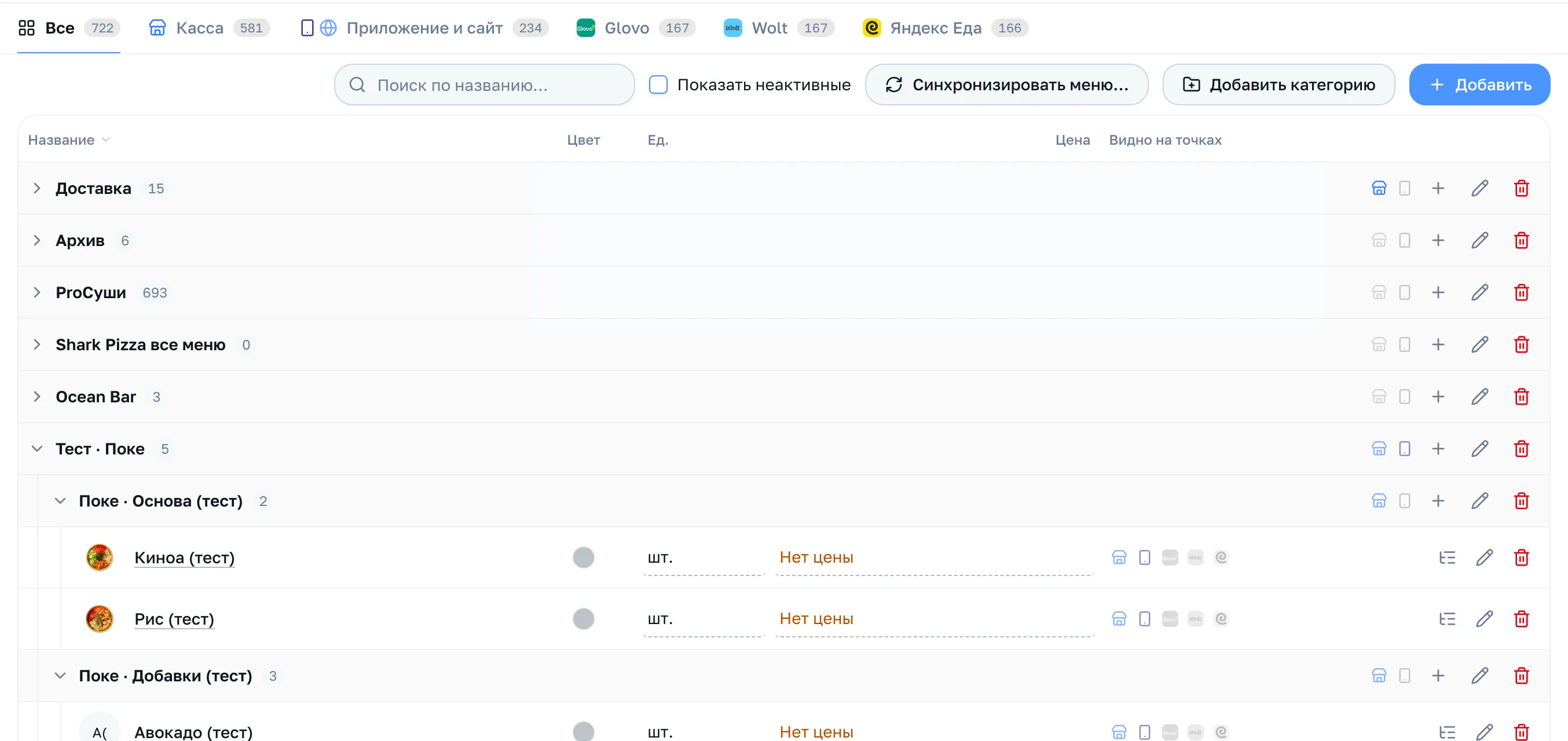
Что в строке позиции: картинка, название, цвет, единица, цена на выбранной точке и значки каналов. Цвет, единицу и цену можно поправить прямо здесь, не открывая карточку; цену — если у вас есть право устанавливать цены. Пустую цену ячейка не примет — «Укажите цену — снять её документом нельзя», а на 0 переспросит «Продавать за 0 ₸?». «Нет цены» — на этой точке цена не задана. У полуфабриката цена показывается и правится так же, как у обычного блюда.
Значки каналов нажимаются: значок включает или выключает позицию в канале на выбранной точке.
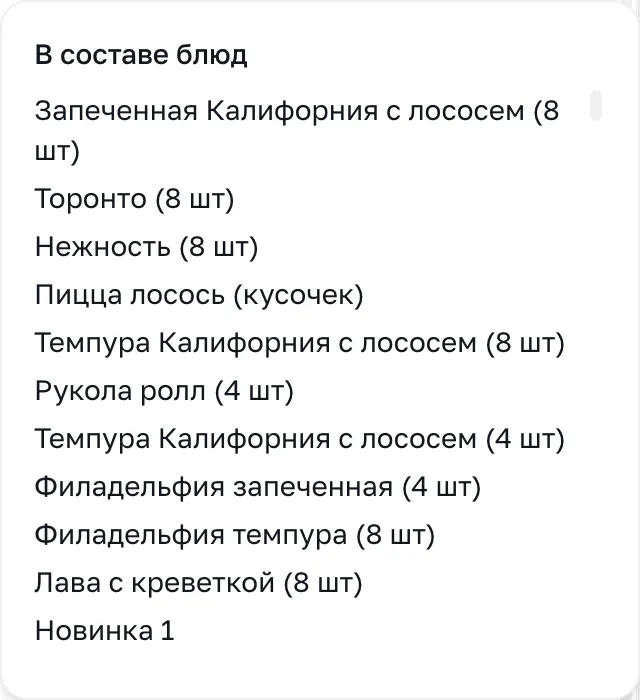
Справа в строке — состав, карандаш (открыть карточку) и корзина. У строки категории свои кнопки: добавить в неё позицию, карандаш — открыть карточку категории, удалить. Удаление категории удаляет и позиции внутри неё вместе с вложенными категориями — окно об этом предупредит. В карточке категории можно распечатать техкарты всех её позиций — полные или краткие.
На телефоне строки превращаются в карточки: позицию открывают нажатием на название.
Корзина в строке сначала покажет, в составах каких блюд стоит позиция: при удалении её уберут оттуда, и она перестанет списываться при их продаже. Удалённые блюда в этот список не попадают. Удаление необратимо — составы придётся править вручную.
Служебные позиции нельзя удалить — только отключить. Это позиции, которыми проходят «Платная доставка», «Бесплатная доставка», «Самовывоз» и «Приборы» (бесплатные и платные): по ним считаются стоимость доставки и приборы в корзине приложения и сайта. Новой точке система ставит их сама, когда такая позиция у организации одна; если у вас свои позиции на каждый адрес, их ставит поддержка. У такой позиции в строке нет корзины. Если попытаться удалить её через старую CRM или API, система откажет: «Служебную позицию нельзя удалить: она нужна для доставки или приборов, её можно только отключить. Чтобы удалить, сначала выберите в карточке точки другую.» Тем же отказом закончится и удаление категории, в которой лежит служебная позиция. Картинка приборов для корзины приложения и сайта загружается в карточке позиции приборов (ищите набор приборов по названию, которое вы ему давали), на вкладке «Данные приложения».
Вверху: поиск по названию, «Показать неактивные» (на вкладках каналов — «Показать скрытые»), «Добавить категорию» и «Добавить» — новая позиция.
Что можно менять, зависит от прав роли в разделе «Блюда и П/Ф». Без «Правки» карточка и окно «Состав» открываются только для просмотра: поля и состав заблокированы, кнопки «Сохранить» нет, вместо «Отмена» — «Закрыть». «Добавить» видят только те, кому можно создавать позиции; по прямой ссылке на новую позицию без этого права система скажет, что создание записей вашей роли не открыто. Вкладка «Цены» в карточке живёт по правам раздела «Цены».
У роли «Директор франчайзи» по умолчанию блюда открываются только для просмотра: карточка и состав — без правки, пока владелец не выдаст роли «Правку». Категории меню франчайзи заводит и правит сам. Удалить блюдо или категорию меню эта роль не может — меню общее на сеть, — и цены не меняет.
Карточка категории
Заголовок раздела «Карточка категории»Откроется карандашом в строке категории или кнопкой «Добавить категорию» (а при создании блюда — пунктом «Создать» в поле «Категория»). Основные поля:
- Родительская категория — нужна, чтобы собрать категории во вложенность: например, «Пицца» внутри «Горячее». Обычной категории её не нужно — оставьте поле пустым, и категория будет главной в меню;
- Название и Название для гостей — так категорию видят в приложении, на сайте и у агрегаторов (на двух языках);
- Цвет;
- Сортировка — порядок категории в меню приложения и на сайте: чем меньше число, тем выше. По умолчанию 500; чтобы категория шла первой, укажите, например, 10;
- Печатать этикетку бариста;
- Активные торговые точки в программе и в приложении — где категория видна: на кассе и экране заказа или в приложении и на сайте;
- Добавки и Макс. добавок — какие позиции предлагаются к каждому блюду категории в приложении и на сайте и сколько их гость может выбрать. Добавки отдельного блюда задаются в его карточке, на вкладке «Данные приложения», и предлагаются в дополнение к ним;
- «Эта группа — шаг конструктора блюда» — для блюд вроде «Собери поке»: варианты категории — выбор гостя на этом шаге; подробнее — в статье Конструктор блюда. Ниже у шага появляются настройки: сколько вариантов выбирает гость, минимум и максимум, можно ли взять вариант несколько раз.
У существовавшей категории есть и кнопки печати техкарт всех её позиций — полных или кратких.
Вкладки каналов
Заголовок раздела «Вкладки каналов»Над списком — вкладки: «Все», «Касса», «Приложение и сайт», «Glovo», «Wolt», «Яндекс Еда». Вкладка канала показывает его меню по всей сети: позиция попадает в него, если включена в этом канале хотя бы на одной точке. Счётчик у названия — сколько таких позиций, а над списком строка «В меню канала «Glovo»: 160 из 725». Включить или выключить позицию можно переключателем в строке — он действует на выбранную точку; рядом видно, на скольких точках позиция включена.
Настраивать пять каналов по одной позиции на полторы тысячи блюд невозможно, поэтому рядом есть «Синхронизировать меню…» — перенос набора точек из одного канала в другие.
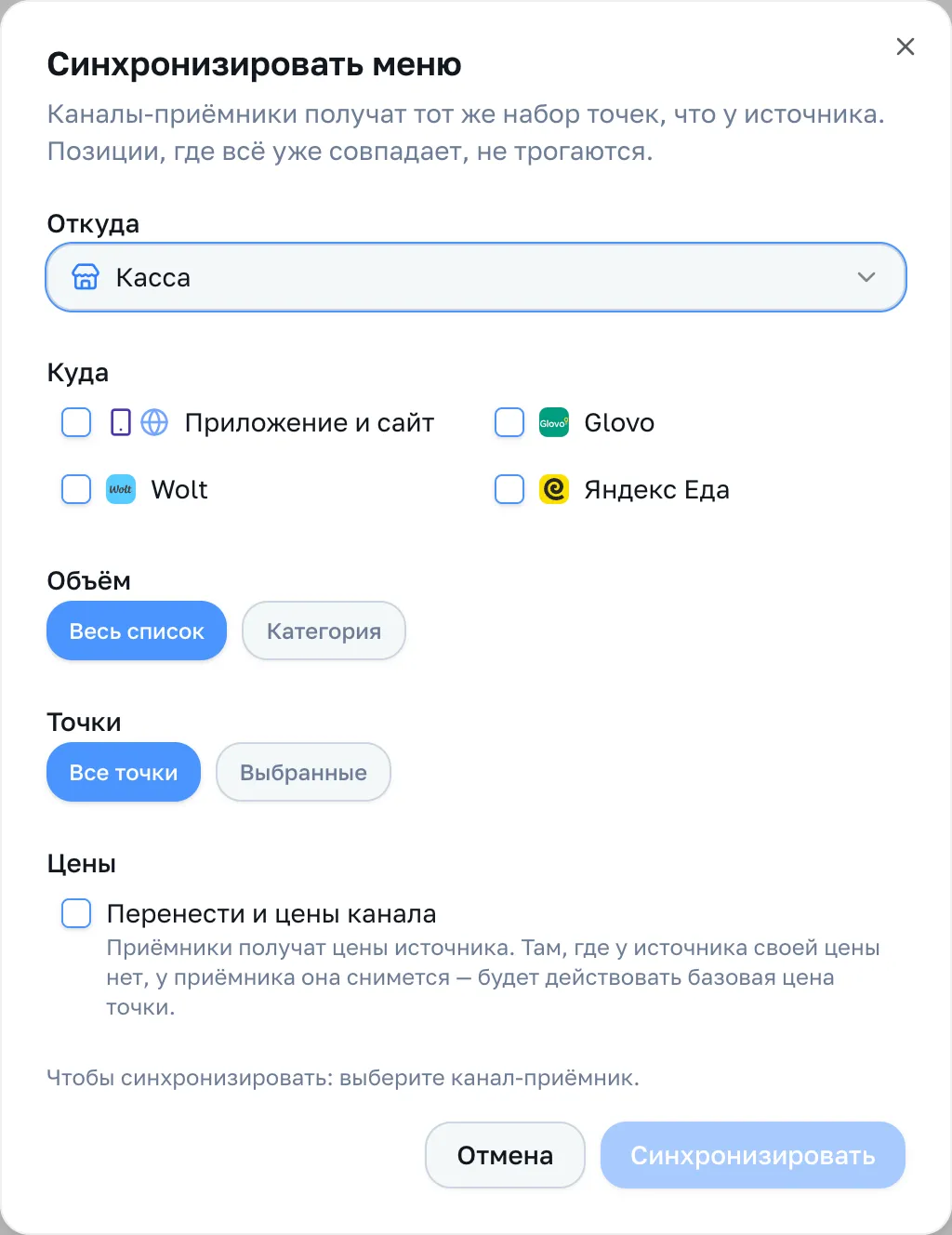
Типовой случай — «в Glovo продаём то же, что на кассе»: источник «Касса», приёмник «Glovo», объём «Весь список». Позиции, где всё уже совпадает, не трогаются. Объём «Категория» берёт и вложенные категории. Стоп-лист в агрегаторе синхронизация не переносит — он ведётся в отдельном разделе. Кнопка видна тем, кому можно править блюда.
Карточка позиции
Заголовок раздела «Карточка позиции»Карточка разложена по вкладкам: «Основное», «Цены», «Технологическая карта», «Калькуляция», «Данные приложения», «Данные агрегаторов», «SEO». Правки на всех вкладках, кроме «Цен», сохраняет общая кнопка «Сохранить»; у «Цен» своя кнопка.
Основное
Заголовок раздела «Основное»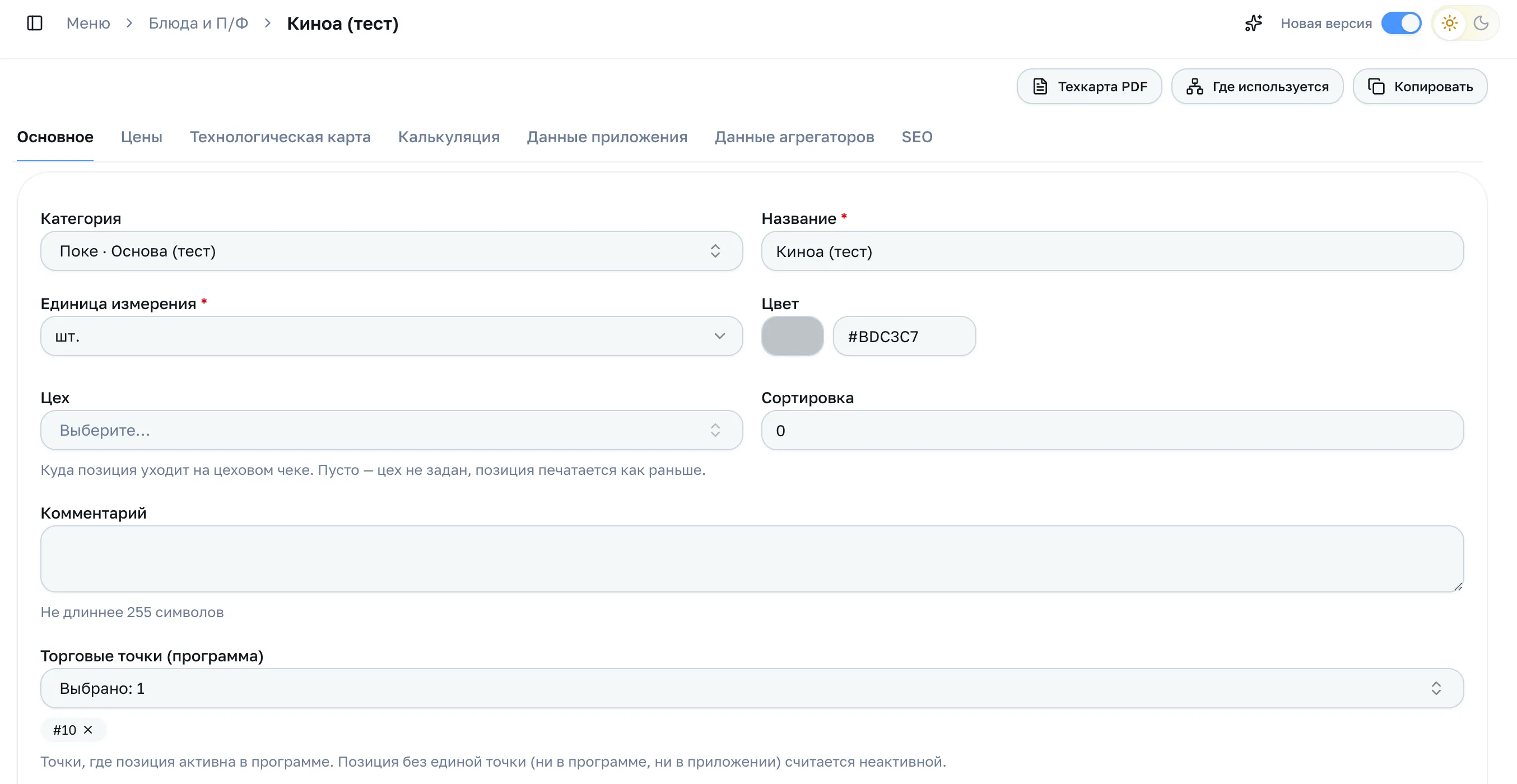
- Категория — куда позиция попадёт в меню. Нет нужной — пункт «Создать» в начале списка: откроется та же форма, что у «Добавить категорию» в самом справочнике (со всеми настройками, включая точки и каналы), название, набранное в поиске, подставится само, а созданная категория сразу встанет в поле блюда. Пункт виден, только если у вас есть право создавать категории. Пусто — блюдо без категории, перенести его можно позже;
- Название — как её видят кассир и повар;
- Единица измерения — почти всегда «шт.», для весовых — кг или л;
- Цвет — плитка на кассе, чтобы находить блюдо глазами;
- Цех — куда позиция уходит на цеховом чеке (кухня, бар, холодный цех). Нет нужного — пункт «Создать» в начале списка: откроется форма цеха, название из поиска подставится само, а созданный цех встанет в поле блюда. Пункт виден тем, кому можно создавать блюда. Пусто — цех не задан, позиция печатается как раньше;
- Сортировка — место блюда в меню приложения и на сайте: чем меньше число, тем выше. По умолчанию у всех 500; чтобы поставить блюдо в начало, укажите, например, 10;
- Комментарий — для поваров, до 255 символов;
- Торговые точки (программа) — где позиция продаётся на кассе. Под полем видно, к каким организациям относятся выбранные точки.
Ниже — «Параметры позиции»:
| Переключатель | Что делает |
|---|---|
| Полуфабрикат | Можно учитывать остаток на складе и оформлять акты выпуска. Подключённый к кассе точки и с ценой продаётся как обычная позиция |
| Открытая цена | Кассир с правом «Открытая цена» задаёт цену прямо на экране заказа. Ноль тоже можно — получится подарок |
| Весовой | Кассир вводит вес, сумма считается от цены за единицу. Весовой позиции не задают шаги конструктора, и в промокодах она не участвует |
| Не учитывать в любимых блюдах | Для технических позиций — приборов, бесплатных добавок: они не попадут в «Любимые блюда» в карточке клиента |
«Открытая цена» и «Весовой» вместе не включаются — это взаимоисключающие способы назвать сумму.
В самом низу — «Штрихкод (GTIN)» и «Код НКТ (NTIN)» для национального каталога товаров.
При создании позиции поле «Торговые точки (программа)» сразу заполнено точкой, выбранной в меню слева, — лишние можно снять до сохранения. На «Основном» есть и поле «Цена» — она ставится сразу на все точки из «Торговых точек (программы)»: по документу «Установка цен» на каждую точку. Вкладки «Цены» у новой позиции ещё нет, а у полуфабриката при создании нет и поля «Цена»: цену ему ставят потом — в колонке «Цена» списка или документом «Установка цен».
Цена своя на каждой точке, и видно её прямо в карточке: у каждой точки — действующая цена и поле, чтобы её поменять. Точки чужих организаций показаны с замком — только для просмотра. Поменяли цены — нажмите «Сохранить цены» (или «Сбросить», чтобы вернуть как было). Ниже — «История изменений» со ссылками на документы.
Стёртая цена — это 0 ₸: подпись под точкой станет красной — «было … → станет 0 ₸», а при сохранении система спросит «Продавать за 0 ₸?» — «Вернуться и ввести цену» или «Продавать за 0 ₸». У точки, где цены не было, введённая и стёртая цифра правкой не считается.
Чтобы поставить позиции цену 0 ₸ там, где цены не было (подарок, напиток в комбо), нажмите рядом с пометкой «Цены нет — нельзя продать» ссылку «Бесплатно (0 ₸)»: подпись станет «станет 0 ₸ — бесплатно» (передумали — «Отменить»). Дальше «Сохранить цены» и «Продавать за 0 ₸». Набрать «0» в поле для этого мало: у точки без цены поле и так показывает 0.
Менять цены здесь может роль с «Правкой» в разделе «Цены». Без неё полей нет, цены только видны — и цены каналов тоже, текстом, — а вкладка подскажет, какого права не хватает.
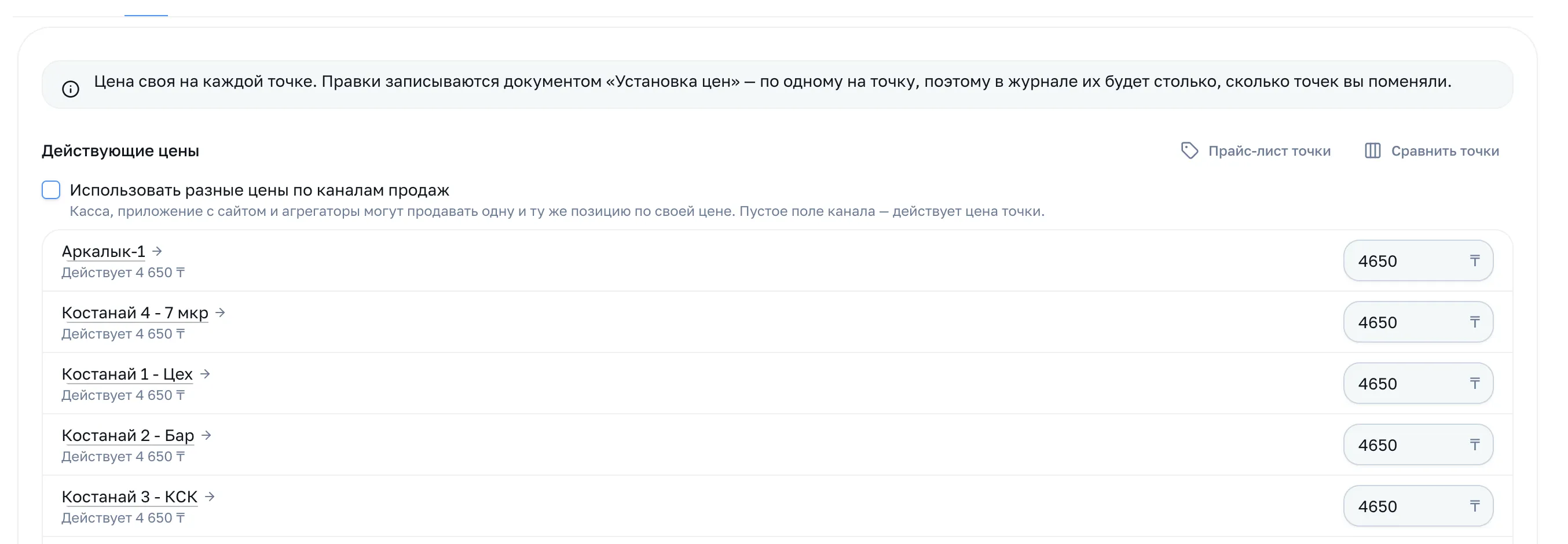
Правки записываются документом «Установка цен» — по одному на точку, поэтому в журнале цен их будет столько, сколько точек вы поменяли.
Галочка «Использовать разные цены по каналам продаж» добавляет к каждой точке блок «Цены каналов»: касса, приложение с сайтом и агрегаторы могут продавать одну и ту же позицию по своей цене. Цена канала сохраняется сразу, как только вы ушли из поля; 0 или пустое поле — действует цена точки. Если в канале на этой точке позиция не продаётся, вместо поля написано «не продаётся».
Рядом — «Прайс-лист точки» и «Сравнить точки», если нужно посмотреть цены шире, чем по одной позиции.
Технологическая карта
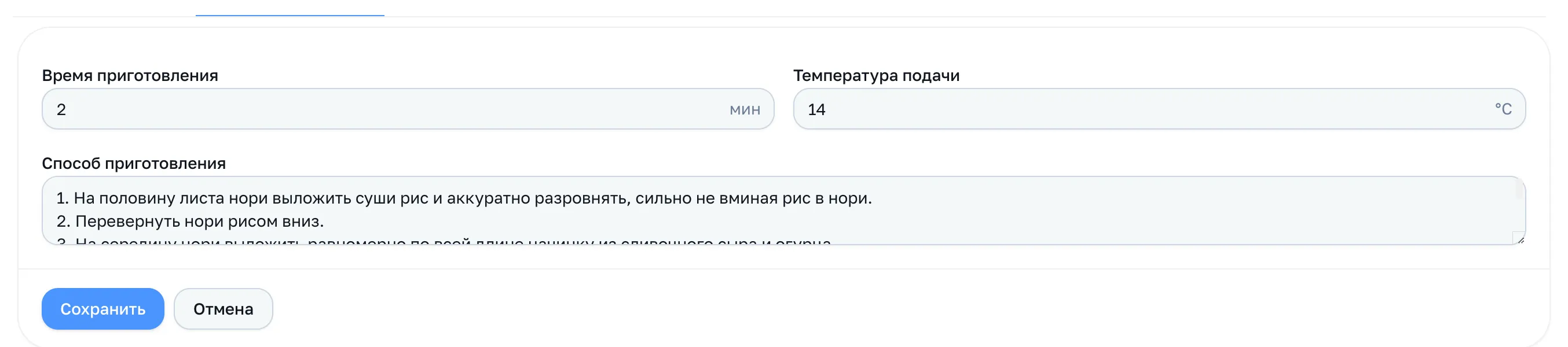
Заголовок раздела «Технологическая карта»Время приготовления, температура подачи и способ приготовления — то, что уходит в печатную техкарту и подсказывает повару.
Калькуляция
Заголовок раздела «Калькуляция»Состав позиции: отдельно ингредиенты, отдельно полуфабрикаты и блюда.
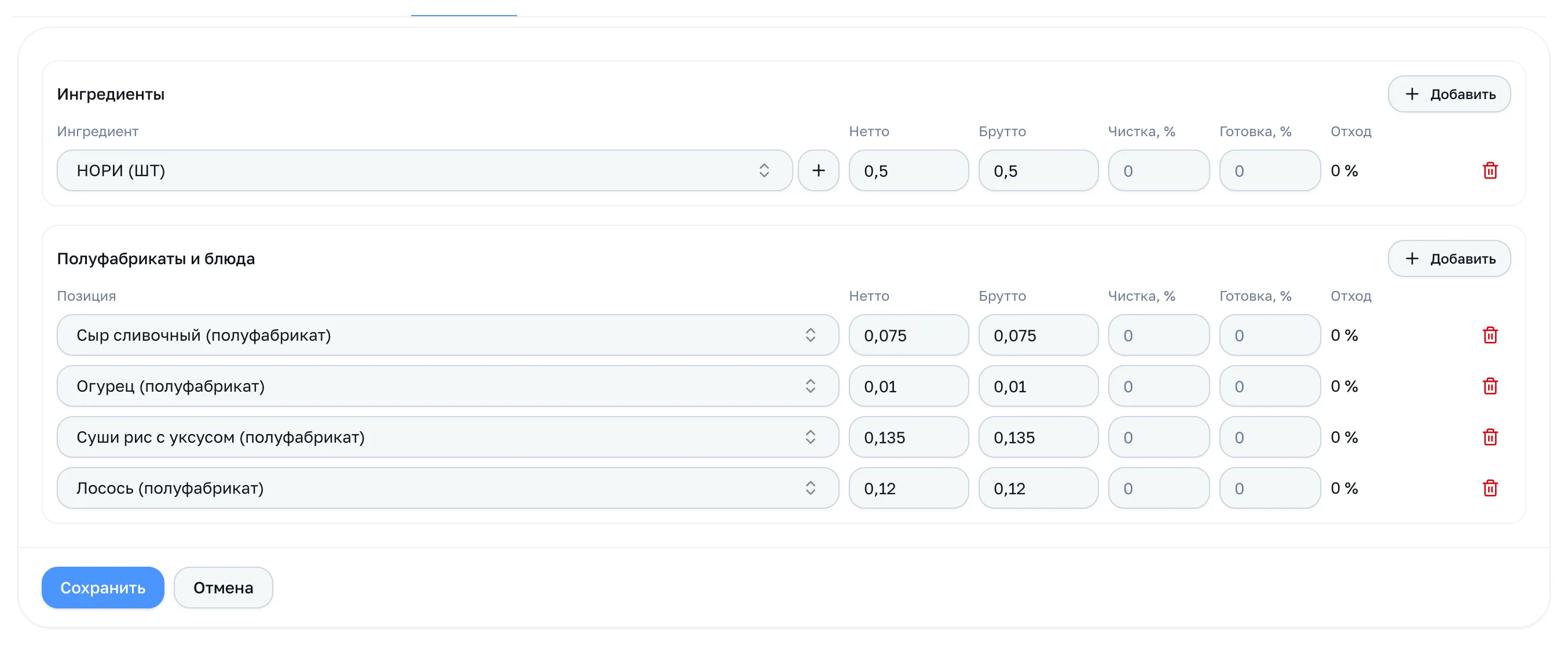
Строка добавляется кнопкой «Добавить» над нужной таблицей. Обычно достаточно заполнить одно количество:
- ввели «Нетто» — сколько продукта в готовом блюде — система посчитает брутто;
- ввели «Брутто» — сколько списать со склада — посчитает нетто;
- ввели и то, и другое — система посчитает процент «Готовка».
Проценты «Чистка» и «Готовка» подставляются из карточки ингредиента, если вы их там задали, и правятся прямо в строке. Со склада списывается всегда брутто.
Если нужного ингредиента ещё нет, его можно завести, не выходя из карточки: кнопка «+» («Создать ингредиент») рядом с выбором ингредиента в строке. Она видна, если роль может создавать ингредиенты.
У полуфабриката в килограммах или литрах под составом считается выход: «Итого нетто состава … — выход полуфабриката должен сходиться к 1». Рецепт полуфабриката пишется на одну единицу выхода, иначе продажа спишет со склада не то. Допуск — 2 %. Если не сходится, сохранить не получится, пока не поправите состав или не отметите «Выход не сходится — всё равно сохранить» — бывают сознательные случаи вроде упаковки или соусов «на глаз». Если в составе есть штучные строки, проверка только подсказывает и сохранять не мешает.
Данные приложения
Заголовок раздела «Данные приложения»Как позиция выглядит в приложении и на сайте. Названия и описания — на двух языках, переключатель «Рус / Қаз» стоит у каждого поля.
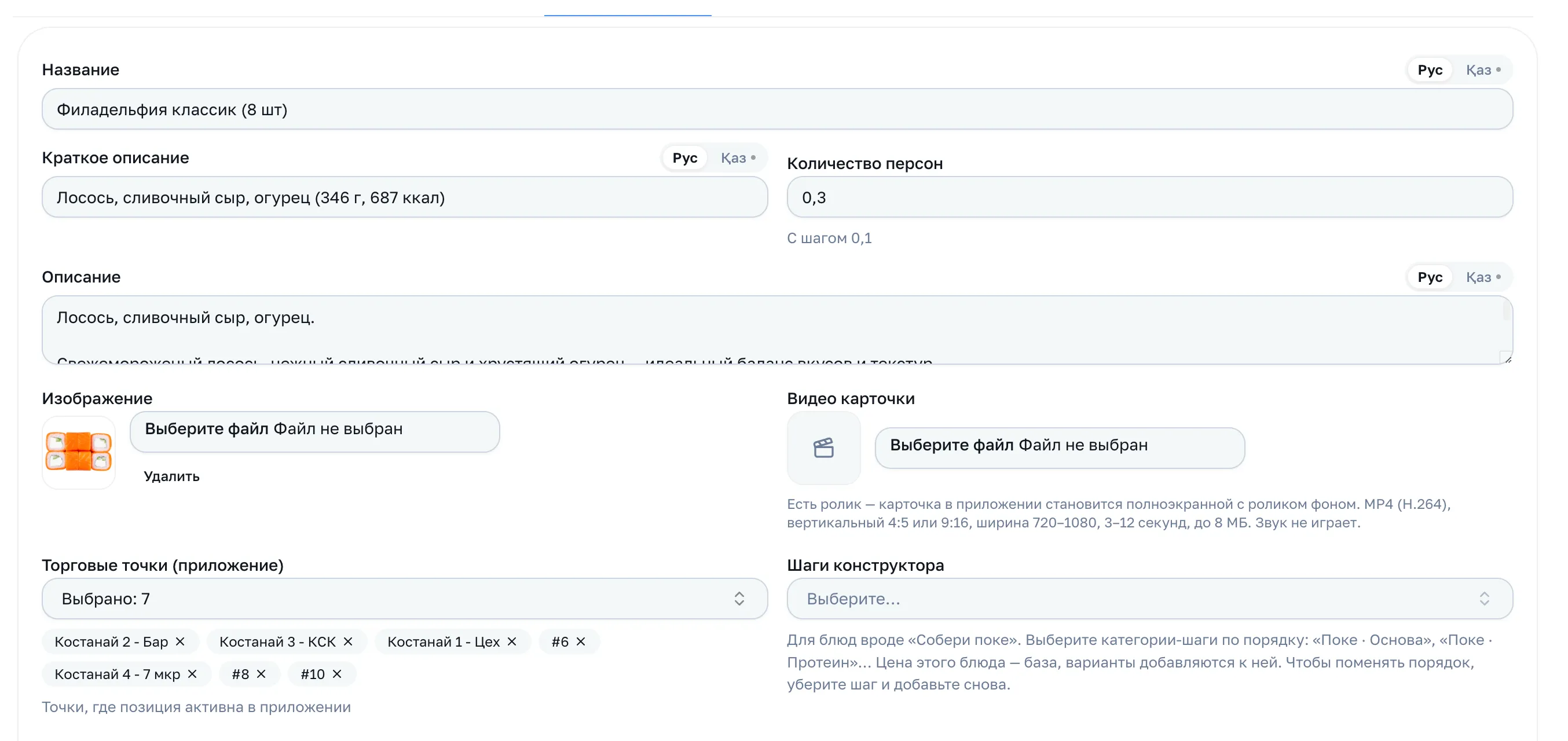
Внутреннее название с первой вкладки клиенту не показывается — здесь пишут то, что он увидит. Краткое описание идёт туда, где места мало, например в список.
- «Количество персон» — на сколько человек порция, с шагом 0,1;
- «Изображение» — картинка блюда;
- «Видео карточки» — если загрузить ролик, карточка в приложении станет полноэкранной с ним фоном. Требования: MP4 (H.264), вертикальный 4:5 или 9:16, ширина 720–1080, 3–12 секунд, до 8 МБ; звук не воспроизводится. Рядом — «Кадр-заставка», она видна, пока ролик грузится;
- «Торговые точки (приложение)» — где позиция продаётся в приложении;
- «Шаги конструктора» — для блюд вроде «Собери поке»: выбираете категории-шаги по порядку, цена самого блюда становится базой, а варианты добавляются к ней.
- «Добавки» — позиции, которые предлагаются к этому блюду в приложении и на сайте: сыр, соус, напиток. Это мультивыбор по позициям меню, выбрать можно и полуфабрикаты. Добавки категории блюда предлагаются в дополнение к этим, поэтому общие для всей категории задавайте в карточке категории, а особые для одного блюда — здесь. Чтобы убрать добавку, нажмите крестик у позиции и сохраните карточку; если поле не трогали, прежние добавки остаются. Само блюдо добавкой к себе выбрать нельзя.
Ниже — бейджи и фильтры.
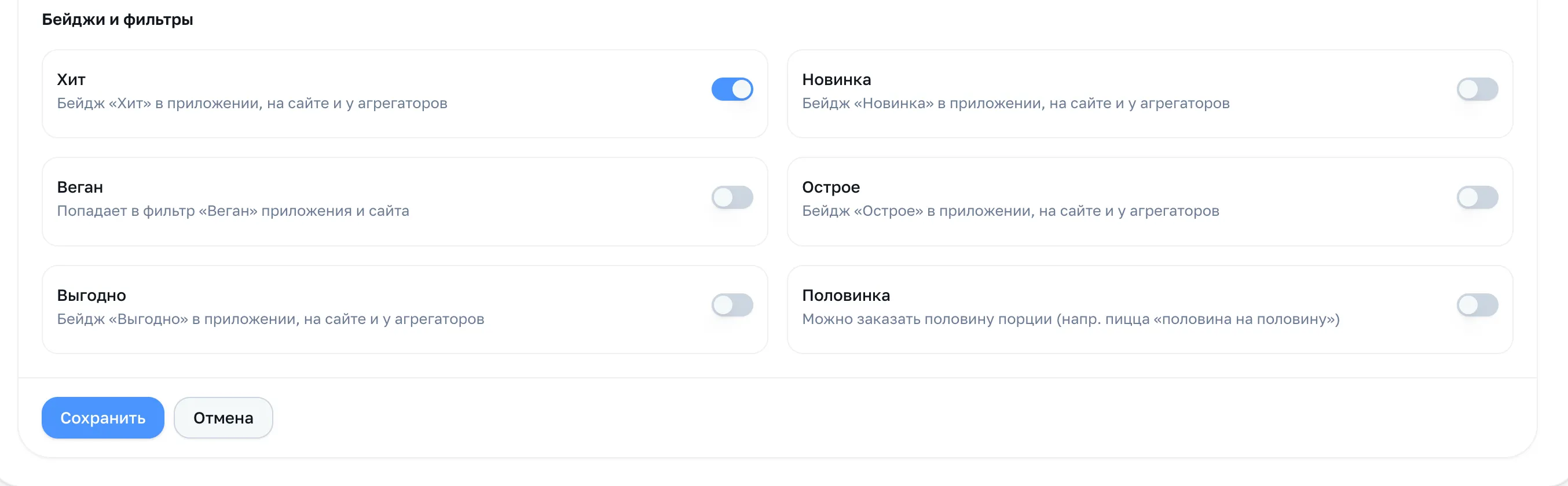
«Хит», «Новинка», «Острое» и «Выгодно» рисуют бейдж на карточке, «Веган» попадает в одноимённый фильтр, «Половинка» разрешает заказать половину порции.
Данные агрегаторов
Заголовок раздела «Данные агрегаторов»Отдельно видимость и отдельно цена: у каждой площадки свой список точек.
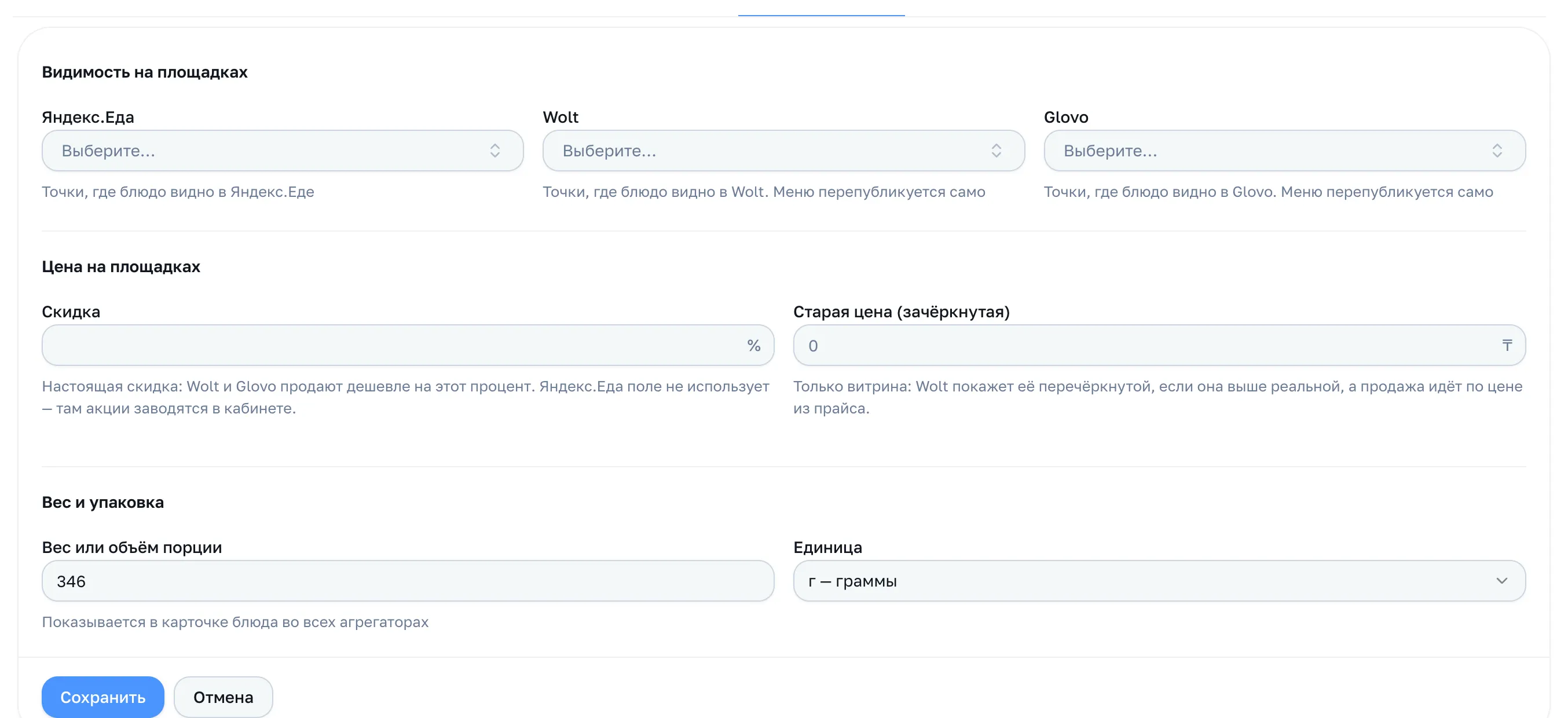
Меню Wolt и Glovo публикуется само, когда меняется набор точек площадки — в карточке или через синхронизацию, — примерно через 5 минут. Правки названия, цены, фото и скидки сами не уходят: отправьте их кнопкой «Опубликовать меню» в разделе интеграции с площадкой.
Два поля про цену заполняйте только одно из двух:
- «Скидка» — настоящая скидка: Wolt и Glovo продают дешевле на этот процент;
- «Старая цена (зачёркнутая)» — только витрина: Wolt покажет её перечёркнутой, а продажа пойдёт по цене из прайса. Работает, только если она выше настоящей цены.
Если заполнить оба поля, действует «Старая цена», а скидка не применится нигде — форма об этом предупредит.
Яндекс.Еда оба поля не использует — там акции заводятся в кабинете площадки.
Внизу — вес или объём порции с единицей: показывается в карточке блюда во всех агрегаторах.
Нужна, только если у вас есть сайт-витрина. Все поля необязательные: оставите пустыми — сайт соберёт заголовок и описание сам, по шаблону с названием города.
Кнопки в шапке карточки
Заголовок раздела «Кнопки в шапке карточки»- «Техкарта PDF» — скачать технологическую карту;
- «Где используется» — в какие блюда входит эта позиция, если она стоит в их составе полуфабрикатом. Удалённые блюда в списке не показываются;
- «Копировать» — сразу создаёт такую же позицию с « (копия)» в названии и открывает её. Состав, каналы, флаги и картинка копируются, а цена, SEO-тексты, адрес страницы и видео — нет: задайте их заново. Удобно для «А»-версий и сезонных вариантов. Кнопку видят те, кому можно создавать блюда.