
Движение ингредиентов
Отчёт показывает склад целиком: по каждому продукту видно, с чего начали, сколько пришло, сколько израсходовали и что осталось — в количестве и в тенге. Расходы разложены по видам, поэтому сразу понятно, ушло сырьё в блюда, в списание или на другую точку.
Как построить
Заголовок раздела «Как построить»Откройте Склад → Остатки и движение, перейдите на вкладку «Ингредиенты», задайте период и нажмите «Сформировать».
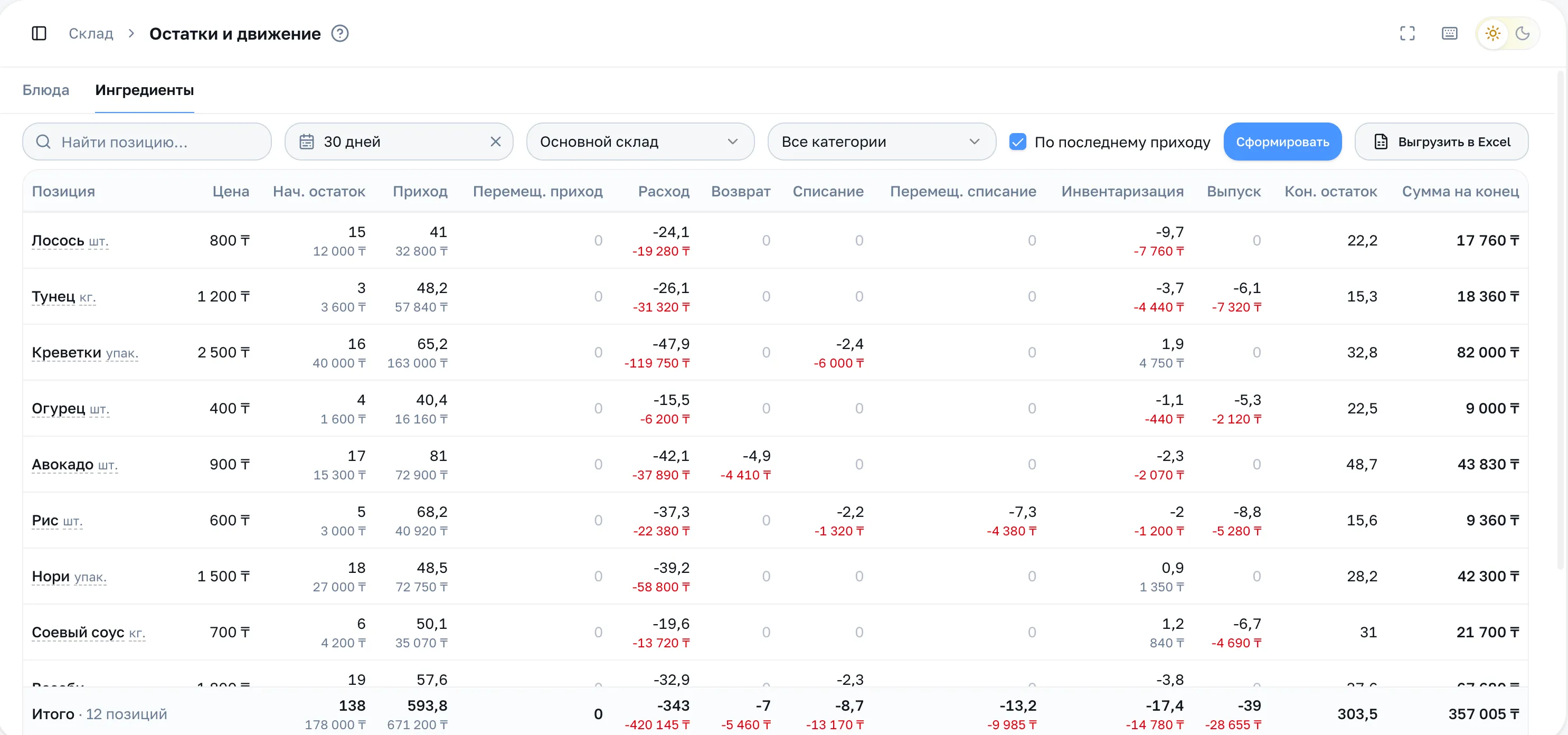
Это один экран на два отчёта: вкладка «Блюда» показывает движение блюд и полуфабрикатов, вкладка «Ингредиенты» — продукты.
Период по умолчанию — последние 30 дней, по календарю. Его можно выбрать готовой кнопкой — «Сегодня», «Вчера», «7 дней», «30 дней», «Этот месяц», «Прошлый месяц», «Этот год», «Прошлый год» — или отметить в календаре. У границ можно указать и время: например, начать с 09:01, если ревизия стоит на 09:00 первого числа и должна остаться в остатке на начало. Выборку можно сузить складом и категорией, а поле «Найти позицию…» ищет позицию по названию среди уже построенных строк. Рядом с кнопкой «Сформировать» стоит галочка «По последнему приходу» — она выбирает, по какой цене считать деньги (подробнее ниже). Отчёт выгружается в Excel.
Открывается правом «Склад → Остатки и движение → Просмотр». Учётке, закреплённой за точкой, выбор склада не показывается — отчёт строится по складу её точки.
Что в таблице
Заголовок раздела «Что в таблице»| Колонка | Что показывает |
|---|---|
| Цена | Цена за единицу на конец периода: с галочкой «По последнему приходу» — цена последнего поступления на склад, без неё — средняя по остатку (при нулевом или минусовом остатке — последняя закупочная) |
| Нач. остаток | Что лежало на складе к началу периода |
| Приход | Поступления от поставщиков |
| Перемещ. приход | Пришло с другого склада |
| Расход | Ушло в проданные блюда |
| Возврат | Отправлено обратно поставщику |
| Списание | Порча, брак, угощения |
| Перемещ. списание | Ушло на другой склад |
| Инвентаризация | Поправка по итогам пересчёта |
| Выпуск | Внутренний передел сырья: по актам выпуска ушло на заготовки, по актам разбора у разобранного расход, а у полученного приход |
| Кон. остаток | Что осталось |
| Сумма на конец | Остаток в деньгах: с галочкой — «Цена» × «Кон. остаток», без неё — стоимость, накопленная на остатке |
Всё, что ушло со склада, — расход, возврат, списание, перемещённое списание и выпуск — показано со знаком минус. Исключение — полученное по акту разбора: оно встаёт на склад, и его «Выпуск» с плюсом. Инвентаризация бывает с любым знаком: минус — недостача, плюс — излишек. Нули в таблице серые, а отрицательные «Кон. остаток» и «Сумма на конец» красные.
Внизу таблицы стоит строка «Итого» с суммой по каждой колонке: она остаётся на виду, сколько ни листай. Количества в ней складываются по всем позициям сразу, поэтому для сверки килограммов и штук она не годится. Деньги складывать можно: под итогом каждой колонки стоит сумма в тенге (ниже), а общая стоимость остатка — в «Сумме на конец».
Суммы под количествами
Заголовок раздела «Суммы под количествами»Под числом в колонках «Нач. остаток», «Приход», «Перемещ. приход», «Расход», «Возврат», «Списание», «Перемещ. списание», «Инвентаризация» и «Выпуск» серым стоит сумма в тенге: цена из колонки «Цена», умноженная на количество в этой ячейке. Если навести курсор на сумму, появится подсказка «Цена × количество». У «Кон. остаток» суммы под числом нет — его стоимость в соседней колонке «Сумма на конец».
На примере строки с ценой 800 ₸: приход 41 шт. — под ним 32 800 ₸, расход −24,1 шт. — под ним −19 280 ₸.
- Знак тот же, что у количества. Расход, возврат, списание, выпуск и недостача по инвентаризации — со знаком минус и красным, излишек и приход частей по акту разбора — плюсом. Так видно, сколько денег ушло в списание или недостачу.
- Цена одна на всю строку. Это цена из колонки «Цена», то есть по выбранному методу оценки. Поэтому сумма под «Нач. остаток» посчитана по цене на конец периода, а не на его начало: если закупки за период шли по другим ценам, это оценка по цене конца периода, а не стоимость, по которой остаток числился на утро. Точная стоимость каждого документа — в карточке позиции, в списке «Документы движения за период».
- Нет цены — вместо суммы «—». Так бывает, когда позиция ни разу не поступала на выбранный склад (цена у неё 0): количество есть, а посчитать из него деньги нельзя. Где количества нет, сумма не пишется вовсе.
- В строке «Итого» под итогом колонки стоит общая сумма по строкам: система складывает суммы строк, уже округлённые до тиына, поэтому итог совпадает с тем, что получится, если сложить их глазами. Если итоговое количество колонки нулевое, сумма под ним не показывается.
Итоги считаются по всей выборке отчёта, а не только по строкам, которые уже подгрузились на экран или остались после поиска «Найти позицию…».
В Excel эти же суммы лежат отдельными колонками в конце листа: «Остаток на начало, ₸», «Приход, ₸», «Перемещённый приход, ₸», «Расход, ₸», «Возврат поставщику, ₸», «Списание, ₸», «Перемещённое списание, ₸», «Инвентаризация, ₸», «Акт выпуска, ₸». Прежние колонки остались на своих местах, поэтому формулы, настроенные на файл, продолжают работать. Строка «Итого» в файле тоже с суммами. Где цены нет, в файле стоит 0, а не «—».
Цена: по последнему приходу или средневзвешенная
Заголовок раздела «Цена: по последнему приходу или средневзвешенная»Галочка «По последнему приходу» включена по умолчанию. Она есть только на вкладке «Ингредиенты»: у блюд метода оценки нет. На количества галочка не влияет — только на колонку «Цена», суммы под количествами и «Сумму на конец».
- С галочкой — цена берётся по последнему поступлению на выбранный склад на конец периода: это приход от поставщика или перемещение на этот склад. «Сумма на конец» — эта цена, умноженная на «Кон. остаток». Удалённые и непроведённые приходы и строки с ценой 0 не учитываются; если два поступления стоят на одно и то же время, берётся заведённое позже.
- Без галочки — цена средняя по остатку на конец периода, а «Сумма на конец» — стоимость, накопленная на остатке. Если остаток нулевой или минусовой, средней нет и берётся последняя закупочная цена.
Последнее поступление у каждого склада своё, поэтому метод работает, когда выбран склад. Учётке, закреплённой за точкой, склад подставляется сам. Если выбрано «Все склады», отчёт считается по средней, хотя галочка стоит, и под фильтрами написано: «Склад не выбран — цена и сумма считаются по средневзвешенной. Выберите склад, чтобы считать по последнему приходу».
Если позиция ни разу не поступала на выбранный склад, цена и сумма у неё 0, под количествами вместо сумм стоит «—», а под фильтрами появляется пометка вроде «У 10 позиций нет поступлений на этот склад — цена и сумма 0». Итог «Сумма на конец» от этого получается меньше. Проверьте такие позиции: возможно, приход не оформлен. Те же правила цены действуют в ABC-анализе.
В имени выгруженного файла стоит метод: _по-последнему-приходу или _средневзвешенная — по числам из двух файлов сразу видно, какой метод был.
Из чего сложилась цифра
Заголовок раздела «Из чего сложилась цифра»Нажмите на название позиции — справа откроется её карточка.
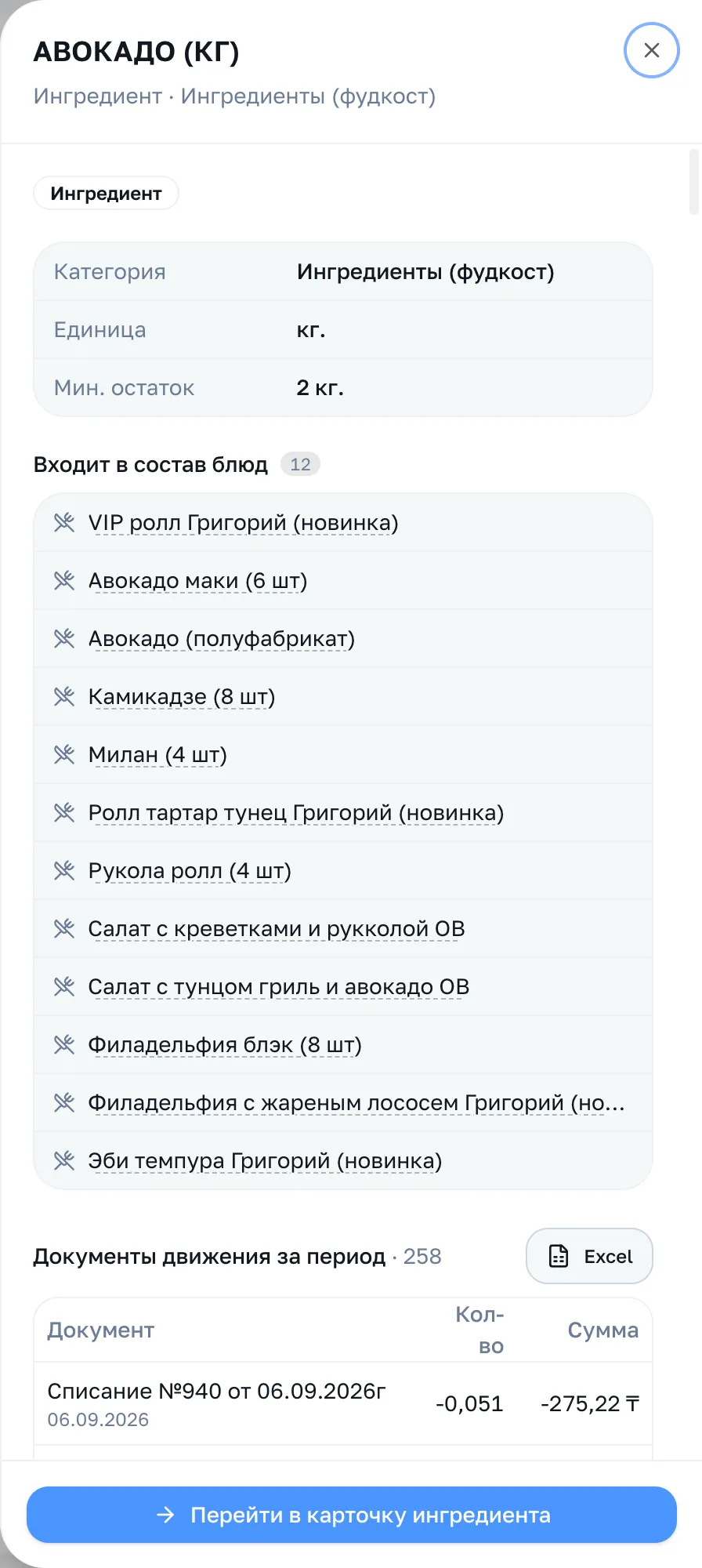
Что в ней:
- категория, единица и минимальный остаток — справка по позиции;
- «Входит в состав блюд» — где этот продукт используется;
- «Документы движения за период» — вся история: приходы, заказы, списания, перемещения, с количеством и суммой по каждому документу. Список выгружается в Excel;
- «Перейти в карточку ингредиента» — если нужно поправить сам справочник.
Что этим проверяют
Заголовок раздела «Что этим проверяют»- Куда делось сырьё — расход, списание и перемещение видно в одной строке;
- Сколько денег это стоило — сумма стоит под каждым количеством, а итог по колонке — внизу: например, сколько тенге ушло в списание за месяц;
- Насколько велика поправка по инвентаризации — колонка сразу показывает, где пересчёт сильно разошёлся с учётом;
- Не забыли ли оформить приход — пустая колонка «Приход» у продукта, который точно закупали, говорит сама за себя;
- Почему уходит в минус — откройте позицию и пролистайте документы: видно, какой расход прошёл раньше прихода.