
Возврат поставщику
Привезли не то, товар с браком или с истёкшим сроком — оформляете возврат. Он снимает продукты со склада и уменьшает ваш долг перед поставщиком на сумму возврата.
Где он находится
Заголовок раздела «Где он находится»Отдельного пункта меню у возврата нет: это тип документа внутри раздела Склад → Поступления и возвраты. Там же, где приходы.
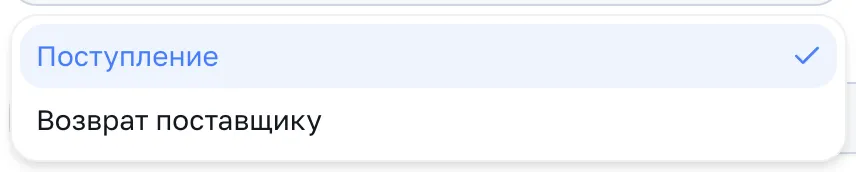
Чтобы увидеть только возвраты, поставьте первый фильтр списка в «Возврат поставщику».
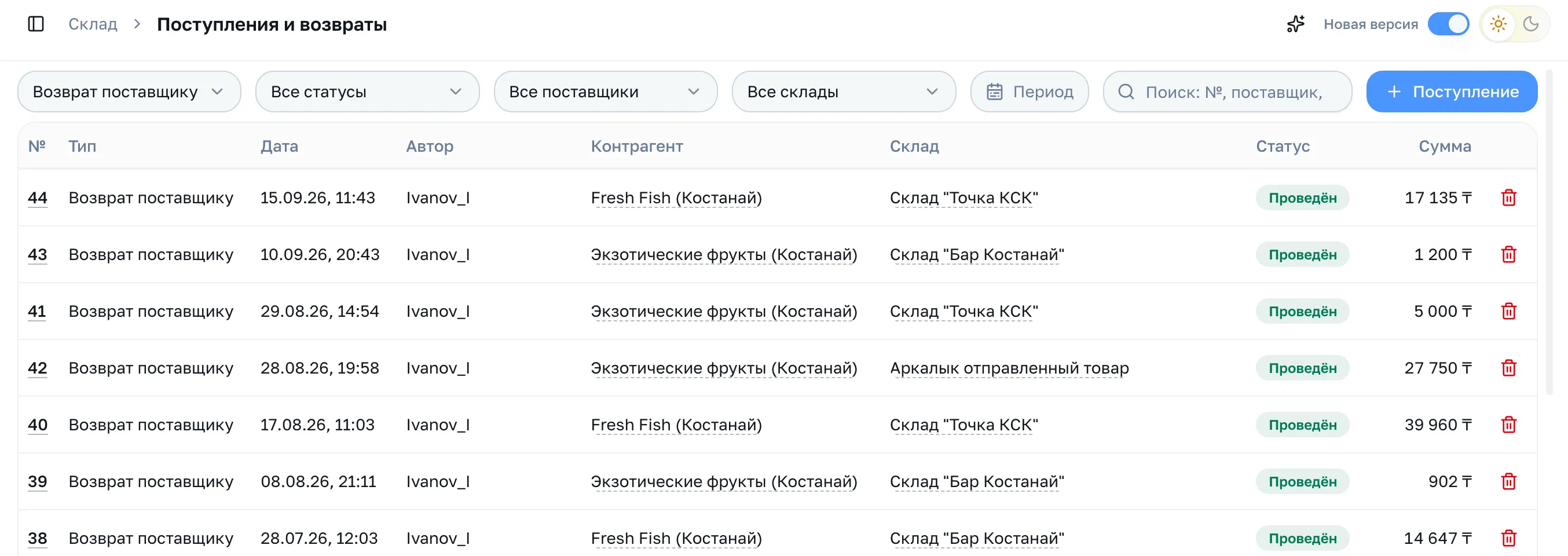
Нумерация у возвратов своя, отдельная от поступлений, — поэтому номера маленькие и не путаются с номерами накладных.
Как оформить
Заголовок раздела «Как оформить»-
Нажмите «Поступление» в правом верхнем углу списка — откроется новый документ.
-
Переключите «Тип документа» на «Возврат поставщику».
-
Проверьте дату и время — когда товар фактически уехал.
-
Выберите контрагента — поставщика, которому возвращаете.
-
Выберите склад, откуда уходит товар. Указывайте тот же, куда его приняли.
-
В комментарий впишите причину: брак, пересорт, просрочка. Потом проще разговаривать с поставщиком.
-
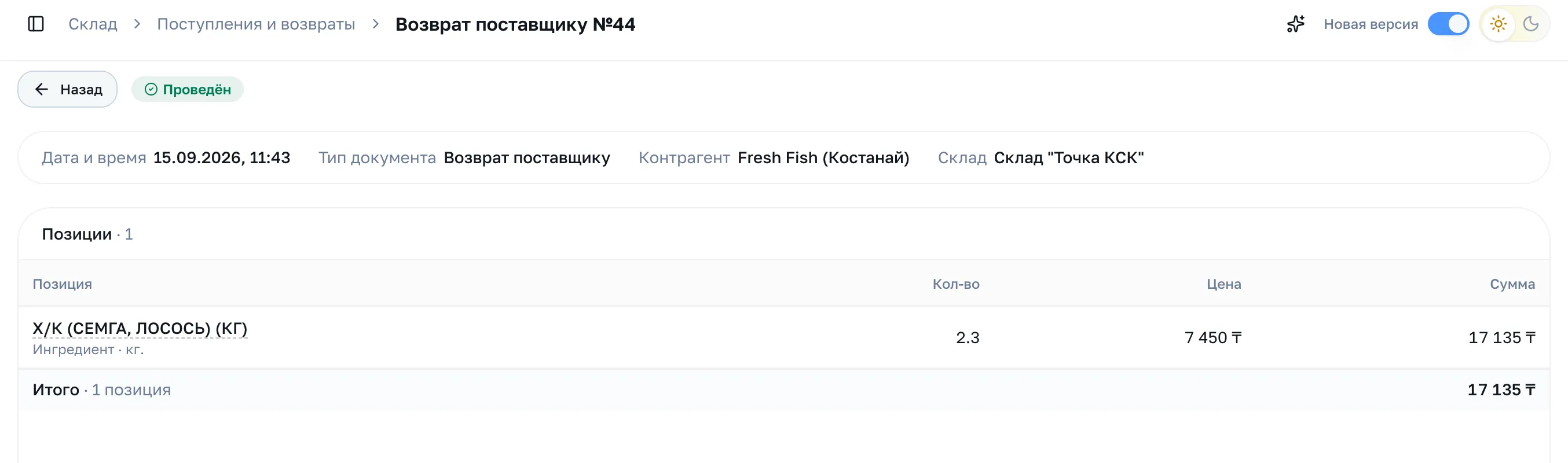
Добавьте позиции кнопкой «Добавить позицию», сверьте итог и нажмите «Сохранить и провести».
Что произойдёт
Заголовок раздела «Что произойдёт»На складе количество уменьшится — ровно то, что вы вернули.
Во взаиморасчётах долг перед поставщиком уменьшится на сумму возврата. Если вы уже успели оплатить накладную, возврат уйдёт в переплату — её зачтут в следующую поставку или вернут деньгами, это вопрос договорённости, а не системы.
Если ошиблись
Заголовок раздела «Если ошиблись»У проведённого документа есть «Отменить проведение» — товар вернётся на остаток, а документ станет черновиком, и его можно править. «Удалить» убирает документ целиком.
Правка задним числом двигает остатки во всех последующих документах, так что после отмены проверьте списания и ревизии, которые шли после этой даты.