
Запустить рекламную кампанию
Мастер собирает кампанию в Meta из шести шагов и создаёт её на паузе: деньги не потратятся, пока вы сами не включите её. Ads Manager открывать не нужно.
Откройте Маркетинг → Реклама и нажмите «Создать кампанию» в шапке — откроется пошаговый мастер. Кнопка есть на вкладке «Кампании».
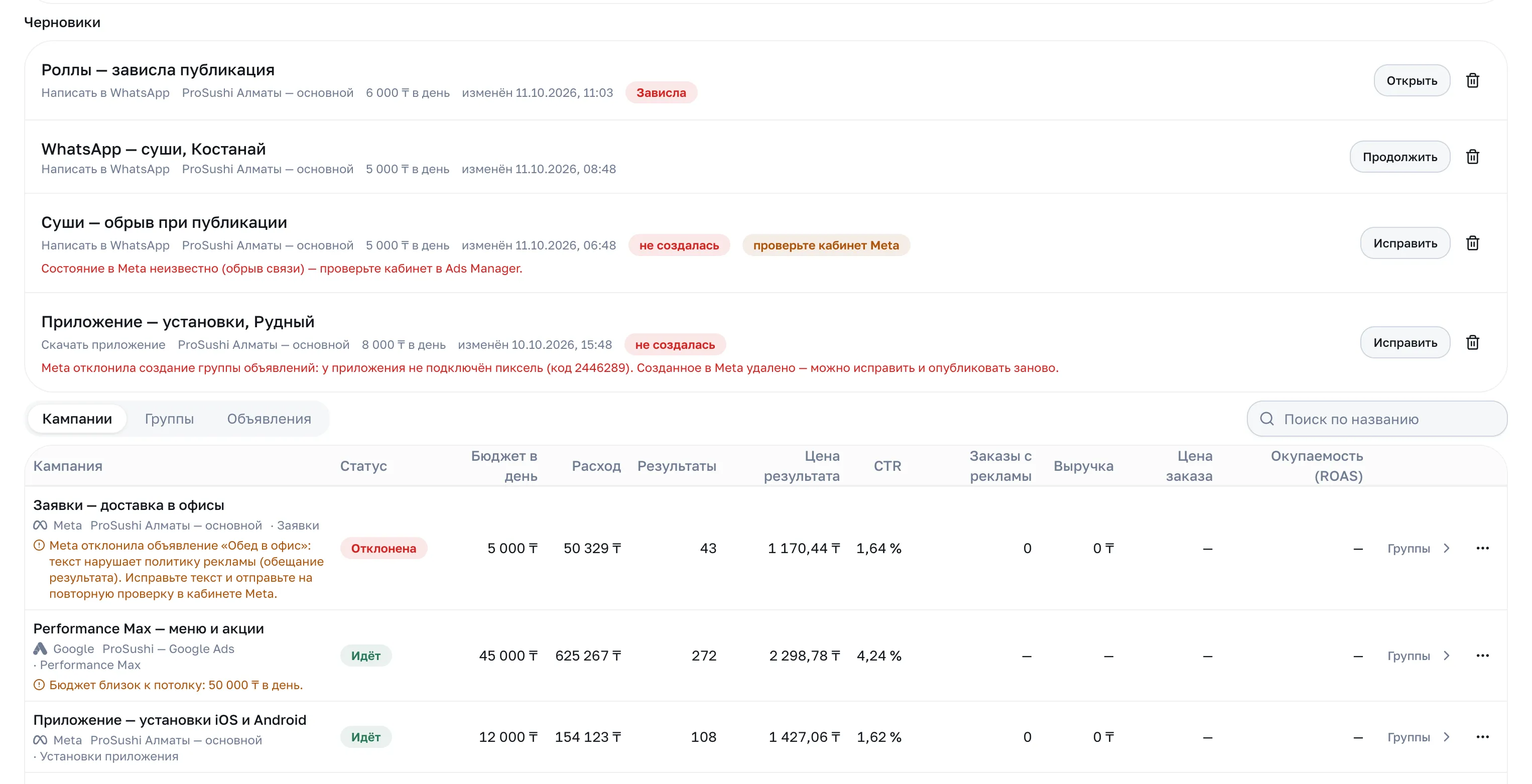
Незаконченные кампании лежат блоком «Черновики» над списком во вкладке «Кампании» — он появляется, только когда черновики есть. У черновика кнопка «Продолжить» (вернуться в мастер), «Исправить» (публикация не удалась), «Смотреть ход» (кампания сейчас создаётся) или «Открыть» (публикация зависла — метка «Зависла»), а корзина удаляет черновик. Вернуться из мастера к списку — кнопка «К кампаниям».
Мастер сохраняет черновик сам после каждого шага. Можно закрыть страницу и вернуться позже, ничего не потеряется.
Шаг 1. Цель и кабинет
Заголовок раздела «Шаг 1. Цель и кабинет»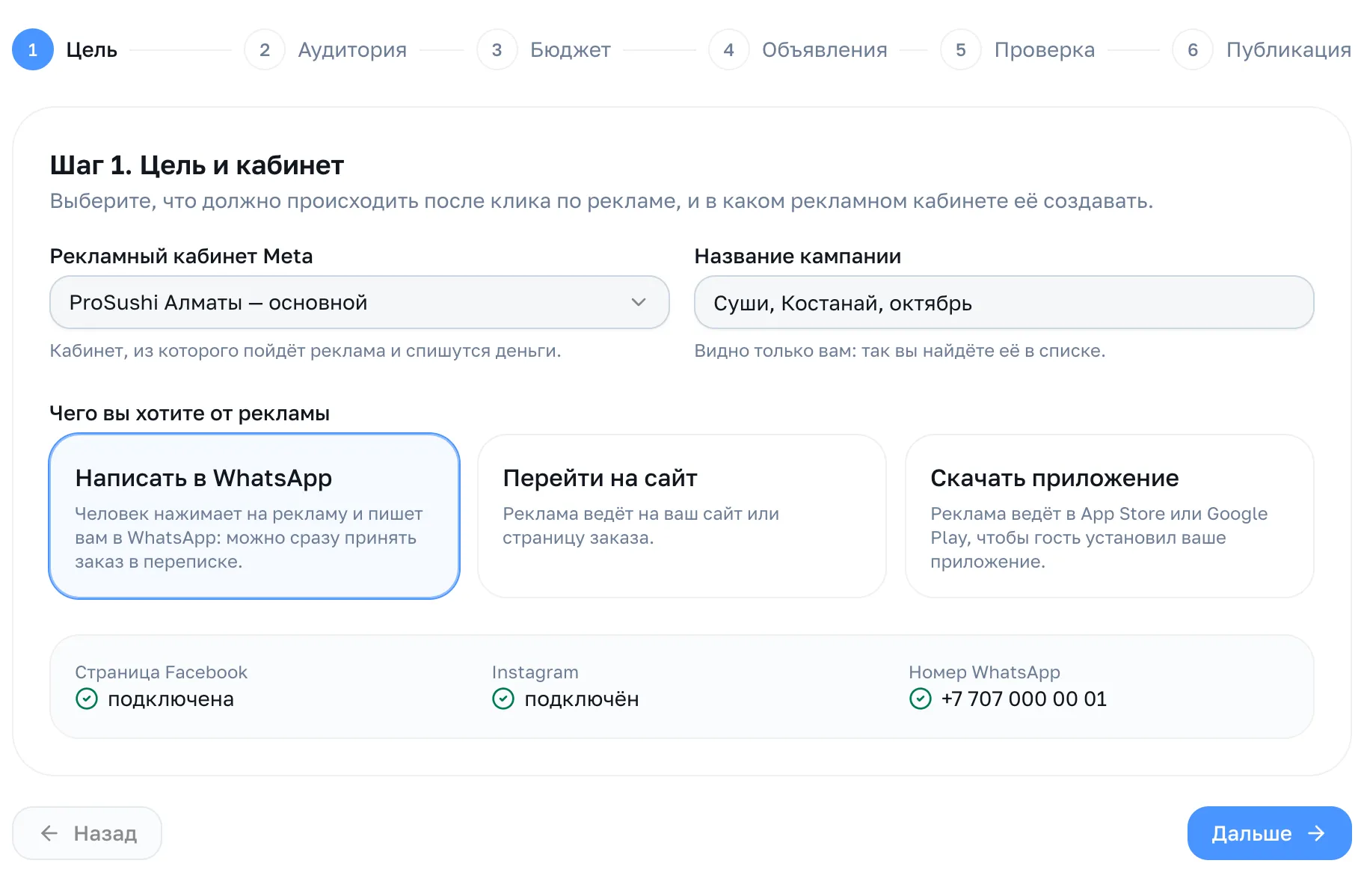
-
Рекламный кабинет Meta: выберите, из какого кабинета пойдёт реклама и спишутся деньги. Если кабинетов нет, мастер подскажет подключить его на вкладке «Кабинеты».
-
Название кампании: видно только вам, так вы найдёте её в списке («Суши, Костанай, октябрь»). Названия в одном кабинете не повторяются.
-
Чего вы хотите от рекламы: выберите одну из трёх целей.
Цель Что происходит после клика Что нужно в кабинете Написать в WhatsApp Человек пишет вам в WhatsApp: заказ можно принять прямо в переписке Страница и номер WhatsApp Перейти на сайт Реклама ведёт на ваш сайт или страницу заказа Страница Скачать приложение Реклама ведёт в App Store или Google Play Страница, ID приложения и ссылка магазина
Под целью мастер показывает, что уже подключено: страница, Instagram, номер WhatsApp или приложение. Если чего-то не хватает, появится жёлтая плашка «Заполните в настройках кабинета». Нажмите «Открыть “Кабинеты”», допишите данные (как) и возвращайтесь: черновик сохранён.
Дополнительно по цели:
- Перейти на сайт: адрес сайта подставляется сам, если у вас включена витрина (обязательно с
https://). В свёрнутом блоке «Метки ссылки» стоят UTM-метки. Менять их обычно не нужно: по ним система связывает заказы с сайта с рекламой. - Скачать приложение: выберите, куда вести, «iPhone» или «Android». Реклама ведёт только в один магазин, для двух платформ делайте две кампании.
Шаг 2. Где показывать
Заголовок раздела «Шаг 2. Где показывать»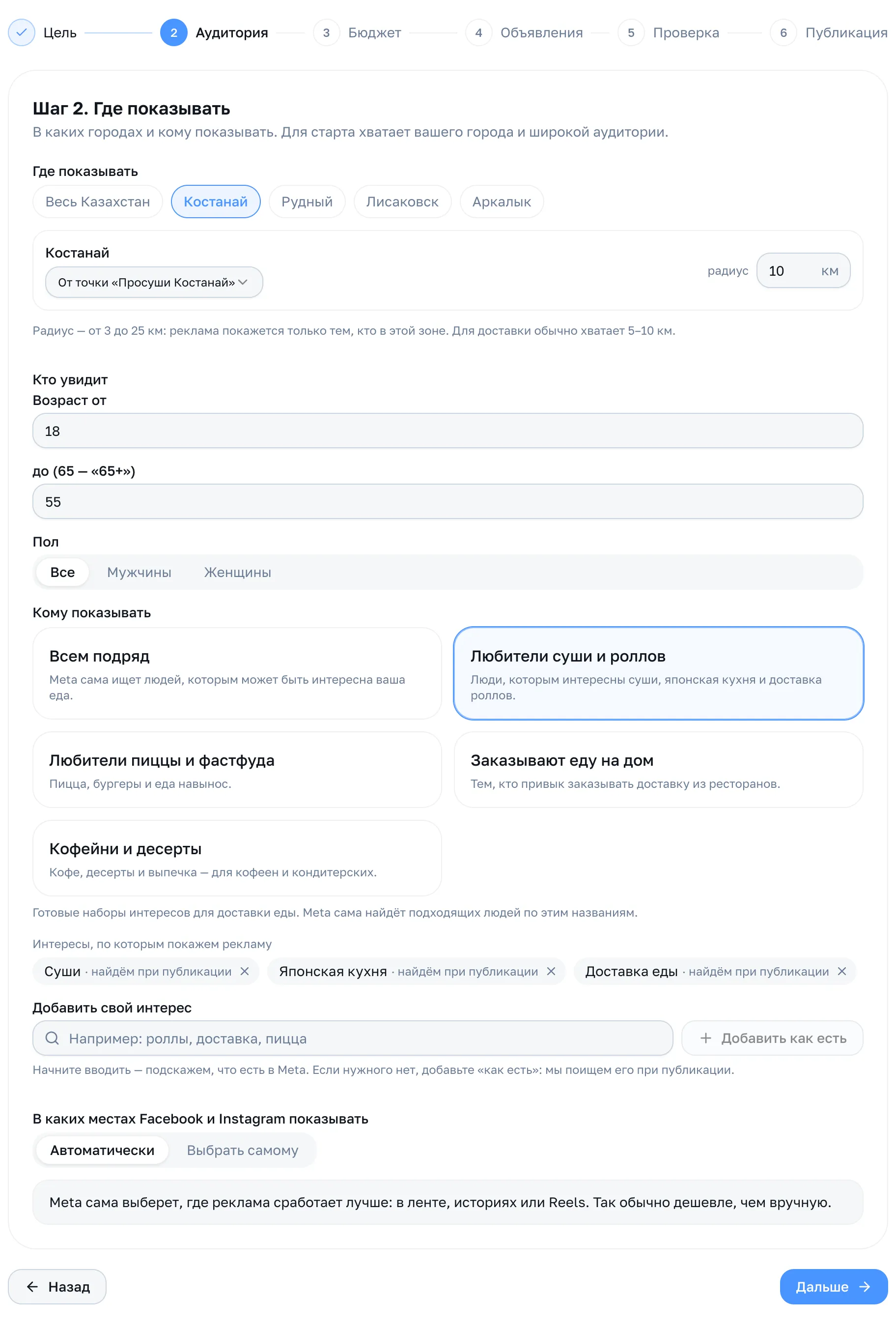
Где показывать. Выберите город, куда вы доставляете. Для него видно, от какой точки считается радиус: от центра города или от вашей торговой точки. Радиус — от 3 до 25 км, для доставки обычно хватает 5–10 км.
Кто увидит:
- Возраст: от 18 до 65 («65» означает «65+»);
- Пол: все, мужчины или женщины;
- Кому показывать: готовые наборы интересов («Любители суши и роллов», «Заказывают еду на дом» и др.) или «Всем подряд», тогда Meta сама ищет людей, которым может быть интересна ваша еда. Свой интерес можно добавить строкой ниже: начните вводить, система подскажет, что есть в Meta.
В каких местах показывать: «Автоматически» (Meta сама выберет ленту, истории или Reels, обычно это дешевле) или «Выбрать самому».
Шаг 3. Бюджет и расписание
Заголовок раздела «Шаг 3. Бюджет и расписание»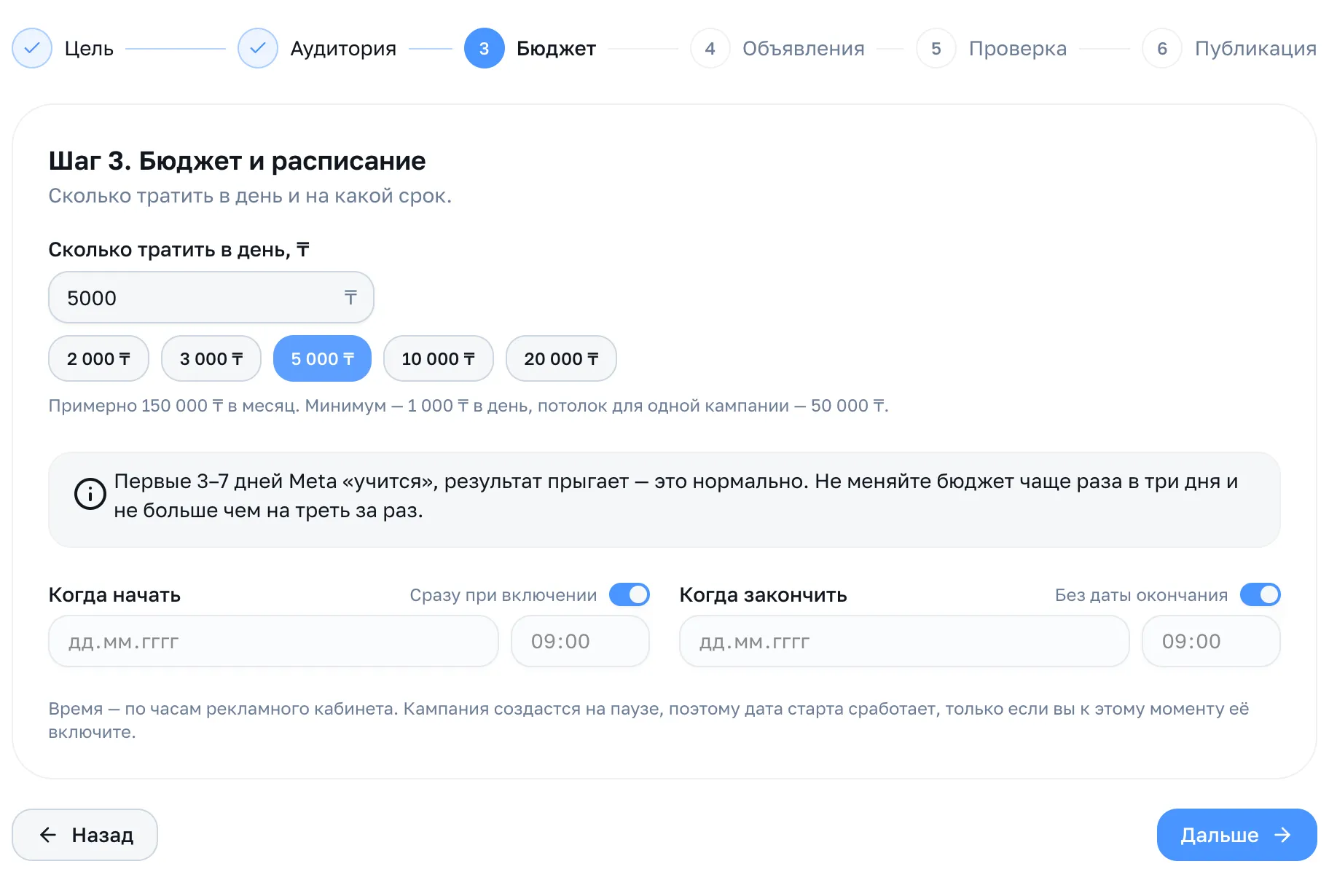
Сколько тратить в день: введите сумму или нажмите готовую (2 000 ₸, 5 000 ₸, 10 000 ₸…). Под полем система пишет примерный расход за месяц.
- Минимум — 1 000 ₸ в день. Для рекламы с переходом в WhatsApp система предупредит, если бюджет меньше 3 000 ₸ в день: на такой сумме результата почти не бывает.
- Потолок — 50 000 ₸ в день на кампанию. Его нельзя обойти из системы: он защищает от опечатки.
Когда начать и закончить. По умолчанию «Сразу при включении» и «Без даты окончания». Время указывается по часам рекламного кабинета. Но кампания создаётся на паузе, поэтому дата старта сработает, только если вы к этому моменту её включите.
Бюджет в валюте кабинета
Заголовок раздела «Бюджет в валюте кабинета»Если кабинет в долларах, бюджет вводится в долларах, как в Meta, и Meta списывает деньги в долларах. Система рядом показывает оценку в тенге по курсу Нацбанка РК. Пороги (минимум и потолок) заданы в тенге и пересчитываются по курсу автоматически.
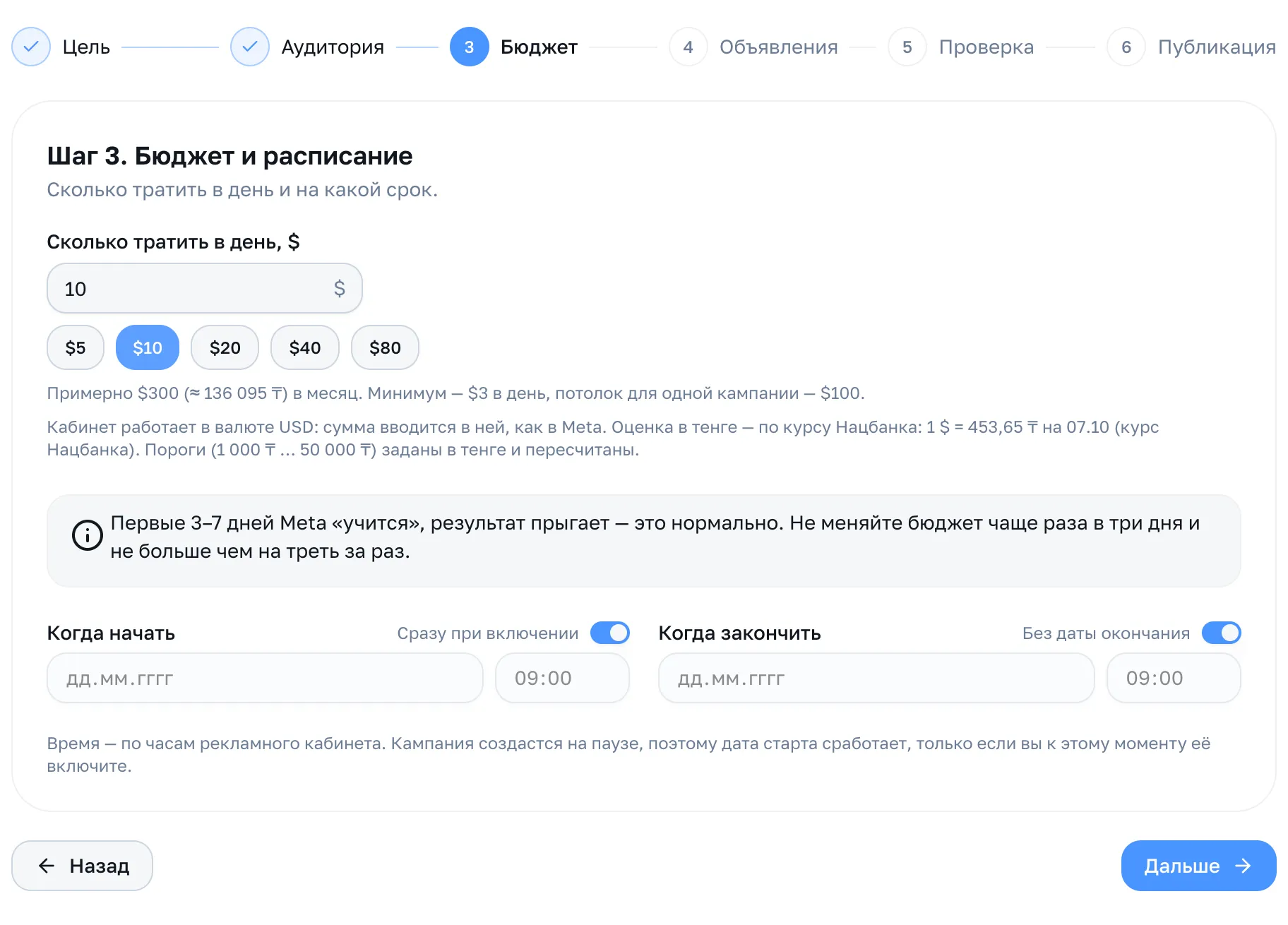
Если для валюты кабинета нет курса, в мастере появится сообщение «Нет курса валюты … бюджет не задать». Повторите позже или обратитесь в поддержку.
Шаг 4. Объявления
Заголовок раздела «Шаг 4. Объявления»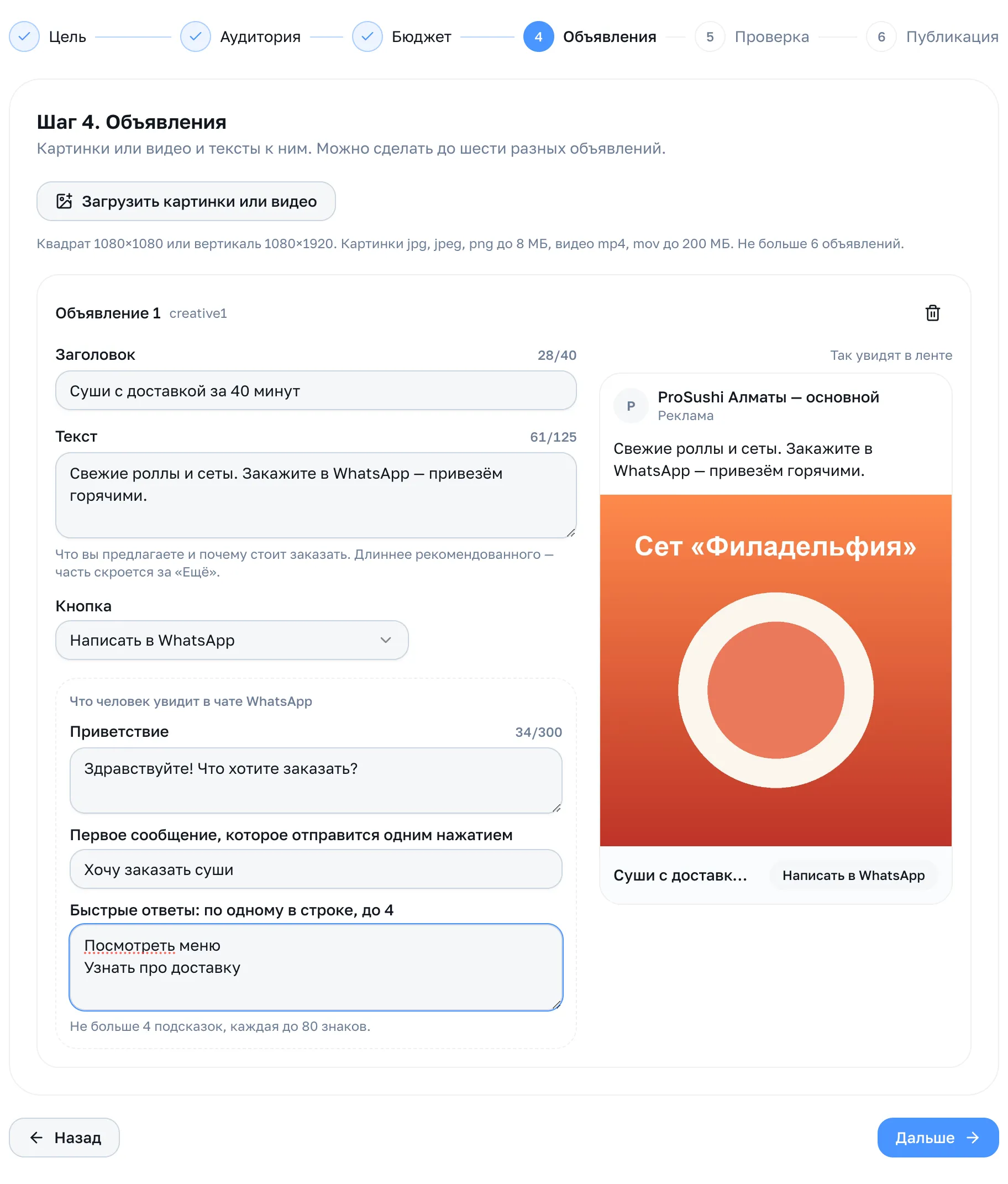
Нажмите «Загрузить картинки или видео». Каждый файл становится отдельным объявлением (до шести в одной кампании). Картинки — jpg, jpeg, png до 8 МБ; видео — mp4, mov до 200 МБ. У видео нужна обложка.
Для каждого объявления заполните:
- Заголовок: до 40 знаков, лучше короче;
- Текст: до 125 знаков, что вы предлагаете и почему стоит заказать;
- Кнопка: «Написать в WhatsApp», «Подробнее», «Установить» и другие, в зависимости от цели.
Справа живое превью «Так увидят в ленте»: проверьте, как выглядит заголовок и кнопка.
Для цели «Написать в WhatsApp» есть ещё блок «Что человек увидит в чате WhatsApp»:
- Приветствие: первое сообщение, которое увидит человек;
- Первое сообщение, которое отправится одним нажатием: что уйдёт вам, когда человек нажмёт кнопку. Не заполните, подставится приветствие;
- Быстрые ответы: до четырёх подсказок, каждая до 80 знаков, по одной в строке.
Шаг 5. Проверка
Заголовок раздела «Шаг 5. Проверка»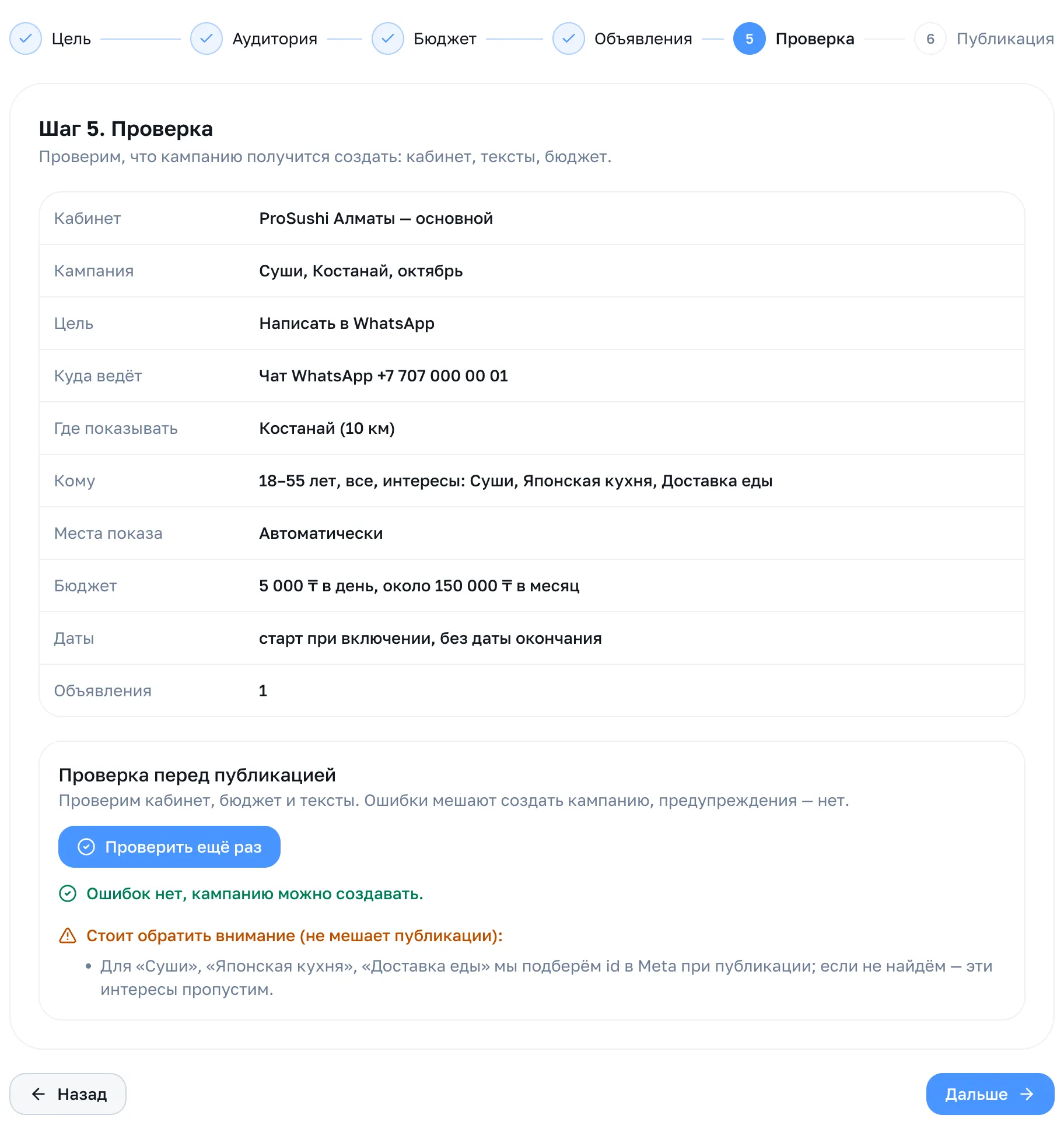
Мастер собирает всё выбранное в одну таблицу и проверяет, получится ли создать кампанию: кабинет, маркер, тексты, бюджет, файлы. Результат:
- Красные ошибки мешают опубликовать: исправьте и нажмите «Проверить ещё раз»;
- Жёлтые предупреждения не мешают: например, «заголовок длиннее рекомендованного» или «интересы подберём при публикации».
Когда ошибок нет, появится зелёное «Ошибок нет, кампанию можно создавать».
Шаг 6. Публикация
Заголовок раздела «Шаг 6. Публикация»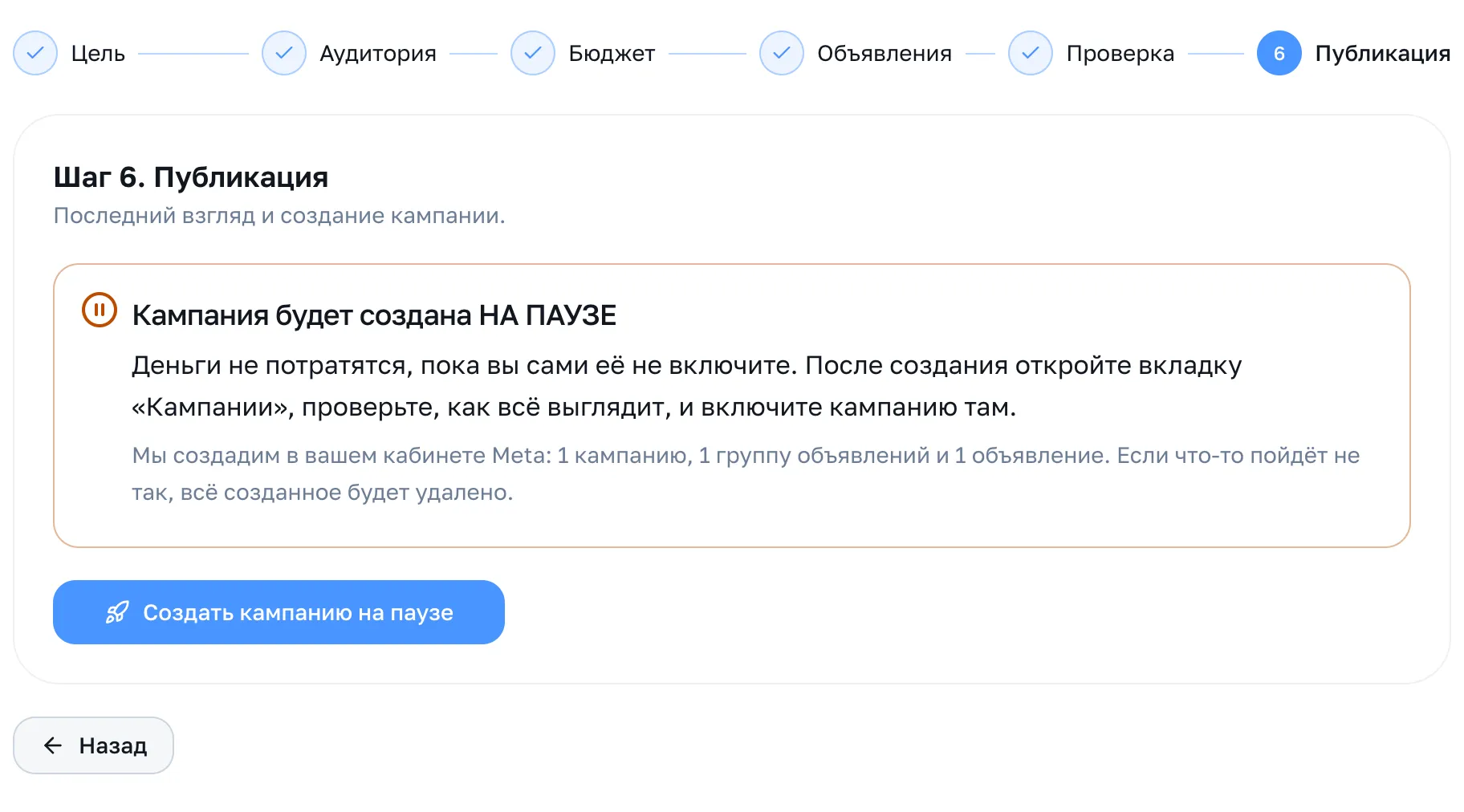
Нажмите «Создать кампанию на паузе». Система создаст в вашем кабинете Meta кампанию, группу объявлений и объявления: обычно 2–3 минуты, с видео дольше. Работа идёт на сервере, страницу можно закрыть или уйти в другой раздел. Позже откройте этот черновик в блоке «Черновики» — кнопка «Смотреть ход», — и экран покажет итог.
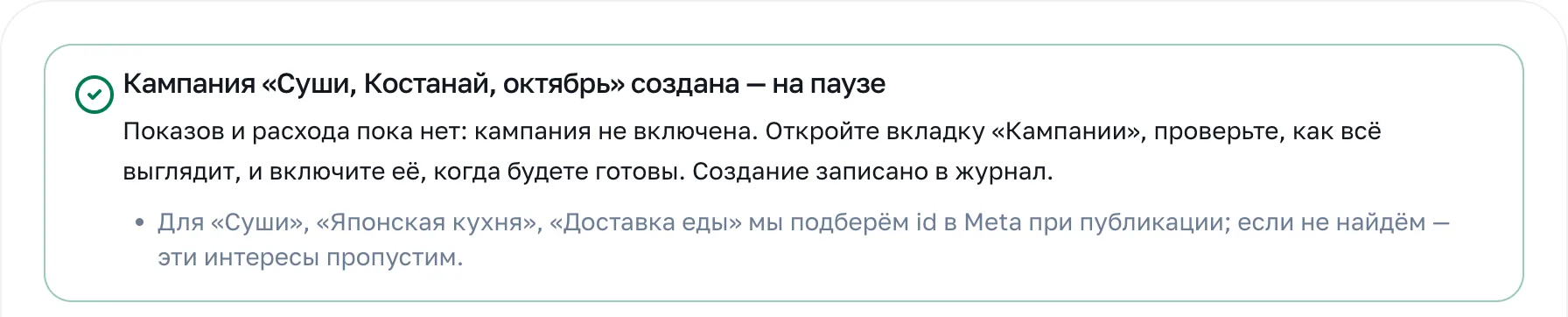
Под сообщением кнопки «Открыть кампанию», «К кампаниям» и «Создать ещё одну».
Если что-то пойдёт не так, всё созданное в Meta будет удалено, в кабинете не останется «осколков». Нажмите «Попробовать ещё раз» или исправьте причину, которую покажет система.
Включите кампанию
Заголовок раздела «Включите кампанию»Кампания создана, но ещё не работает. Проверьте её и включите:
-
Откройте Маркетинг → Реклама → Кампании и найдите новую (у неё статус «На паузе»), либо нажмите «Открыть кампанию» на последнем экране мастера.
-
Кампания Meta сначала проходит проверку у Meta, обычно до нескольких часов. Пока она идёт, показов не будет, даже если кампания включена.
-
Нажмите «Включить» и подтвердите. Система спросит: «Включить кампанию?», потому что с этого момента расход пойдёт.
Включать и ставить на паузу, а также менять бюджет, может сотрудник с правом «Управление». Меняя дневной бюджет («Изменить бюджет»), система предупредит, если сумма выросла больше чем на 30 %: резкий рост часто бывает опечаткой, например лишним нулём. Подтвердите кнопкой «Да, изменить бюджет», если это не ошибка.
Каждое включение, пауза и изменение бюджета записывается в «Журнал»: кто, когда и что было до и после.
Если что-то не работает
Заголовок раздела «Если что-то не работает»| Что происходит | Причина и решение |
|---|---|
| «Заполните в настройках кабинета: …» | В карточке кабинета не хватает номера WhatsApp, ссылки магазина или ID приложения: допишите |
| «Кампания с таким названием уже есть в кабинете» | Назовите новую по-другому |
| «Нет курса валюты … к тенге» | Для валюты кабинета не загружен курс. Подождите и повторите, либо напишите в поддержку |
| Мастер ругается на бюджет | Сумма вне диапазона от минимума до потолка. Диапазон показан под полем |
| Кабинет «не работает» | Просрочен маркер: обновите на вкладке «Кабинеты» |
| «Meta не нашла город «…»» | Мастер ищет город в Meta по точному названию. Выберите один из предложенных городов |
| Публикация не завершилась | Откройте черновик в блоке «Черновики» во вкладке «Кампании»: экран покажет, что произошло. Если вы увидели «Публикация зависла», не публикуйте повторно, а сначала проверьте кабинет Meta: возможно, кампания уже создана |
| Кампания «Отклонена» | Meta отклонила объявление. Причина написана в строке кампании. Исправьте текст и отправьте на повторную проверку в кабинете Meta |