
Подготовка Meta — кабинет, страница и маркер доступа
Перед подключением рекламы в системе нужно один раз подготовить Meta. Всё делается в Meta Business Suite (business.facebook.com), в Настройках бизнеса. В конце у вас будет маркер доступа: длинная строка, которую вы вставите в систему.
Шаг 1. Проверьте, что всё лежит в одном бизнес-портфолио
Заголовок раздела «Шаг 1. Проверьте, что всё лежит в одном бизнес-портфолио»Откройте Настройки бизнеса → Аккаунты и проверьте три раздела:
- Страницы: страница Facebook вашего бренда, от имени которой пойдёт реклама;
- Рекламные аккаунты: кабинет, из которого будут списываться деньги. В нём должна быть привязана карта (Счета и оплата → Способы оплаты), иначе реклама не откроется;
- Аккаунты Instagram: если реклама должна идти и в Instagram, аккаунт должен быть привязан к странице.
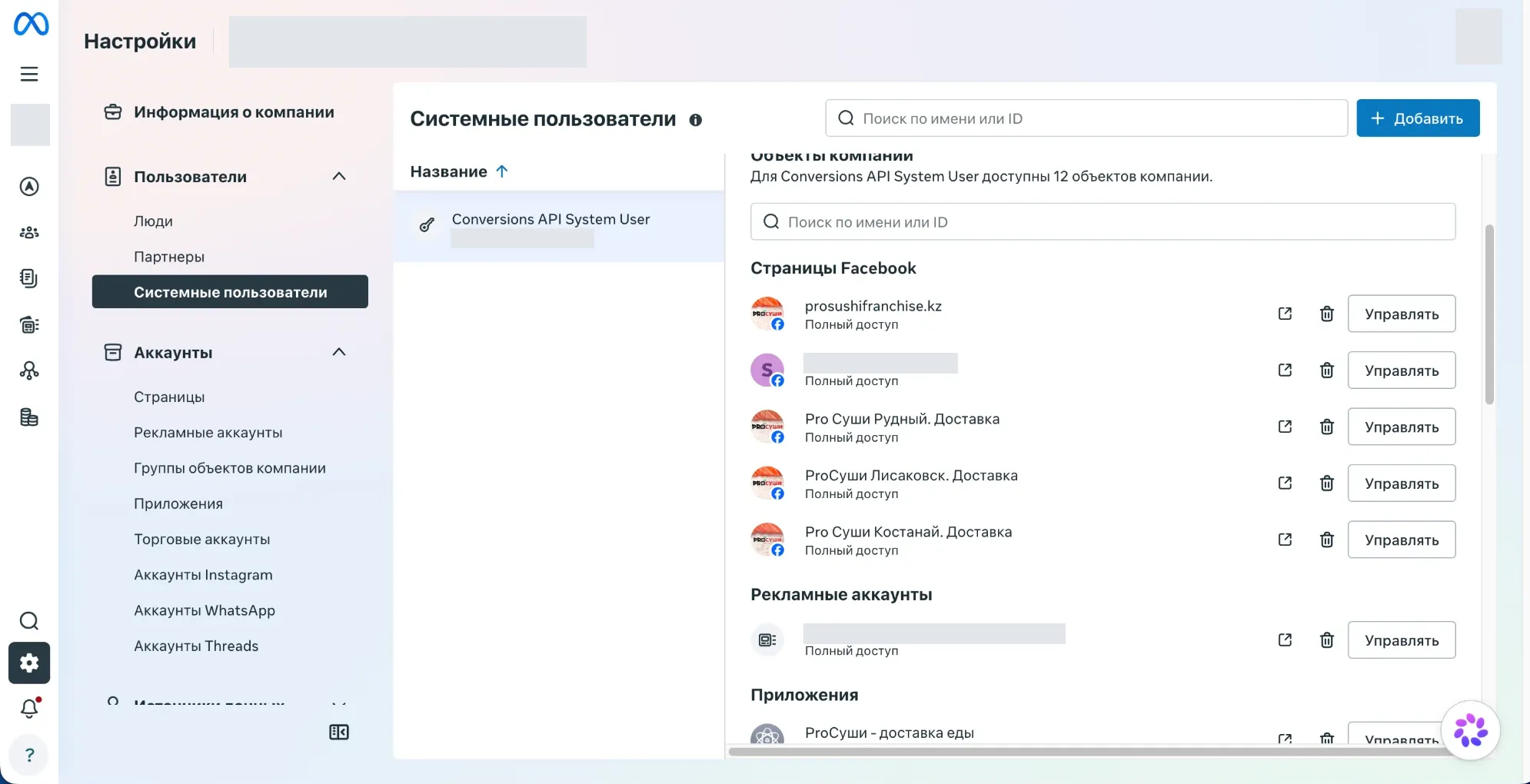
На скриншоте слева видны разделы Страницы, Рекламные аккаунты, Приложения, Аккаунты Instagram и Аккаунты WhatsApp. Справа в списке «Объекты компании» то, что уже выдано системному пользователю.
Шаг 2. Создайте системного пользователя
Заголовок раздела «Шаг 2. Создайте системного пользователя»-
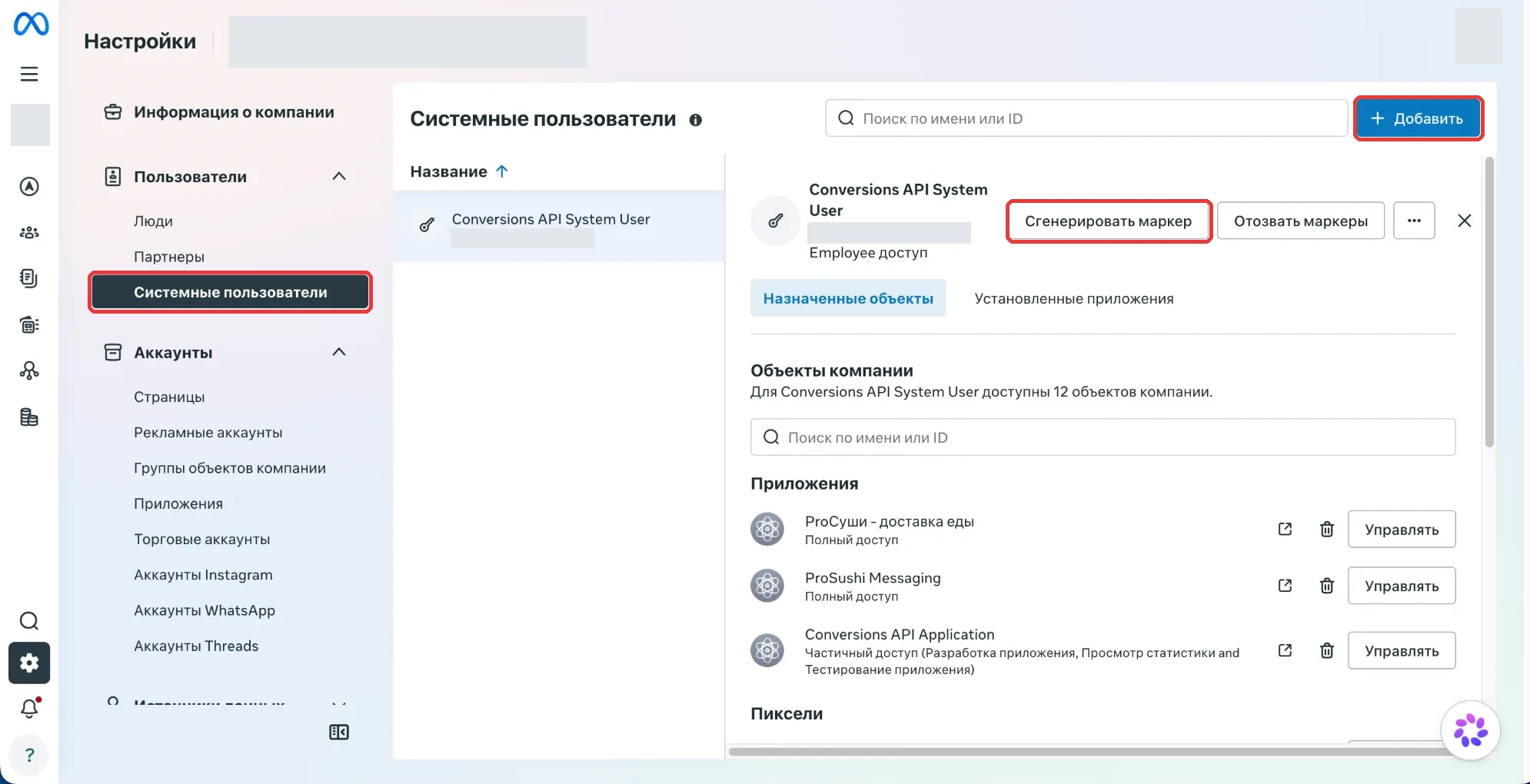
Настройки бизнеса → Пользователи → Системные пользователи → Добавить.
-
Назовите его понятно, например «DelRes CRM». Если у вас уже есть системный пользователь для WhatsApp, можно использовать его же и просто выдать ему кабинет.
-
Роль выберите «Админ». Если Meta отвечает, что достигнут максимум администраторов, выберите «Employee»: для маркера её достаточно.
Шаг 3. Выдайте ему кабинет, страницу и приложение
Заголовок раздела «Шаг 3. Выдайте ему кабинет, страницу и приложение»Откройте системного пользователя и нажмите «Назначить объекты». Выдайте с полным доступом (включите все переключатели доступа):
- Рекламный аккаунт: тот, из которого пойдёт реклама. Без него система не увидит кабинет;
- Страницу Facebook: от её имени идёт реклама;
- Приложение: без приложения Meta не даст выпустить маркер. Подойдёт любое ваше приложение из этого портфолио, например то, что вы создали для WhatsApp и Instagram.
Если вы планируете рекламу «Скачать приложение», приложение нужно ещё и для неё: подробнее.
Если приложения Meta ещё нет
Заголовок раздела «Если приложения Meta ещё нет»Приложение нужно только как «держатель» маркера. Создаётся за пять экранов: developers.facebook.com → Мои приложения → Создать приложение.
-
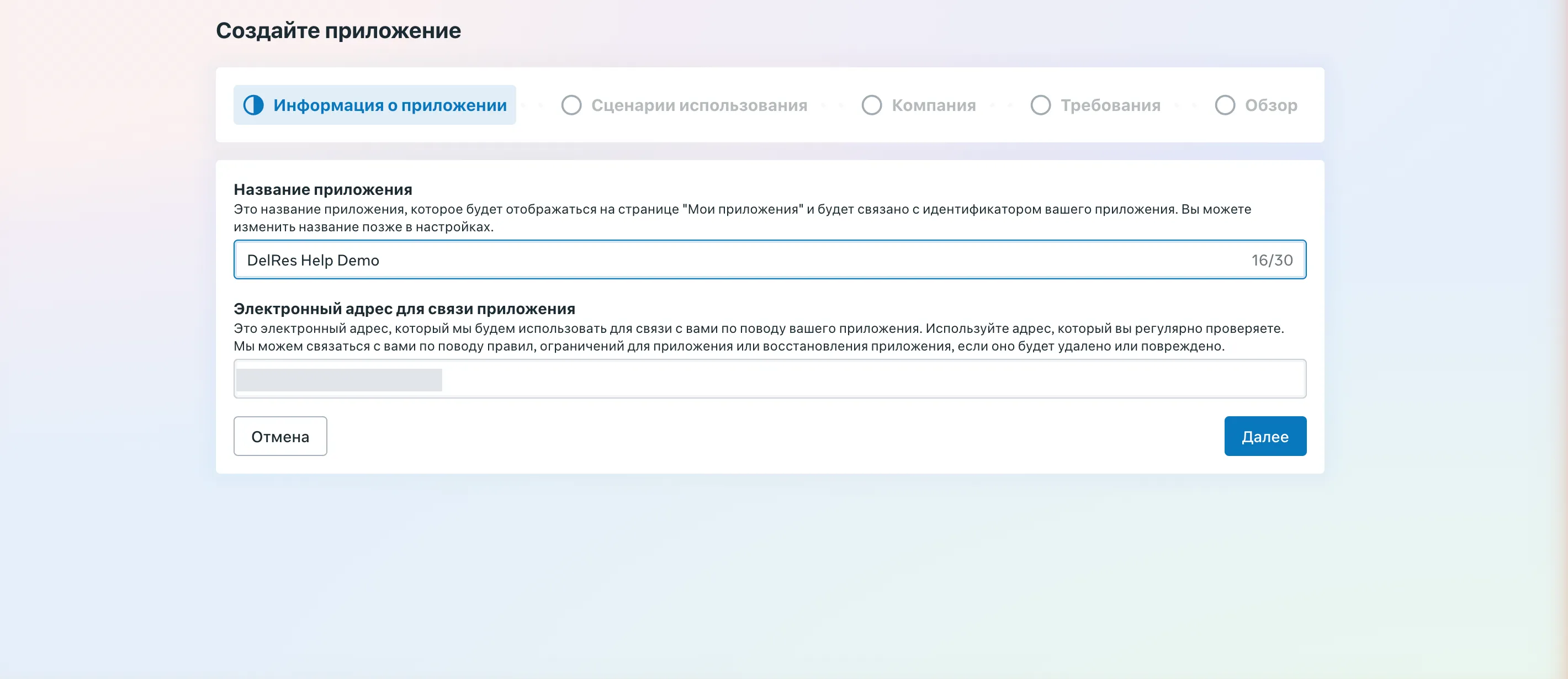
Информация о приложении: название (до 30 знаков, без слов «WhatsApp» и «Instagram») и электронный адрес для связи.
-
Сценарии использования: отметьте «Создание и настройка рекламы с помощью Marketing API». Именно он открывает разрешения
ads_managementиads_read. Для рекламы приложения добавьте ещё «Создавайте рекламу приложения и управляйте ею с помощью Meta Ads Manager», а для WhatsApp-рекламы «Общайтесь с клиентами в WhatsApp». Нужный сценарий проще найти фильтром «Реклама и монетизация». -
Компания: выберите своё бизнес-портфолио. Без привязки к нему системный пользователь не сможет выпустить маркер.
-
Требования покажут, что нужно для публикации: для рекламы обычно «Требования не найдены».
-
Обзор: проверьте данные и нажмите «Создание приложения». Meta попросит ещё раз ввести пароль и код двухфакторной аутентификации. Нажимайте кнопку один раз: пока идёт подтверждение, повторный клик создаёт второе приложение с тем же названием.
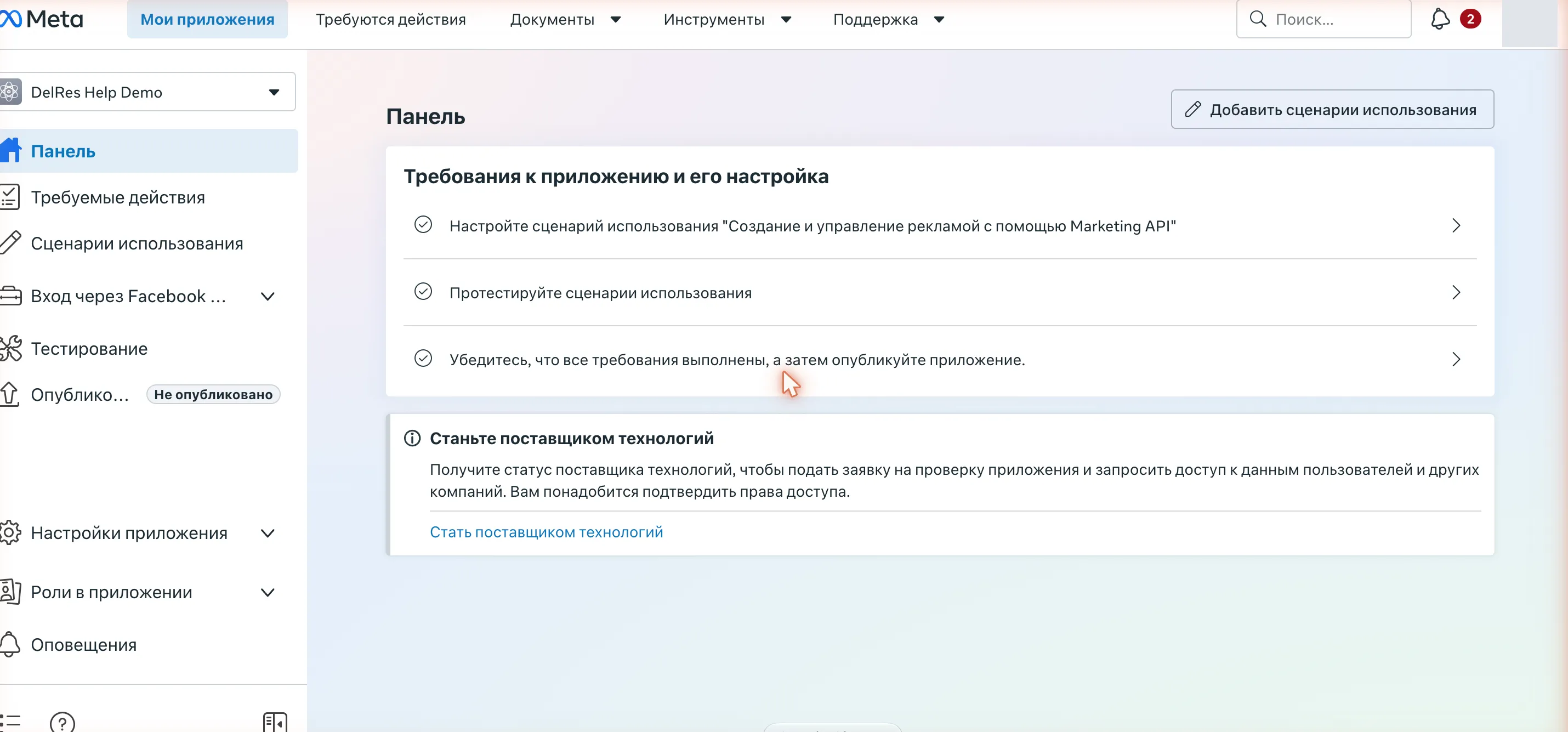
После создания откроется панель приложения. Режим «Не опубликовано» для рекламы через маркер не мешает.
Если приложение уже есть, но в списке разрешений нет ads_management, откройте приложение → Сценарии использования → Добавить и добавьте сценарий из пункта 2.
Шаг 4. Выпустите маркер
Заголовок раздела «Шаг 4. Выпустите маркер»-
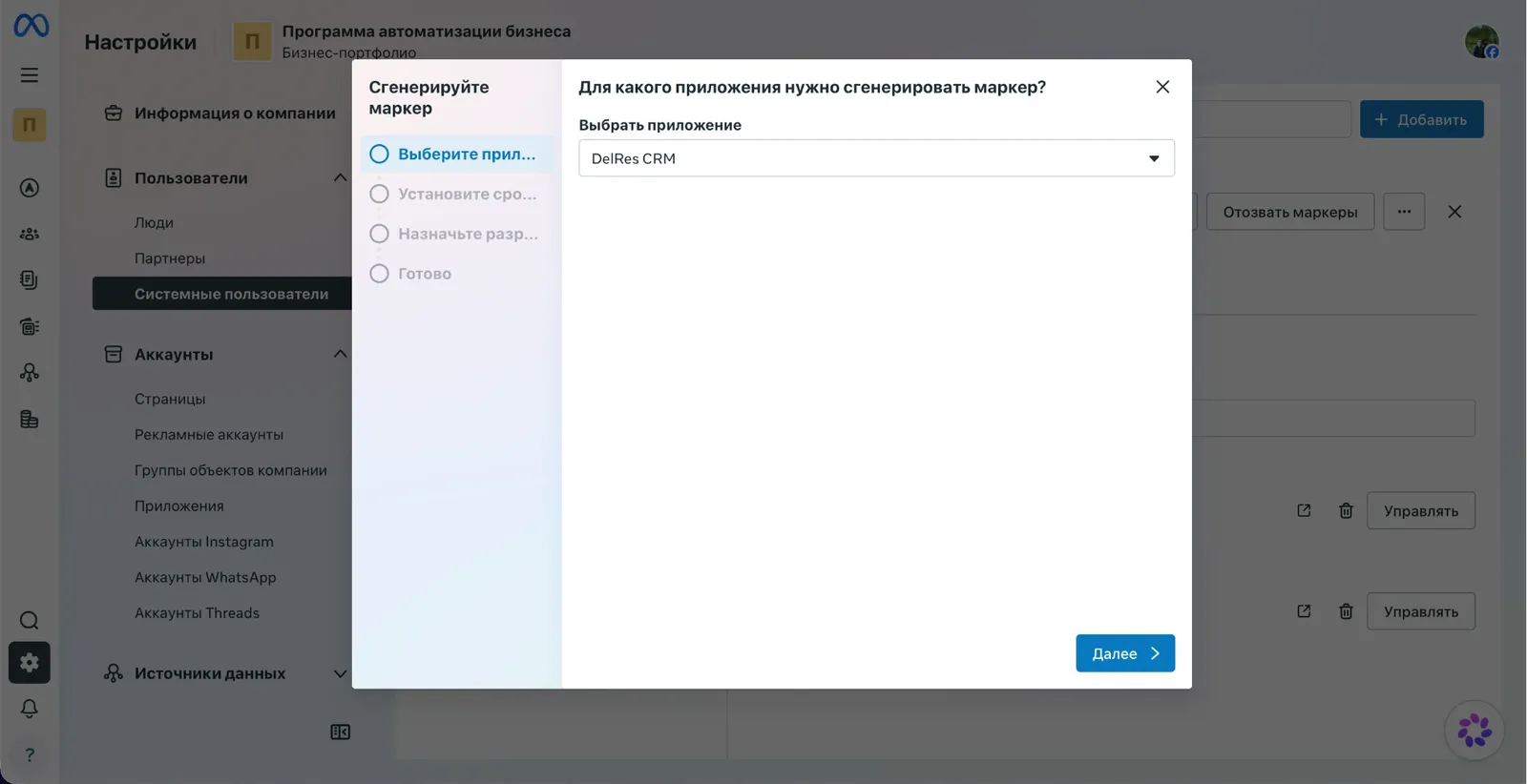
Нажмите «Сгенерировать маркер» и выберите приложение.
-
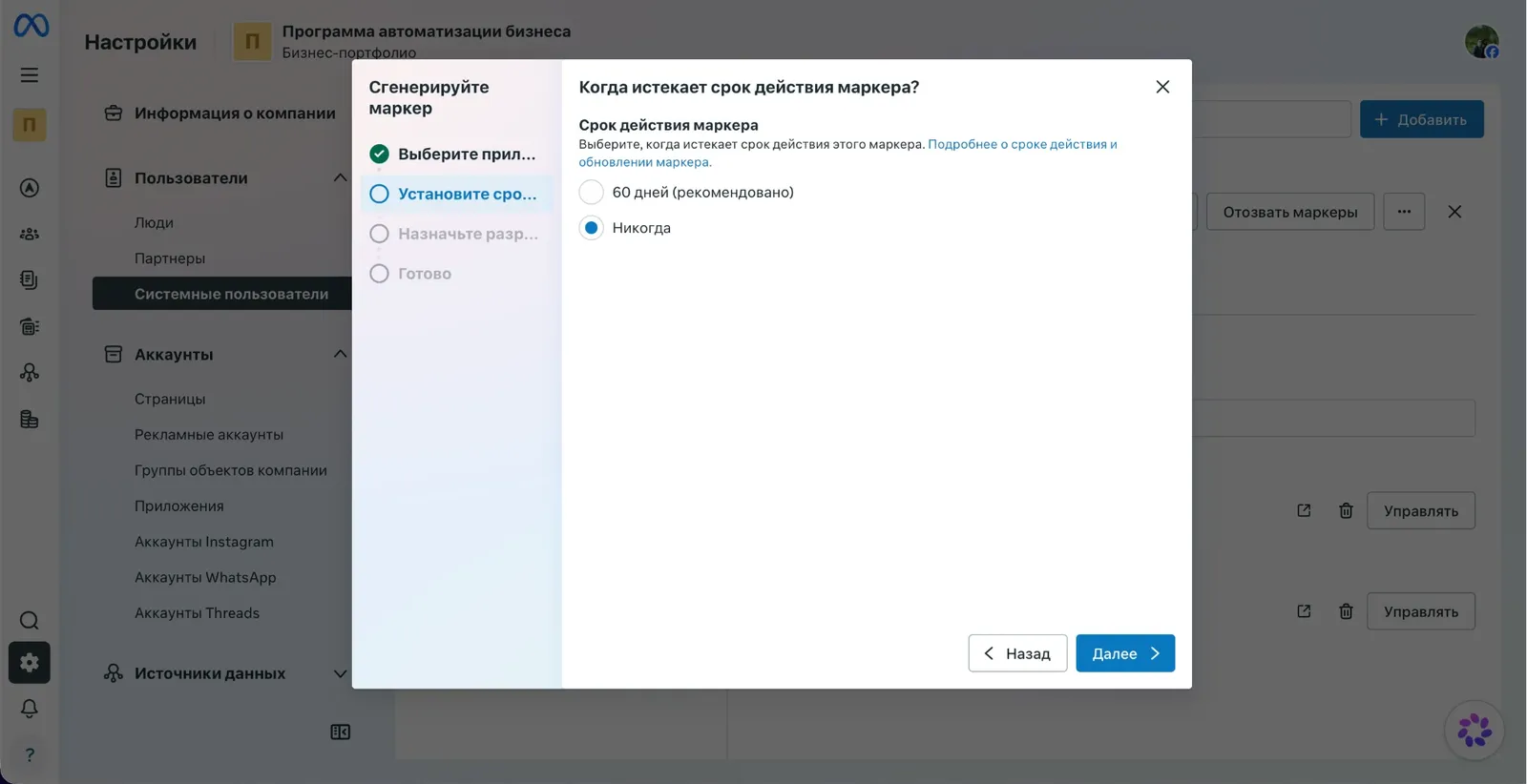
Срок действия — «Никогда». Иначе реклама через два месяца перестанет подтягиваться, и вам придётся выпускать маркер заново.
-
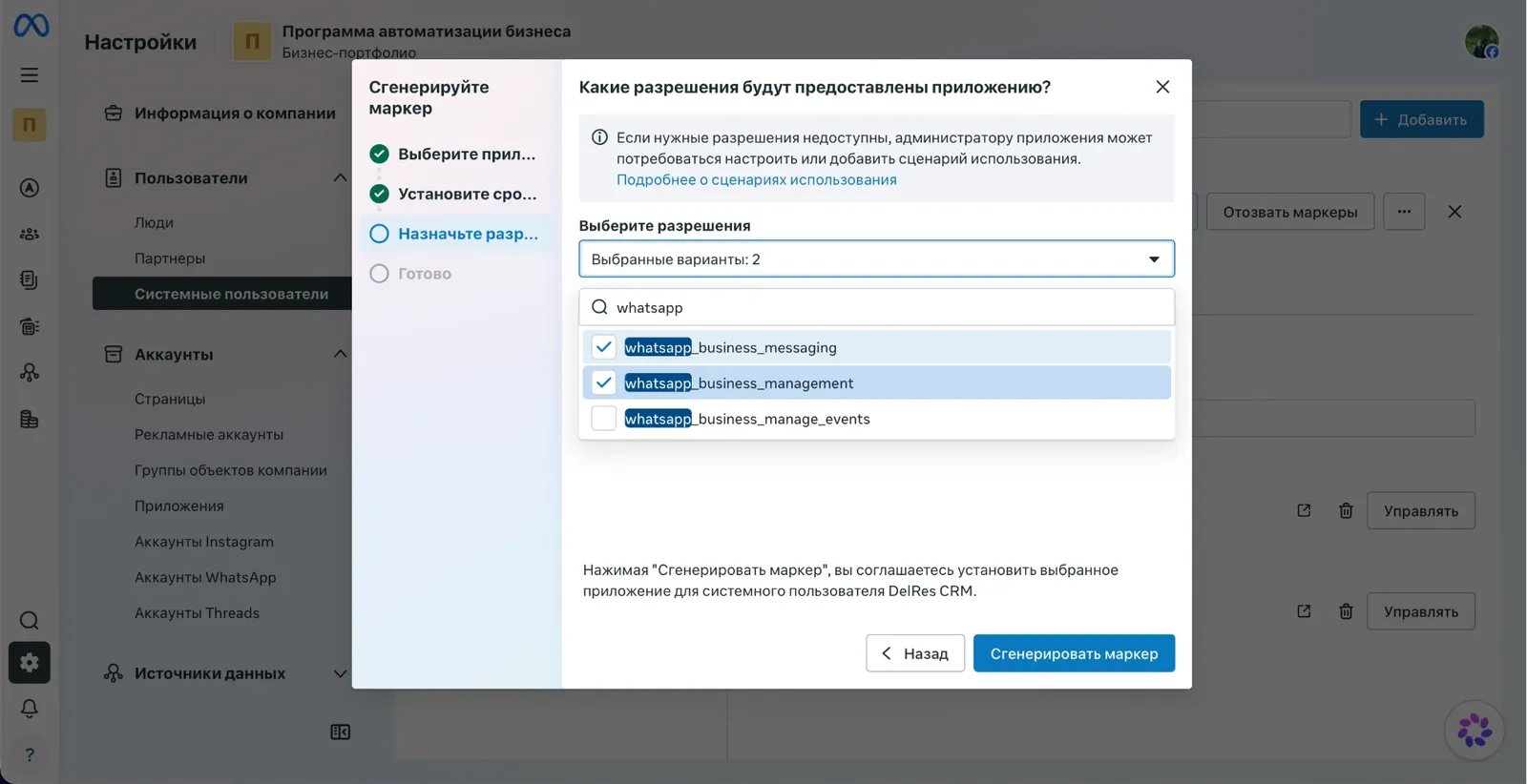
Отметьте разрешения. Для рекламы нужны эти пять:
Разрешение Зачем ads_managementСоздавать кампании, включать и выключать их, менять бюджет ads_readЧитать расход и результаты business_managementВидеть ваши кабинеты и приложения в списке при подключении pages_show_listВидеть ваши страницы Facebook и привязанные к ним аккаунты Instagram pages_read_engagementЧитать данные страницы, от имени которой идёт реклама Найти разрешение проще через строку поиска в окне. На скриншоте ниже выбраны разрешения WhatsApp: он показывает, как выглядит окно, для рекламы отметьте пять из таблицы.
-
Нажмите «Сгенерировать маркер» и сразу скопируйте его: Meta показывает маркер один раз.
Что дальше
Заголовок раздела «Что дальше»Маркер готов: подключите кабинет в системе.
Если что-то не получается
Заголовок раздела «Если что-то не получается»| Что происходит | Причина и решение |
|---|---|
| Нет кнопки «Сгенерировать маркер» | Системному пользователю не выдано приложение: откройте «Назначить объекты» и добавьте его |
В списке разрешений нет ads_management |
В приложении нет сценария «Создание и настройка рекламы с помощью Marketing API»: добавьте его (Сценарии использования → Добавить) и выпустите маркер заново |
| «Достигнут максимум администраторов» | Создайте системного пользователя с ролью «Employee» |
| Кабинет не выдаётся пользователю | Кабинет не принадлежит этому портфолио: добавьте его в портфолио в разделе «Рекламные аккаунты» |