
Сотрудники
Справочник всех, кто у вас работает. Отсюда сотрудники попадают в смены, к ним привязываются заказы, по ним считается зарплата. Здесь же сотруднику заводят вход в систему.
Список сотрудников
Заголовок раздела «Список сотрудников»Откройте Персонал → Сотрудники.
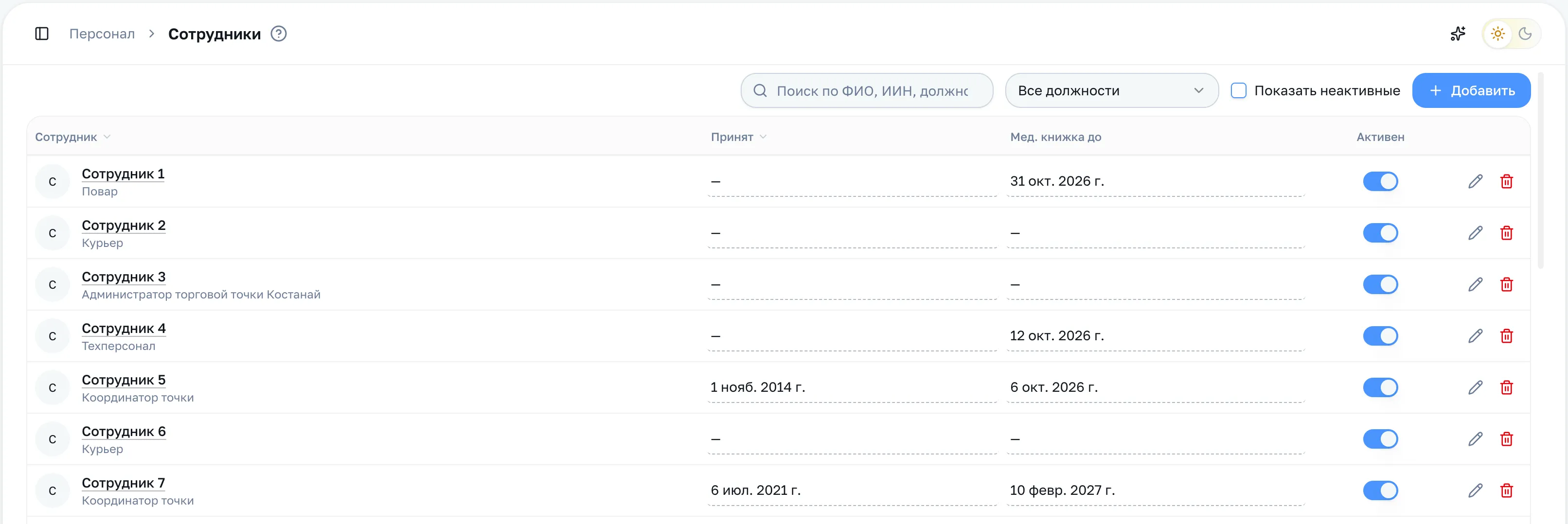
Сверху поиск по ФИО, ИИН и названию должности (несколько слов ищут сразу по всем: «Иван курьер»), фильтр по должности, галочка «Показать неактивные» и кнопка «Добавить». В таблице: сотрудник с должностью под именем, дата принятия, до какого числа действует медкнижка и переключатель «Активен». Список открывается по ФИО от А к Я; его можно отсортировать по фамилии в другую сторону или по дате принятия — нажмите на заголовок колонки.
Даты и активность правятся прямо в строке, без карточки:
- нажмите на дату с пунктирной чертой снизу — она превратится в кнопку «Выберите дату»; нажмите её ещё раз и выберите день в календаре. Дата сохраняется сразу, Esc закрывает календарь без изменений;
- переключатель «Активен» сохраняется сразу, вверху справа появится «Сохранено».
Карточку открывает имя сотрудника или карандаш, корзина удаляет. На узком экране список идёт карточками, а на телефоне карандаша нет: карточка открывается по имени. Карандаш и корзину видят только те, у кого есть право открывать карточку и удалять сотрудников.
Пункты «Сотрудники» и «Медкнижки» в меню появляются с правом «Персонал → Сотрудники → Правка»: одного «Просмотра» для них мало — он нужен, чтобы выбирать исполнителя в заказе. Без права на запись карточка открывается только на просмотр, а вместо «Отмена» стоит «Закрыть». На тарифе «Старт» можно держать не больше 5 активных сотрудников.
Карточка сотрудника
Заголовок раздела «Карточка сотрудника»Нажмите «Добавить» или выберите «Добавить сотрудника» в меню. Если в шапке выбрано «Все точки», а в сети несколько организаций, сначала выберите организацию: экран приглушится, переключатель в шапке подсветится, а карточка откроется сама, как только выбор сделан. Карточка разбита на четыре вкладки.
Основное — имя и фамилия (обязательны), отчество, фото, ИИН (12 цифр), дата рождения, пол и переключатель «Активен»: уволенный сотрудник остаётся в справочнике, но не предлагается ни в заказе, ни в смене, ни в документах. ИИН не повторяется внутри одной организации — на второго такого же система ответит «В этой организации уже есть сотрудник с таким ИИН». В разных организациях сети у одного человека могут быть свои карточки с тем же ИИН — см. ниже.
Паспортные данные — тип документа (паспорт или удостоверение личности), серия, номер, дата выдачи и кем выдан. Нужны, если ведёте кадровые документы.
Должностные данные:
- Должность — обязательна. От должности зависит, как считается зарплата: метод начисления и ставка заданы там, а не в карточке человека;
- Дата принятия и Дата увольнения (увольнение не может быть раньше принятия);
- Окончание мед. книжки;
- переключатели «Курьер» и «Официант» — о них ниже.
Учётная запись — вход в систему, следующий раздел.
Сотрудник в нескольких организациях
Заголовок раздела «Сотрудник в нескольких организациях»Если в сети несколько организаций (ИП) и человек работает в двух из них, у него в каждой своя карточка: своя должность и ставка, свои смены, зарплата и удержания. Карточки связаны по ИИН — без ИИН система не поймёт, что это один человек.
На вкладке «Должностные данные» такие карточки видят друг друга: «Тот же ИИН работает ещё в ИП … (должность)» — со ссылкой на карточку в другой организации, а у неактивной — «— уволен».
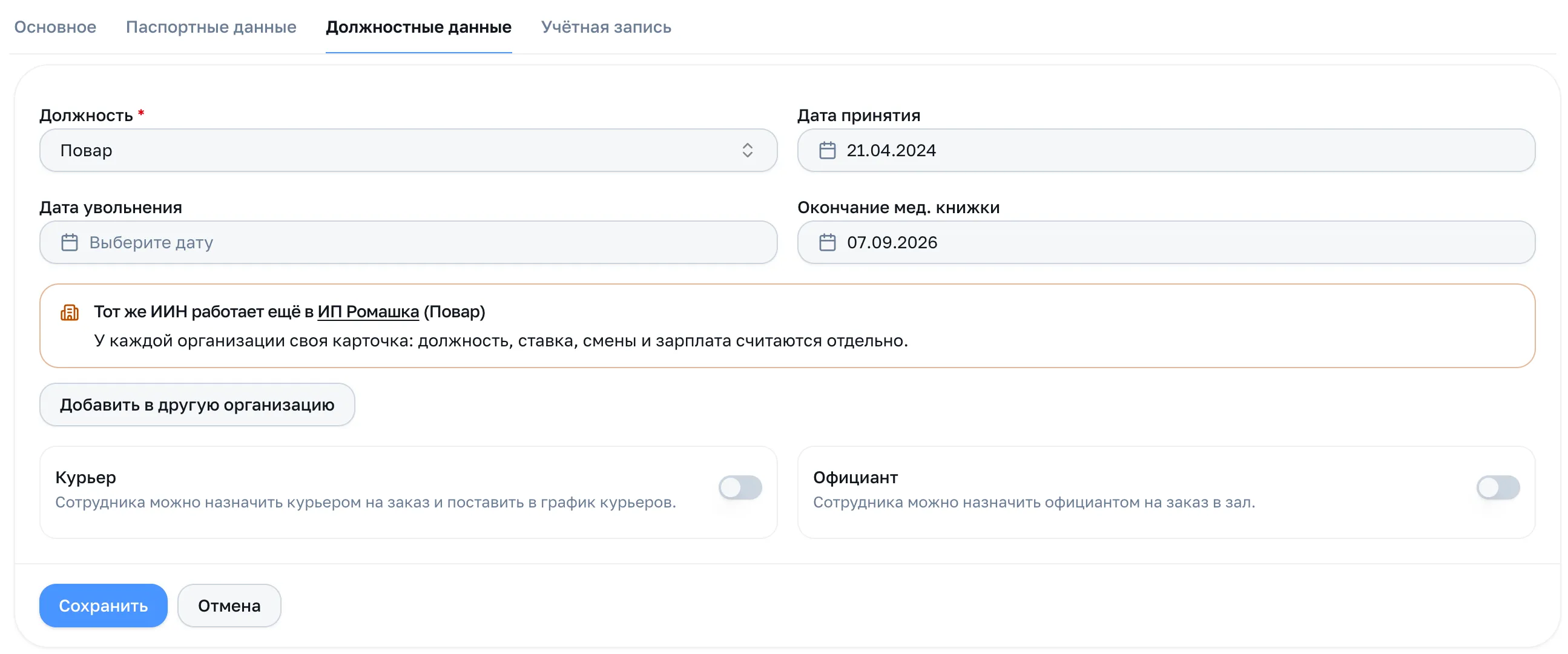
Чтобы завести человеку карточку в другой организации, нажмите там же «Добавить в другую организацию»:
- «Организация» — куда добавить. Те, где карточка уже есть, недоступны и помечены «— карточка уже есть»;
- «Должность в этой организации» — от неё зависит ставка. Если там есть должность с тем же названием, она выбрана сразу и помечена «(как сейчас)».
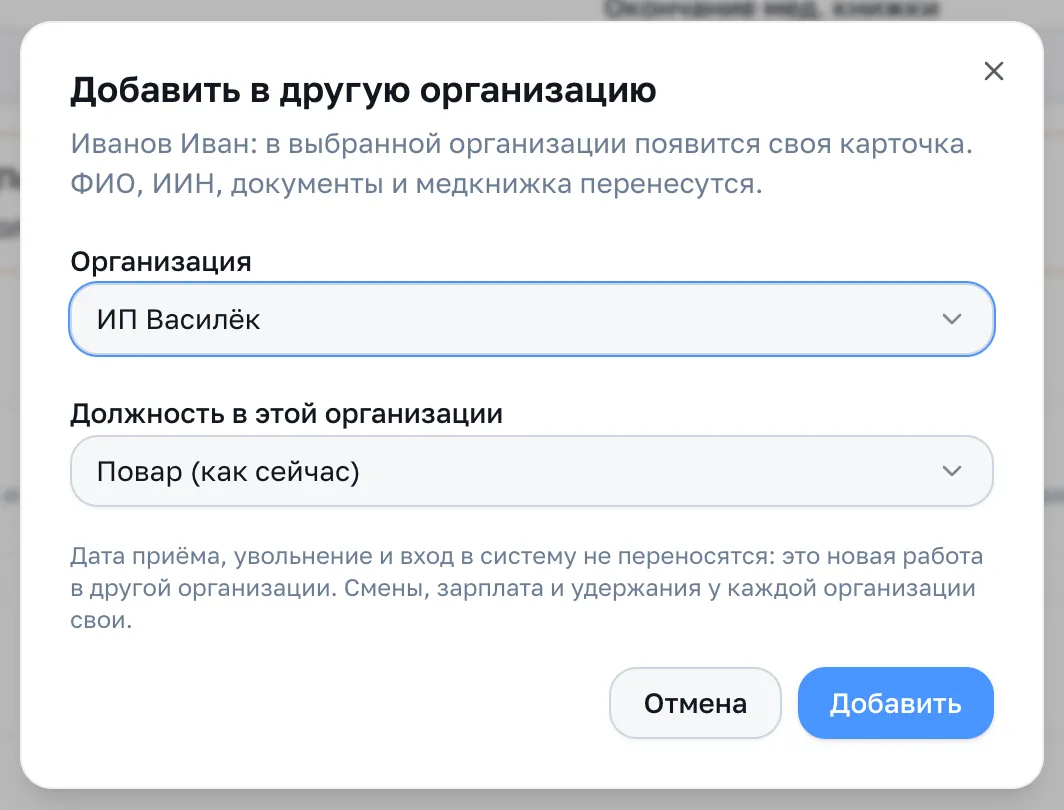
Переносятся ФИО, фото, ИИН, дата рождения, пол, документы, медкнижка и переключатели «Курьер» и «Официант». Дата приёма, увольнение и вход в систему не переносятся: это новая работа в другой организации. Копия создаётся активной. Без ИИН копию завести можно, но связи между карточками не будет. После «Добавить» появится «Сотрудник добавлен в «…»» с кнопкой «Открыть карточку».
Зарплата считается по каждой организации отдельно: у такого человека в отчёте по строке в каждой из них.
Вход в систему
Заголовок раздела «Вход в систему»Чтобы сотрудник мог работать в системе, ему нужен логин и пароль — учётная запись. Её можно завести прямо из карточки.
Сразу при добавлении сотрудника
Заголовок раздела «Сразу при добавлении сотрудника»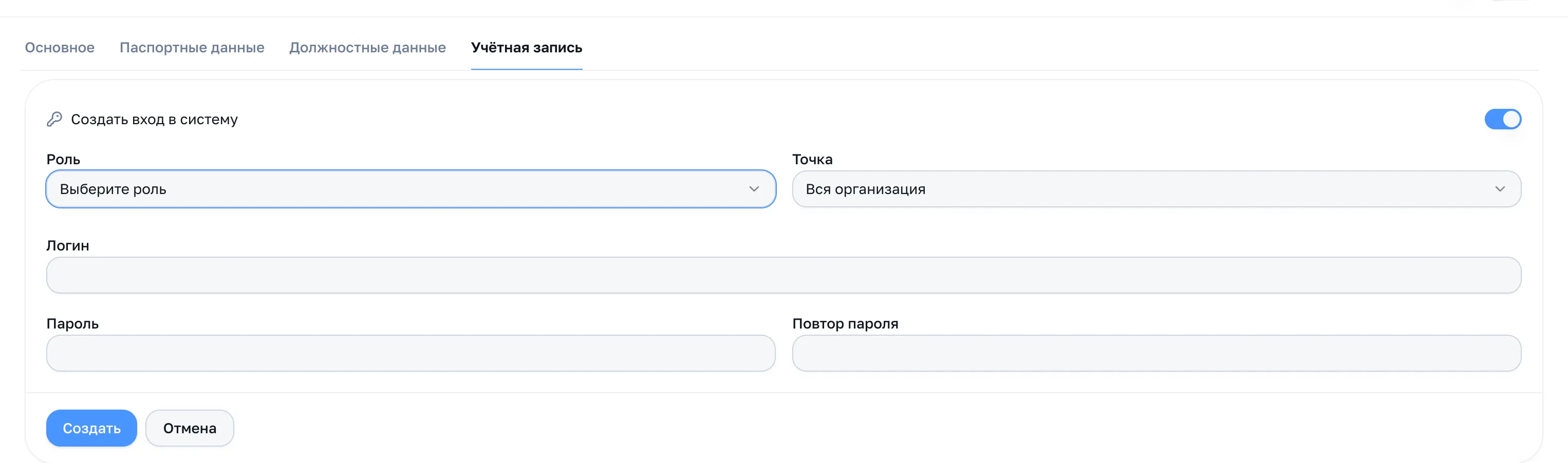
На вкладке «Учётная запись» включите «Создать вход в систему» и заполните:
- Роль — что сотрудник сможет делать в системе. Список фиксированный: Менеджер, Кассир/Координатор, Бухгалтер, Официант, Курьер, Оператор колл-центра и Главный бухгалтер;
- Точка — «Вся организация» или одна точка. В списке точки организации, выбранной в шапке; точку чужой организации система не примет;
- Логин, Пароль и Повтор пароля — пароль не короче 8 символов.
«Создать» заводит сотрудника и вход вместе. Если логин уже занят, пароли не совпали или пароль короче 8 символов, не создаётся ничего — ошибка появится под нужным полем. Логин и пароль сообщите сотруднику сами.
Сотруднику, у которого входа нет
Заголовок раздела «Сотруднику, у которого входа нет»
Откройте карточку сотрудника, вкладку «Учётная запись». Там написано «Учётная запись не привязана — сотрудник не может войти в систему» и две кнопки:
- «Создать вход…» открывает окно «Вход в систему» с теми же полями: роль, точка, логин и пароль. Созданный вход сразу привязан к сотруднику;
- «Привязать…» — выбрать уже существующую учётную запись, которая ни к кому не привязана.
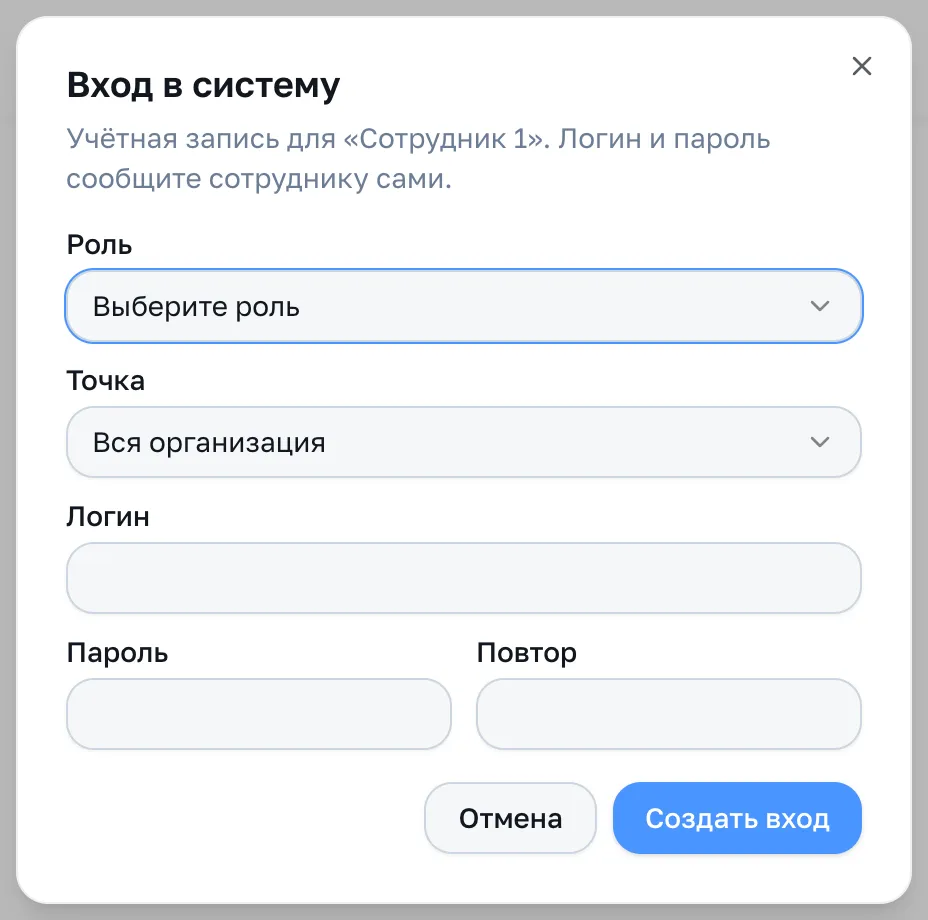
Если вход у сотрудника уже есть, на вкладке видно его логин, кнопку «Открыть учётку» и «Изменить…» — привязать другую учётную запись или отвязать. Весь блок скрыт, если у вас нет права просматривать пользователей; «Создать вход…» требует права «Пользователи и права → Правка», «Привязать…» остаётся доступной.
Про роли «Курьер» и «Официант»
Заголовок раздела «Про роли «Курьер» и «Официант»»Переключатели «Курьер» и «Официант» решают, кого можно назначить на заказ: в заказе с доставкой предлагаются только курьеры, в заказе «в зале» — официанты, при самовывозе — те и другие, всегда только активные сотрудники организации заказа. Не включили — сотрудник просто не появится в списке. «Курьер» ещё нужен, чтобы поставить сотрудника в график курьеров. В приложении DelRes Staff эти переключатели выбирают режимы работы: у сотрудника без обоих открываются оба режима.
Зарплатные методы «процент от заказов» считают заказы, на которые назначен сотрудник (поле «Сотрудник» в заказе). Назначить можно только того, у кого включён «Курьер» или «Официант».