
Инвентаризация
Инвентаризация (её же называют ревизией) сверяет то, что система думает про склад, с тем, что там лежит на самом деле. Вы пересчитываете продукты, вносите факт — система показывает расхождения и выравнивает остатки.
Список инвентаризаций
Заголовок раздела «Список инвентаризаций»Откройте Склад → Инвентаризация.
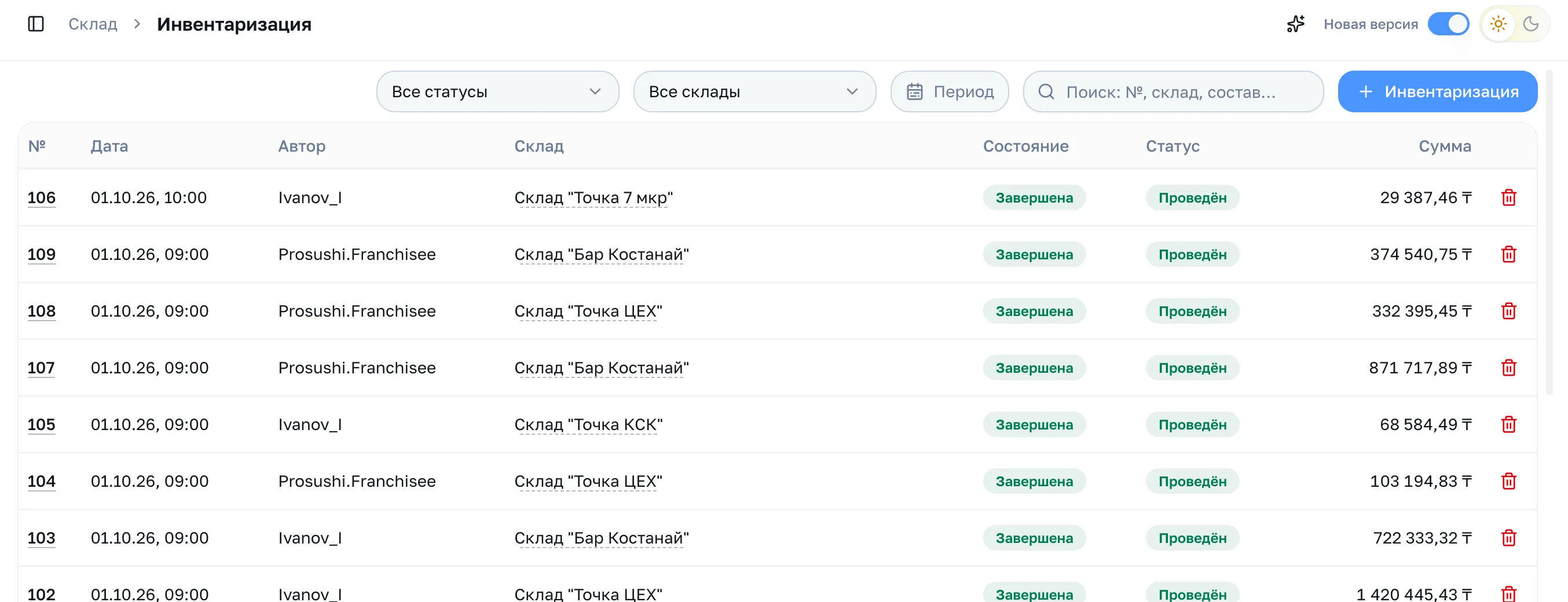
У документа два разных признака, и путать их не стоит:
- «Статус» — проведён документ или это черновик;
- «Состояние» — закончена ли сама инвентаризация. Именно она закрывает период, об этом ниже.
Как провести
Заголовок раздела «Как провести»-
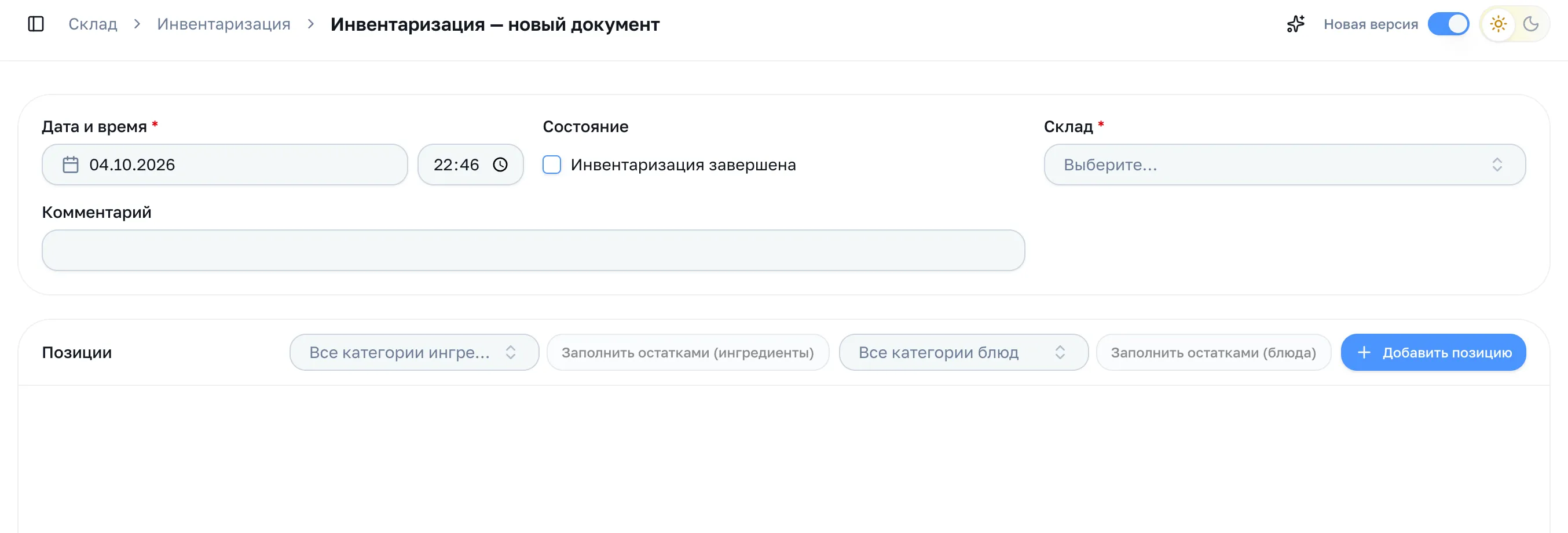
Нажмите «Инвентаризация» в правом верхнем углу.
-
Поставьте дату и время — момент, на который считаете остатки. Система возьмёт учётные остатки именно на него, так что ставьте фактическое время пересчёта.
-
Выберите склад.
-
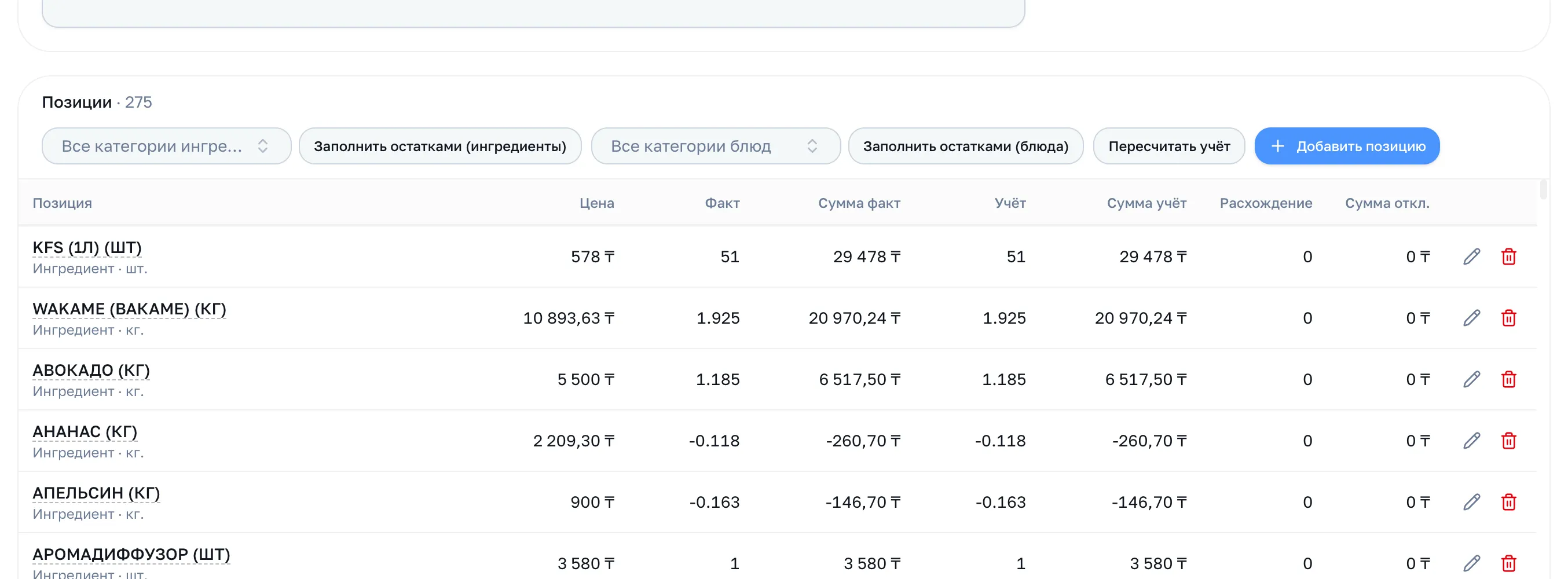
Нажмите «Заполнить остатками (ингредиенты)» или «Заполнить остатками (блюда)» — система подтянет позиции склада с их учётными остатками. Рядом с каждой кнопкой свой фильтр категории: можно взять только бар или только заготовки.
-
Пройдите по строкам и впишите факт — сколько насчитали на складе.
-
Сверьте расхождения и нажмите «Сохранить и провести».
Что в таблице
Заголовок раздела «Что в таблице»| Колонка | Что означает |
|---|---|
| Цена | Учётная цена позиции, от неё считаются обе суммы |
| Факт | Сколько насчитали на складе |
| Сумма факт | Факт в деньгах |
| Учёт | Сколько должно быть по системе |
| Сумма учёт | Учёт в деньгах |
| Расхождение | Разница в количестве |
| Сумма откл. | Во сколько эта разница обходится |
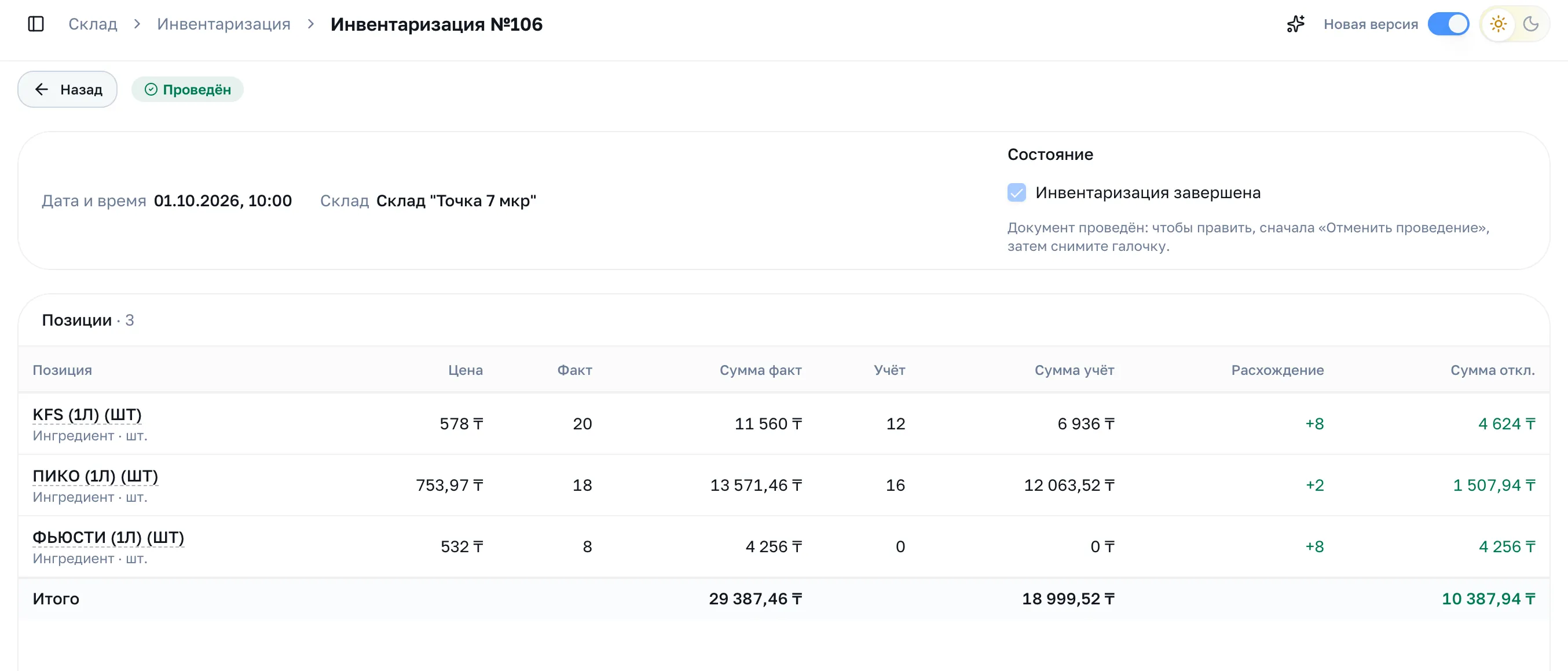
Минус в расхождении — недостача, плюс — излишек. Внизу таблицы итоги по всем трём суммам.
Если во время пересчёта пришла накладная
Заголовок раздела «Если во время пересчёта пришла накладная»Кнопка «Пересчитать учёт» обновит учётные остатки и цены, а введённый вами факт оставит на месте. Ей же пользуйтесь, если задним числом провели забытый приход.
Не путайте с «Заполнить остатками» — та собирает опись заново, и введённый факт заменится учётными цифрами.
Завершение и закрытый период
Заголовок раздела «Завершение и закрытый период»Галочка «Инвентаризация завершена» — это не то же самое, что проведение. Проведение двигает остатки, а завершение закрывает период: после него нельзя создавать и править складские документы днём раньше, чем день инвентаризации.
Нужно всё-таки исправить прошлый период — откройте инвентаризацию, нажмите «Отменить проведение», снимите галочку, внесите правки и проведите заново.
Выгрузки
Заголовок раздела «Выгрузки»У сохранённого документа внизу две кнопки: «Опись (Excel)» — бланк со всеми позициями, и «ИНВ-19» — сличительная ведомость с расхождениями.