
Результаты рекламы — расход, заказы и окупаемость
Главный вопрос рекламы: окупилась ли она. Расход вы видите и в Ads Manager. Новое в системе то, что рядом лежат ваши заказы: система показывает, сколько заказов и выручки реклама привела, и считает окупаемость.
Кампании
Заголовок раздела «Кампании»Маркетинг → Реклама открывается на вкладке «Кампании». Вверху выберите период (по умолчанию 14 дней, не длиннее 92 суток), при необходимости платформу, цель и организацию — они действуют и на сводку, и на список. Фильтр статуса и поиск по названию стоят над списком кампаний и меняют только его. Дни периода — календарные: ночной заказ в 01:30 относится к своей дате, а не к смене накануне, поэтому заказы с рекламы за день могут немного разойтись со «Сводкой», где день — смена с 04:00.
Сводку видно только на уровне кампаний — в «Группах» и «Объявлениях» её нет. Блоки сверху вниз:
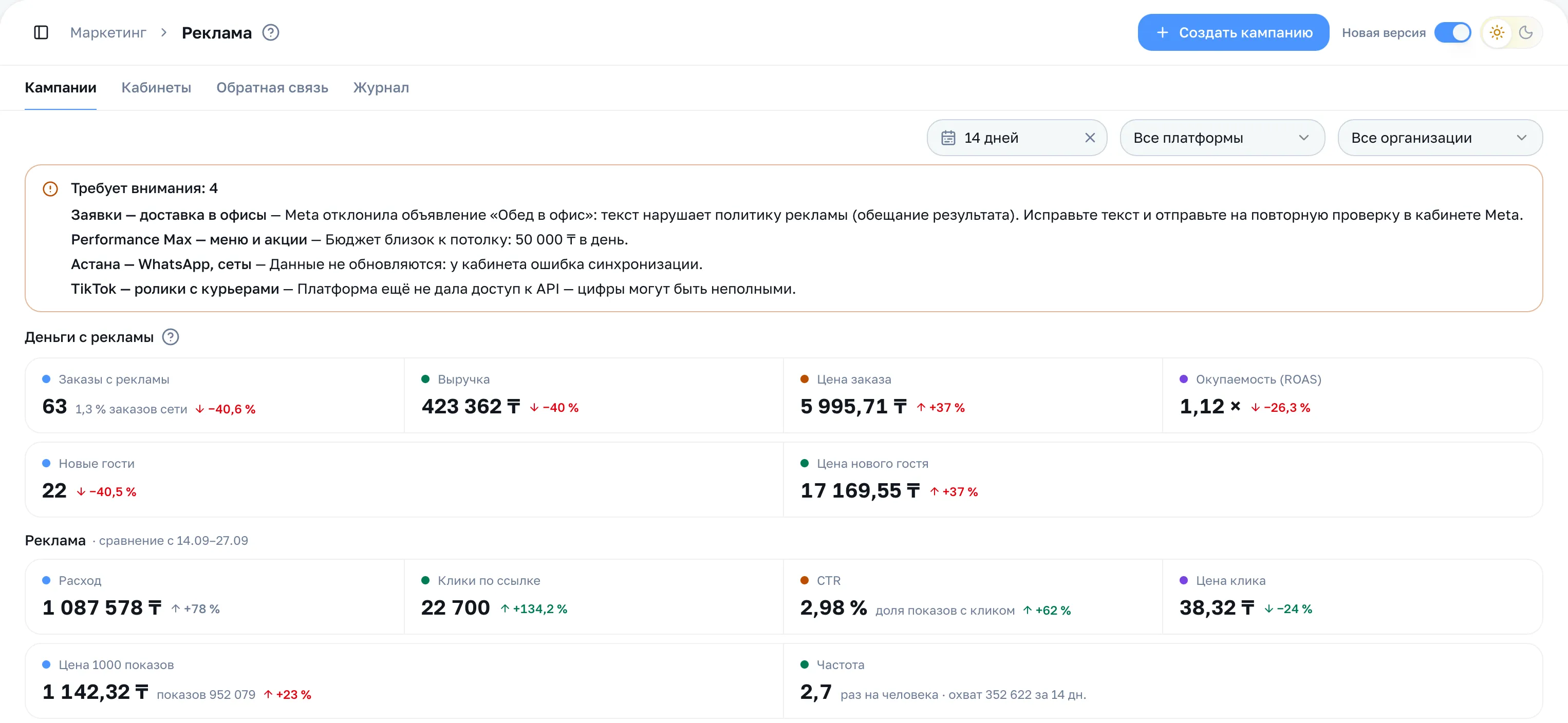
Требует внимания — жёлтая полоса, если с рекламой что-то не так: до пяти строк «Кампания — что случилось» и «И ещё N — у кампаний в списке ниже». Сюда попадают:
- активные кампании с предупреждениями: расход без единого результата, цена результата выше средней по кампаниям той же цели;
- проблемы в кабинете: объявление отклонено, нужна оплата;
- «Активна, но два дня не тратит бюджет» — кроме кампаний, запланированных на будущее, уже закончившихся по расписанию или с остановленными объявлениями: в Meta такая кампания числится включённой, но показывать в ней нечего. Если у нескольких кампаний одно и то же название, к нему дописана дата запуска: «(запущена 22.10.2026)»;
- частота всей рекламы больше 4: «Частота 4,6 за 14 дн. …» (только когда в фильтре «Все цели»).
Название кампании в строке открывает её группы.
Деньги с рекламы — то, ради чего реклама запускается:
- Заказы с рекламы — и какая это доля всех заказов сети;
- Выручка, Цена заказа и Окупаемость (ROAS);
- Новые гости — гости, чей первый выполненный заказ пришёл с рекламы, и Цена нового гостя.
Значок «?» рядом с заголовком объясняет, как заказы привязываются к рекламе (подробно — ниже). Если заказов с рекламы за период нет, под карточками подсказка: заказ привязывается, когда гость написал в WhatsApp из объявления, перешёл на сайт по ссылке с метками или назвал промокод кампании, а у кампаний «Скачать приложение» и «Переходы по ссылке» без своего промокода заказы не видны. Если вверху выбран Google или TikTok, блок напоминает, что заказы считаются только для Meta.
Реклама · сравнение с 14.09–27.09:
- Расход, Клики по ссылке, CTR (доля показов с кликом), Цена клика;
- Цена 1000 показов — и сколько было показов;
- Частота — сколько раз в среднем один человек видел рекламу, и охват: «раз на человека · охват … за 14 дн.». Здесь охват — уникальные люди за период по всей рекламе. Больше 4 — цифра красная: люди начинают уставать от рекламы. Частота есть только за последние 7, 14 или 30 дней по сегодня; для другого периода на её месте карточка «Показы».
Если в фильтре выбрана цель, карточки другие: Расход, результат этой цели (например, «Диалоги» или «Установки»), Цена результата, CTR, Цена клика и Цена 1000 показов с числом показов. Подробнее — ниже.
Ниже — курс Нацбанка, по которому расход переведён в тенге.
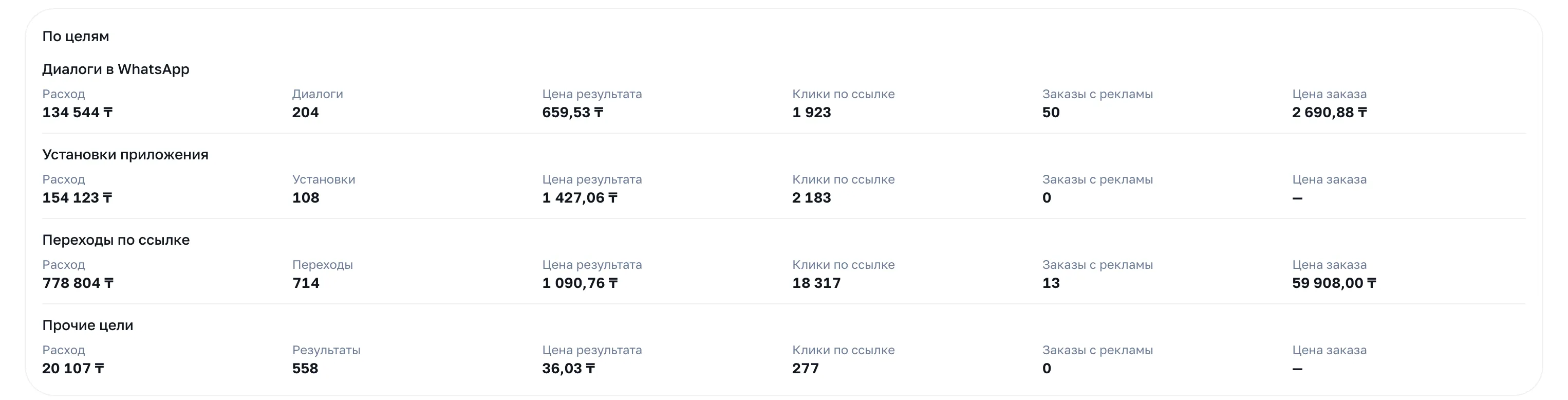
По целям — строка на каждую цель кампаний: «Диалоги в WhatsApp», «Установки приложения», «Переходы по ссылке», «Визиты в профиль», «Вовлечённость», «Заявки», «Охват», «Прочие цели». В строке: расход, результаты под своим названием (диалоги, установки, переходы…), цена результата, клики по ссылке, заказы с рекламы и цена заказа, а также охват, частота, цена 1000 показов и CTR. Расход и цена результата — в валюте кабинета (например, в долларах), как в Meta; цена заказа — в тенге, как в «Деньгах с рекламы». В сумме цели всегда дают расход из карточки наверху: расход без групп объявлений (например, Performance Max у Google) попадает в «Прочие цели».
Охват цели есть только за последние 7, 14 или 30 дней по сегодня, для другого периода стоит «—». Он помечен «≈»: это сумма охватов групп цели, и человек, который видел две группы одной цели, посчитан дважды. Охваты разных целей сравнивайте только между собой.
В какую цель попадает реклама, зависит от того, куда она ведёт и на что оптимизирована. Реклама «Написать в WhatsApp» с оптимизацией «Клики по ссылке» идёт в «Переходы по ссылке» (её результат — нажатия на кнопку), с «Показами» или «Охватом» — в «Охват»; с «Переписками» и «Переписками с ответом» — в «Диалоги в WhatsApp» (как выбрать оптимизацию). У «Визитов в профиль» результат — визиты в профиль Instagram; подписки система не считает, их смотрите в самом Instagram.
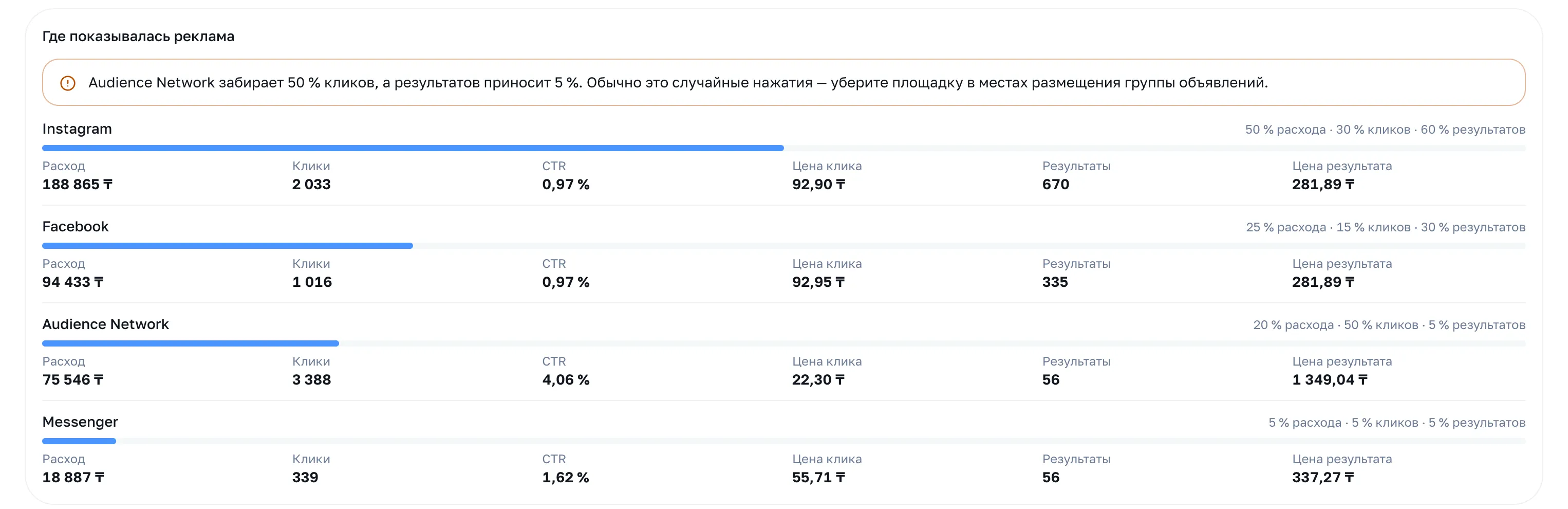
Где показывалась реклама — только для Meta: Instagram, Facebook, Audience Network, Messenger и другие площадки, где шли показы. В строке площадки — её доля в расходе, кликах и результатах («50 % расхода · 30 % кликов · 60 % результатов»), полоска доли расхода и цифры: расход, клики, CTR, цена клика (в валюте кабинета), результаты, цена результата. Результаты считаются по цели группы объявлений: установки, переходы, диалоги. Если площадка собирает много кликов почти без результатов, сверху предупреждение: «Audience Network забирает 50 % кликов, а результатов приносит 5 %…» — обычно это случайные нажатия, такую площадку стоит убрать в местах размещения группы объявлений. Если за период реклама шла на несколько целей, долей результатов, результатов и цены результата в этом блоке нет, предупреждения о площадке тоже: под заголовком пометка «В рекламе несколько целей, а результат у каждой свой…». При выбранной в фильтре цели блок скрыт: он собирается по всей рекламе кабинета, а не по цели. Данные по площадкам появляются после ближайшей синхронизации кабинета. Система собирает их с 11.10.2026: если период начинается раньше, под заголовком будет пометка «Данные по площадкам — с 11.10: раньше этот разрез не собирался, проценты считаются только по этим дням».
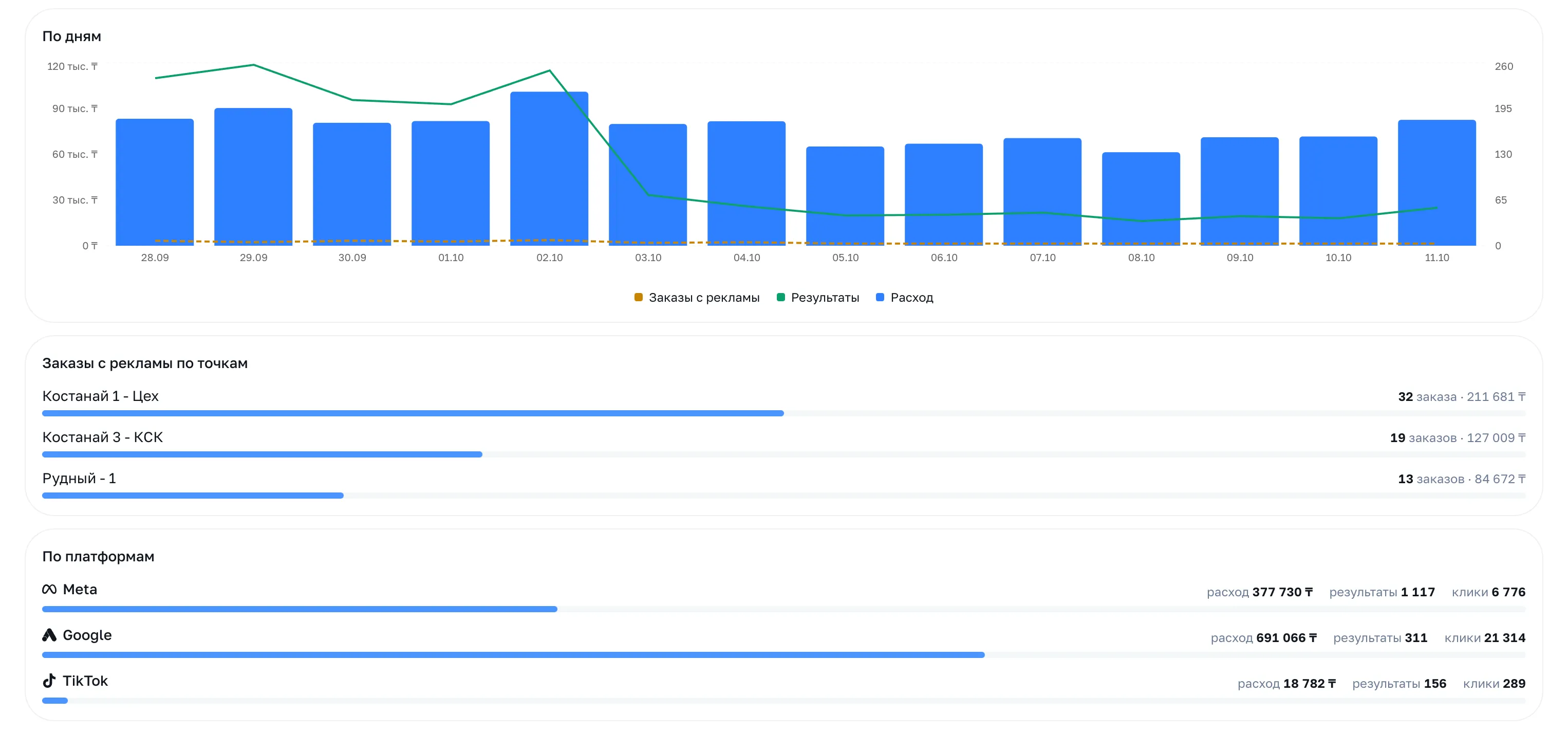
По дням — график: столбцы — расход, линии — результаты и заказы с рекламы. При нескольких целях линия результатов складывает разные результаты: чтобы смотреть её честно, выберите цель в фильтре. Заказы с рекламы по точкам — если такие заказы есть. По платформам — расход, клики и результаты Meta, Google и TikTok рядом, если подключено больше одной платформы; при нескольких целях результатов там нет.
Фильтр по цели и несколько целей
Заголовок раздела «Фильтр по цели и несколько целей»Результаты разных целей — диалог в WhatsApp, установка приложения, переход по ссылке — в одну цифру не складываются, и общей цены результата у них нет. Поэтому:
- Без фильтра (в фильтре «Все цели») результаты и цену результата каждой цели смотрите в блоке «По целям». В «По платформам» и «Где показывалась реклама» при нескольких целях результатов нет.
- С фильтром. В фильтре вверху выберите одну цель, и блок «Реклама», сравнение с прошлым периодом и график «По дням» посчитаются только по группам объявлений этой цели, а в «Требует внимания» и в списке останутся кампании этой цели. В «Рекламе» появятся карточки с результатом цели и «Цена результата», над ними — пометка «Цифры ниже — только по цели «…»». Фильтр сохраняется, когда вы переходите в «Группы» и «Объявления».
Что от фильтра не меняется:
- «Деньги с рекламы» и «Заказы с рекламы по точкам» считаются по всей рекламе: заказ к цели не привязан;
- «По целям» по-прежнему показывает все цели;
- «Где показывалась реклама» скрыт: этот разрез собирается по всей рекламе кабинета, а не по цели;
- «Частоты» нет: охват за период Meta считает по кабинету целиком.
Список кампаний
Заголовок раздела «Список кампаний»Под сводкой — блок «Черновики», если есть незаконченные кампании (см. Запустить кампанию), и таблица кампаний с расходом, результатами и заказами с рекламы. Переключатель «Группы» и «Объявления» спускается на уровень ниже.
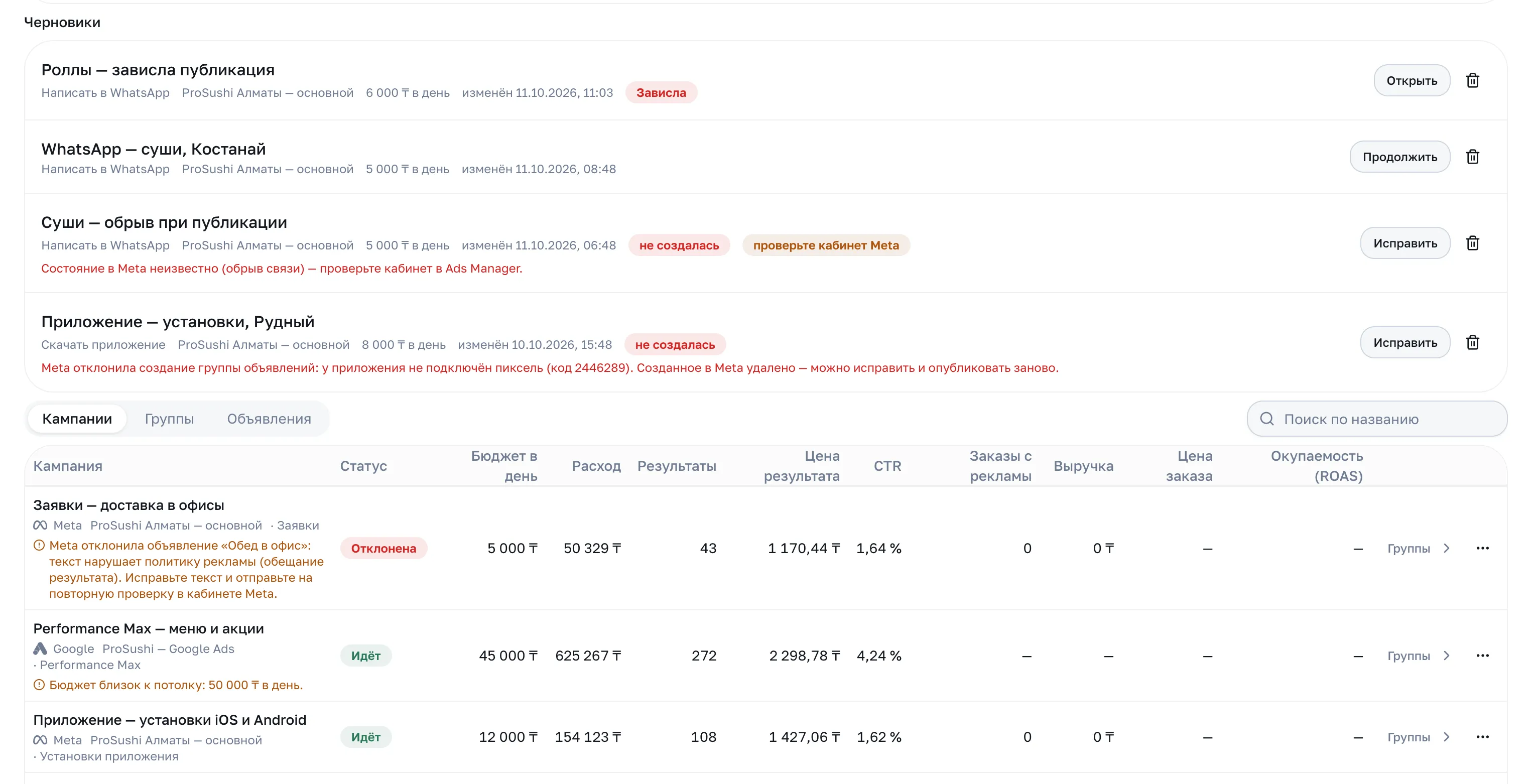
Под названием кампании видны кабинет, цель кампании в Meta и, через точку, цель её групп объявлений: по ней считается «результат». Цель кампании в Meta и цель групп могут называться по-разному: у кампании «Написать в WhatsApp» с целью Meta «Трафик» первая подпись — «Переходы на сайт», вторая — «Диалоги в WhatsApp». Пометка «разные цели» значит, что в кампании есть группы с разными целями.
С фильтром «Цель» в списке остаются кампании, в которых есть группы этой цели. Цифры строки — по всей кампании, поэтому у кампании с пометкой «разные цели» точнее смотреть её группы.
Что означают колонки:
| Колонка | Что это |
|---|---|
| Статус | «Идёт», «На паузе», «В архиве», «Ошибка». Если Meta сообщает больше, вместо них — её статус: «Отклонена», «Есть проблемы», «На проверке», «Нет оплаты», «Кампания на паузе», «Группа на паузе» |
| Бюджет в день | Дневной бюджет. «на группах» значит, что он задан не на кампании, а на группах объявлений |
| Расход | Потрачено за период |
| Результаты, Цена результата | Что получено и сколько стоит один результат. Что считается результатом, зависит от цели групп. У кампании с пометкой «разные цели» эти цифры сложены из разных результатов: откройте её группы |
| CTR | Доля показов с кликом |
| Заказы с рекламы | Выполненные заказы, связанные с этой кампанией |
| Выручка | Сумма этих заказов с учётом скидок |
| Цена заказа | Расход ÷ заказы с рекламы: сколько стоит один заказ |
| Окупаемость (ROAS) | Выручка ÷ расход. «2,68 ×» значит, что на каждый потраченный тенге пришло 2,68 ₸ выручки |
На экране уже 1280 px последние четыре колонки сворачиваются в строку под названием кампании: «С рекламы: 3 зак. · 21 000 ₸ · ROAS 1,4 ×».
Под названием кампании система пишет предупреждения: «Расход … без единого результата» (потрачено от 5 000 ₸, а результатов нет), «Цена результата … — в N раза выше средней» (дороже средней по кампаниям той же цели больше чем вдвое; у кампаний с разными целями такого сравнения нет) и «Проблема в кабинете: …» с кодом статуса Meta — DISAPPROVED (объявление отклонено), WITH_ISSUES (есть проблемы) или PENDING_BILLING_INFO (нет данных об оплате). Причину отказа Meta система не показывает: её видно в Ads Manager.
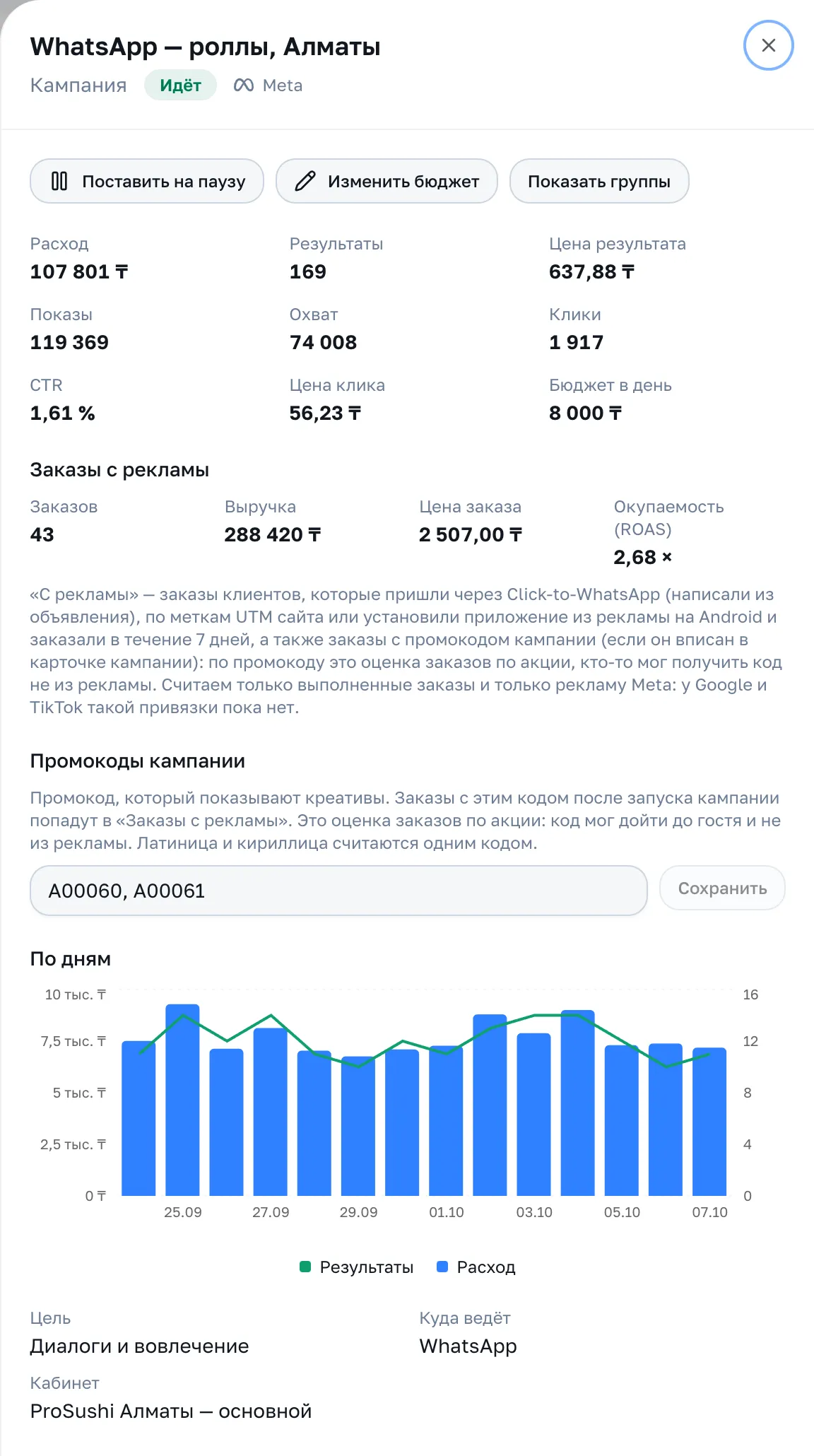
Нажмите на кампанию (или «Подробнее» в меню строки), чтобы открыть её карточку: показатели, заказы с рекламы, график «По дням» (расход и результаты), блок «Промокоды кампании», кнопки «Включить» или «Поставить на паузу», «Изменить бюджет» и «Показать группы».
Клиенты и заказы кампании
Заголовок раздела «Клиенты и заказы кампании»Кто именно заказал после рекламы, видно в карточке кампании, группы или объявления. Нажмите на название в таблице: справа откроется шторка, а внизу, под блоками статистики, будет блок «Клиенты и заказы».
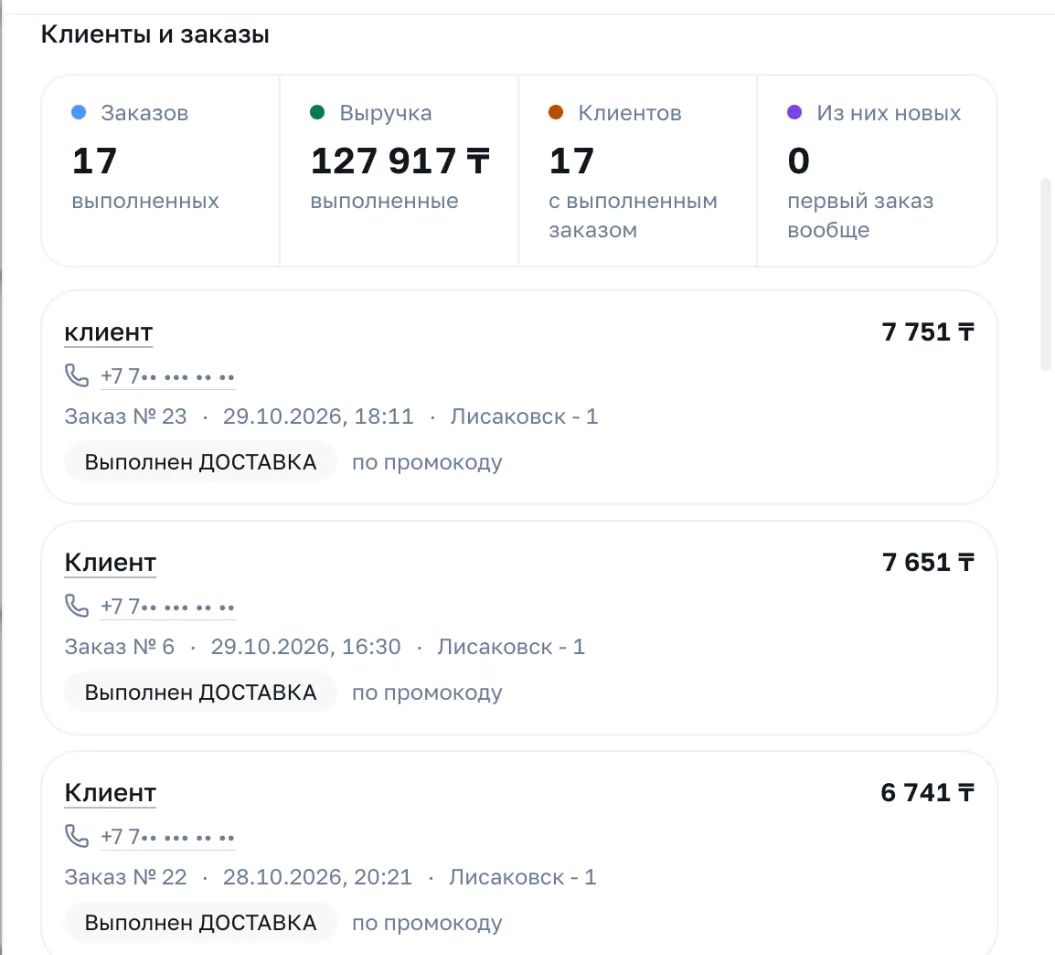
- Вверху четыре плитки: «Заказов», «Выручка», «Клиентов» (с выполненным заказом) и «Из них новых» — тех, для кого этот заказ первый вообще. Плитки считаются только по выполненным заказам.
- Ниже — карточки заказов, свежие сверху: клиент (имя и телефон, нажатие открывает карточку клиента), метка «Новый гость», номер и дата заказа, точка, статус, способ привязки и сумма. Отменённые и незавершённые заказы видны серым статусом, но в плитки не входят.
- Способ привязки написан под заказом: «по переходу из рекламы» — клиент написал или нажал на объявление и заказал в течение 7 суток, самая надёжная привязка; «по метке ссылки» — заказ пришёл с сайта по ссылке объявления; «по промокоду» — в заказе промокод кампании, это оценка, код мог дойти до гостя и не из рекламы.
- Показываются по 25 заказов, остальные — кнопкой «Показать ещё». Привязка идёт в фоне раз в 15 минут, поэтому свежий заказ появляется не сразу.
Без кампании. Под таблицей кампаний для каждого кабинета Meta, ChatGPT или Google есть строка «Без кампании»: заказы, которые пришли из рекламы кабинета, но кампанию система определить не смогла (например, в ссылке объявления нет метки с его номером). Нажмите на кабинет, чтобы увидеть такие заказы.
Блок виден с правом «Реклама → Просмотр» и модулем тарифа «Реклама: Meta, Google, TikTok и ChatGPT». Имя и телефон клиентов показываются только с правом «Реклама → Управление»: без него вместо имени написано «Клиент», а вместо телефона — «нет доступа к данным». Учётная запись точки видит заказы только своей точки.
Как система определяет «заказы с рекламы»
Заголовок раздела «Как система определяет «заказы с рекламы»»Система не гадает: она связывает заказ с рекламой одним из четырёх способов. Считаются только выполненные заказы: отменённые не считаются, а отмена после привязки убирает заказ из цифр сама. Если заказ привязан по касанию (сообщение из рекламы или установка приложения), он должен быть сделан не позже 7 суток после касания. Привязка идёт в фоне каждые 15 минут, поэтому свежий заказ появляется в цифрах не сразу.
| Способ | Как работает | Чем ограничен |
|---|---|---|
| WhatsApp и Instagram | Человек нажал на рекламу, написал вам, в сообщении есть метка кампании. Система находит клиента по телефону и связывает его следующие заказы с объявлением | Нужен подключённый WhatsApp Cloud API или Instagram Direct |
| Сайт (UTM) | Реклама ведёт на сайт со специальными метками. У Meta и TikTok их ставит мастер, у ChatGPT и Google их вписывают в кабинете (как). Если метки заказа совпадают с номером объявления, заказ связывается | Работает для сайта-витрины с метками. Текстовые метки вроде «summer_sale» не сопоставляются |
| Установка приложения (Android) | Google Play передаёт приложению источник установки, система его расшифровывает | Ключ расшифровки в карточке кабинета. Засчитываются только новые установки из рекламы |
| Промокод | Креатив показывает промокод, он вписан в кампанию, и заказ с таким кодом засчитывается ей | Это оценка заказов по акции, а не точный клик: человек мог получить код не из рекламы |
Если заказ подходит под несколько способов, важнее более точный: касание, затем UTM, затем промокод.
Метки для ChatGPT и Google
Заголовок раздела «Метки для ChatGPT и Google»Заказ с сайта связывается с объявлением по меткам в адресе, на который оно ведёт.
- ChatGPT. В рекламном кабинете OpenAI у объявления есть поле «Параметры отслеживания»: впишите
utm_source=openai_ads&utm_content={ad_id}, номер объявления вместо{ad_id}подставит сама платформа. У объявлений, которые создал мастер из системы, метки уже стоят. Идентификатор клика сайт ловит сам. - Google. В Google Ads, в «Суффиксе конечного URL» аккаунта (или кампании), впишите
utm_source=google&utm_medium=cpc&utm_campaign={campaignid}&utm_content={creative}&utm_term={adgroupid}: Google сам подставит номера кампании, объявления и группы.
Если в ссылке нет метки с номером объявления, заказ привяжется только к кабинету и попадёт в строку «Без кампании».
Промокоды кампании
Заголовок раздела «Промокоды кампании»Для рекламы «Скачать приложение» на iPhone промокод — единственный способ связать заказ с кампанией, потому что Apple не сообщает, кто установил приложение. Работает так: в креативе вы показываете код акции (например, подарок за первый заказ в приложении), а в системе вписываете этот код в карточку кампании.
-
Откройте карточку кампании на вкладке «Кампании».
-
В блоке «Промокоды кампании» впишите коды через пробел, запятую или с новой строки. Латиница и кириллица считаются одним кодом (например, «A00060» и «А00060»).
-
Нажмите «Сохранить». Коды вписываются полным списком: не больше 20 на кампанию.
Заказы с этим кодом после запуска кампании попадут в «Заказы с рекламы». Менять коды может сотрудник с правом «Управление».
Обратная связь: заказы в Meta
Заголовок раздела «Обратная связь: заказы в Meta»Система умеет сообщать Meta о покупках: событие «Покупка» с суммой заказа. Meta видит, какие объявления приводят к деньгам, и лучше подбирает аудиторию. Событие уходит:
- по заказам с рекламы WhatsApp — когда гость написал из объявления и потом заказал (как включить);
- по заказам с сайта — если в Интеграции → Приложение и сайт, вкладка «Витрина сети», заданы ID пикселя Meta и «Токен Conversions API (покупки с сайта)». Онлайн-заказ отправляется, когда он оплачен, заказ с оплатой при получении — когда выполнен. Такие строки в журнале помечены «Сайт».
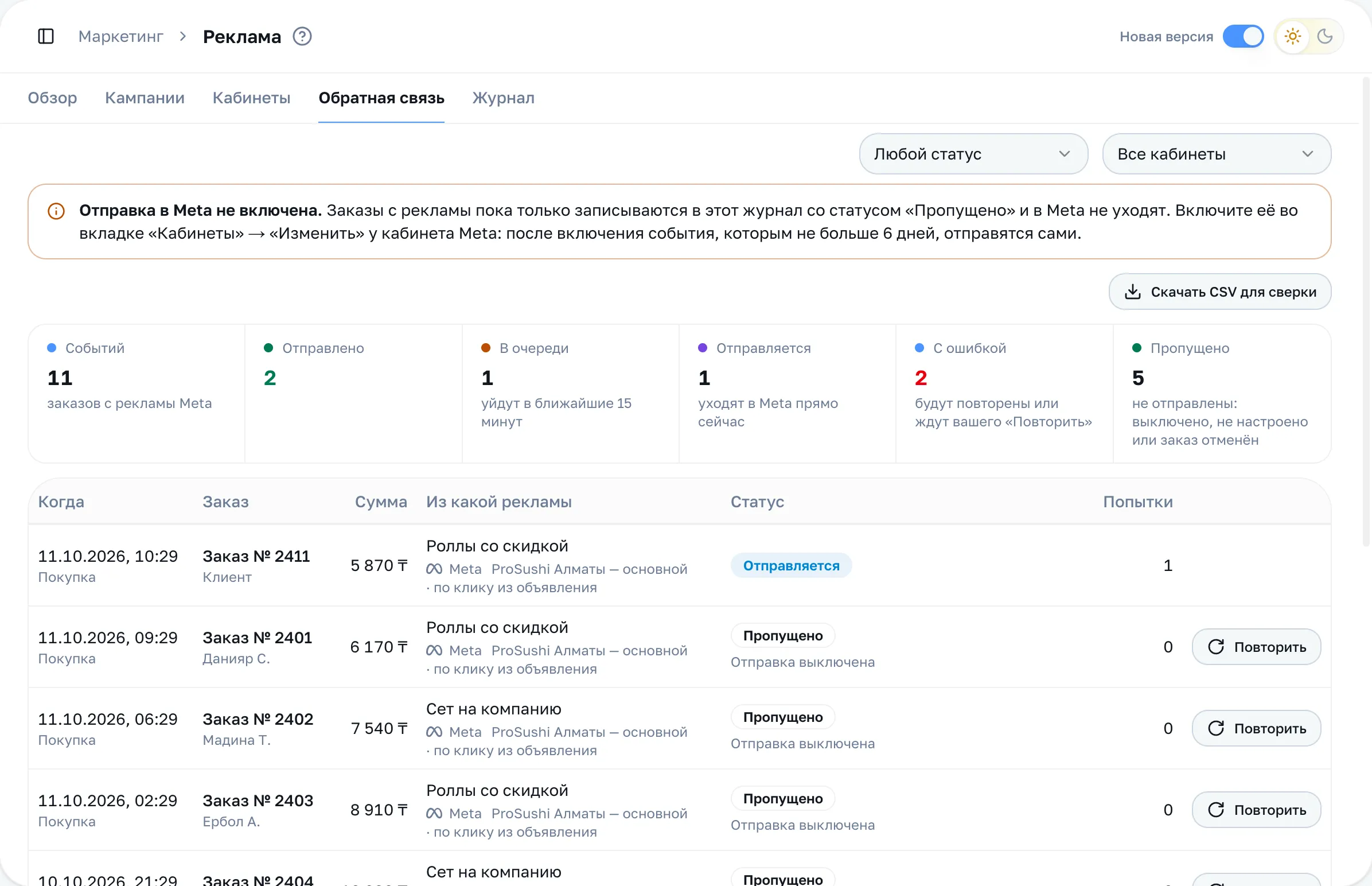
На вкладке «Обратная связь» сверху счётчики событий по статусам и кнопка «Скачать CSV для сверки», ниже журнал: когда, заказ, сумма, из какой рекламы, статус и число попыток. Фильтры — статус и кабинет (если кабинетов Meta больше одного):
| Статус | Что значит |
|---|---|
| Отправлено | Meta приняла событие |
| В очереди, Отправляется | Уйдёт в ближайшие 15 минут |
| Ошибка (счётчик «С ошибкой») | Отправка не удалась. Причина и время следующей попытки написаны рядом: система повторяет сама, до пяти попыток. Повторить сразу можно кнопкой «Повторить» (нужно право «Управление») |
| Пропущено | Не отправлялось: отправка выключена, не настроено, заказ отменён, оплачен только бонусами или событие старше 6 дней. Причина написана под статусом. Если причина в настройке, после её исправления у события появится «Повторить» |
Что передаётся по заказам с рекламы WhatsApp: идентификатор клика Meta, номер заказа, сумма и валюта. Телефон, имя и почта клиента не передаются. По покупкам с сайта Meta, чтобы узнать покупателя, получает ещё IP-адрес и данные браузера, а также телефон в зашифрованном виде (хэш); в журнал эти данные не записываются. Сумма в обоих случаях — деньгами, без бонусов.
Как включить отправку
Заголовок раздела «Как включить отправку»Отправка работает, когда готовы три вещи. Делается один раз.
-
Маркер с нужным разрешением. К маркеру системного пользователя добавьте разрешение
whatsapp_business_manage_events(как выпустить маркер). Если маркер уже подключён, выпустите новый и вставьте его в «Кабинеты → Изменить → Новый токен доступа». -
Набор данных Meta. Это «папка» в Meta, куда придут события. Откройте Events Manager → Наборы данных и найдите набор, связанный с вашим аккаунтом WhatsApp. Если набора нет, напишите в поддержку DelRes: мы поможем его создать. Скопируйте ID набора.
-
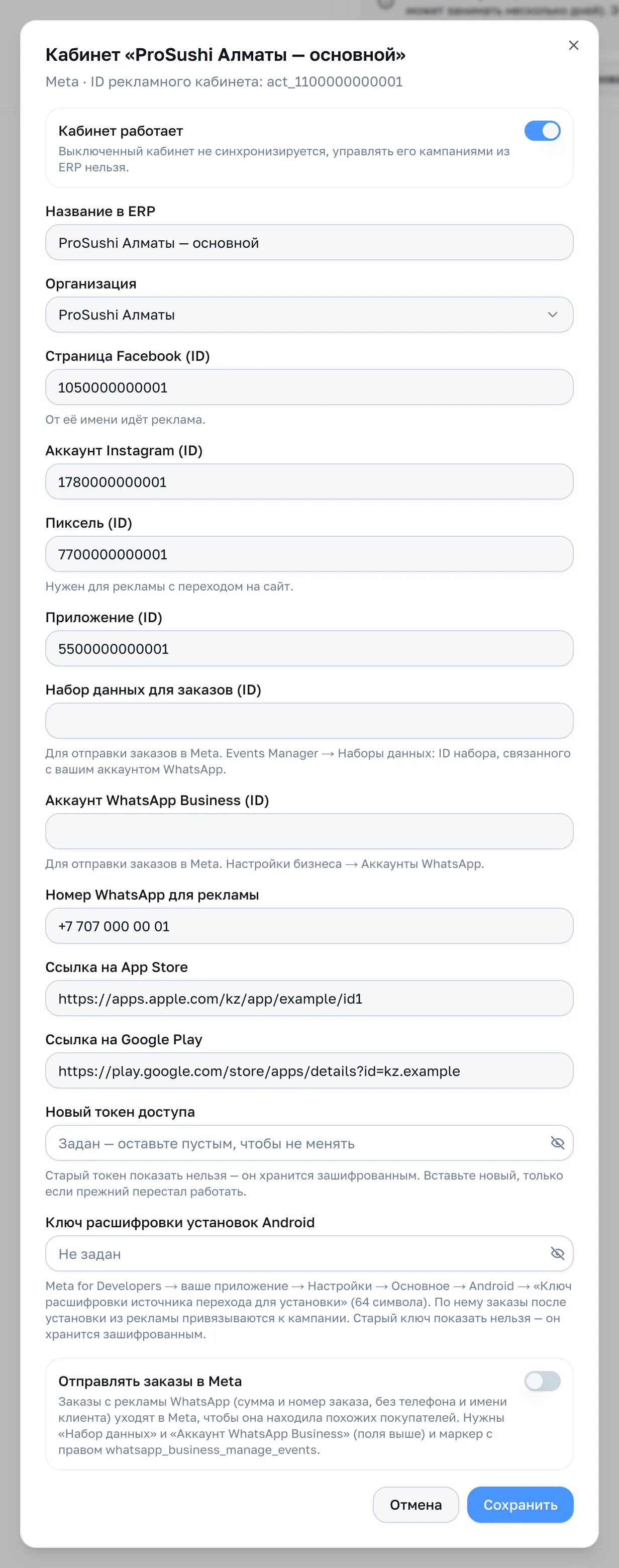
Данные в системе. Маркетинг → Реклама → Кабинеты → «Изменить» у кабинета Meta. Впишите ID набора в «Набор данных для заказов (ID)», ID аккаунта WhatsApp Business в «Аккаунт WhatsApp Business (ID)» (Настройки бизнеса → Аккаунты WhatsApp), включите «Отправлять заказы в Meta» и сохраните.
Пока переключатель выключен, на вкладке «Обратная связь» висит плашка «Отправка в Meta не включена», а события в журнале стоят со статусом «Пропущено». После включения события, которым не больше 6 дней, отправятся сами. Включение и выключение записываются в «Журнал».
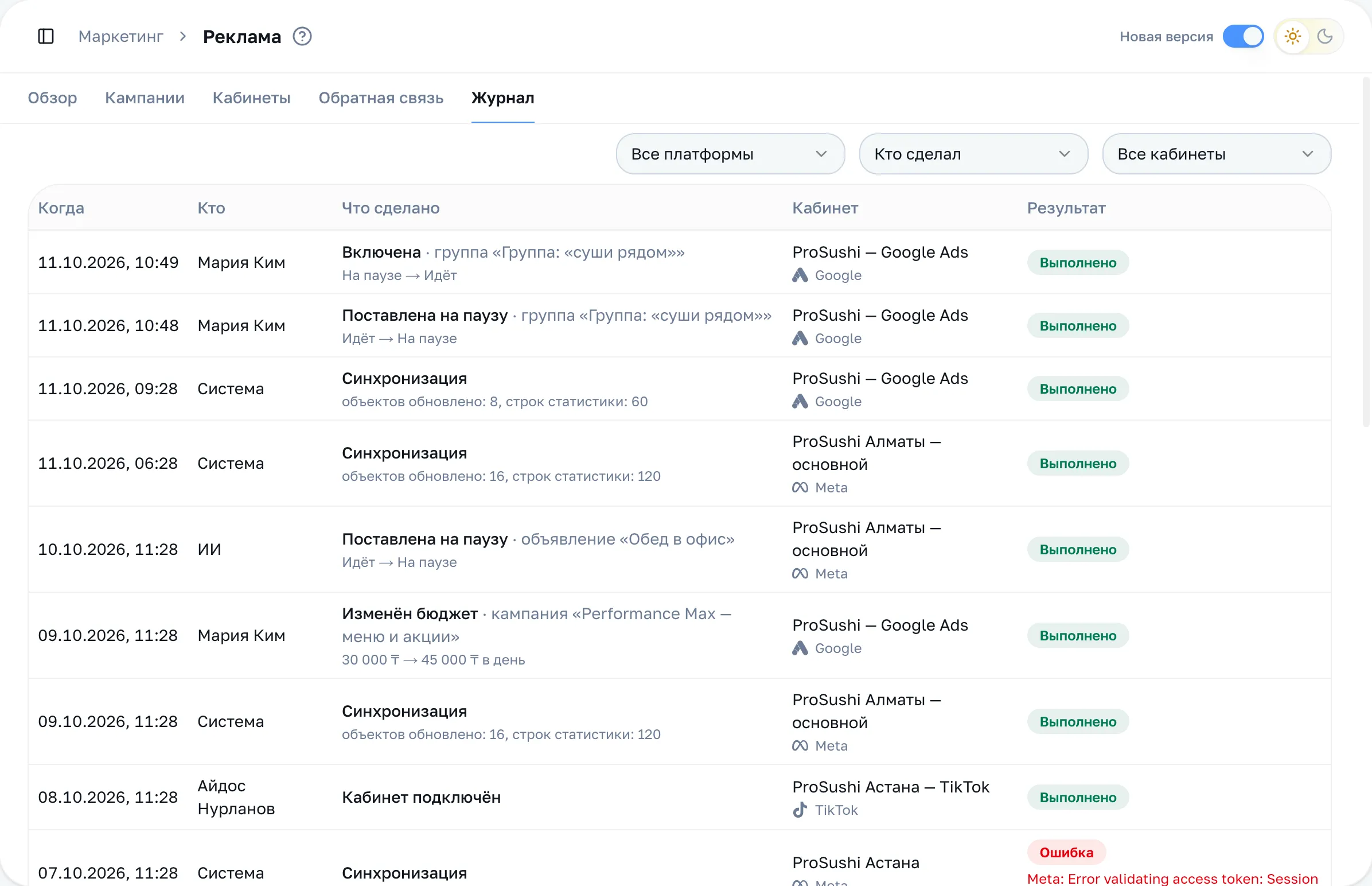
Вкладка «Журнал»: все действия с рекламой. В колонках «Когда», «Кто», «Что сделано», «Кабинет» и «Результат» видно, кто включил или поставил на паузу кампанию, группу или объявление, кто и как изменил бюджет, кто создал кампанию мастером (Meta или «Поиск Google») или поменял её промокоды, когда подключали кабинет и включали отправку заказов в Meta, как прошли синхронизации (и с какой ошибкой, если не прошли). Фильтры сверху: платформа, «Кто сделал» (сотрудники, ИИ, система) и кабинет; старые записи открывает кнопка «Показать ещё».
Как оценить, окупилась ли реклама
Заголовок раздела «Как оценить, окупилась ли реклама»- Сравнивайте цену заказа со средним чеком и вашей наценкой, а не только цену клика.
- Смотрите окупаемость по кампаниям: меньше 1 — реклама стоит дороже, чем приносит выручки (но учтите, что гости повторяют заказы).
- Не делайте выводов по первым 3–7 дням: Meta ещё «учится».
- Помните об ограничениях привязки: заказ, оформленный позже 7 суток после клика, и заказ от гостя, который не писал вам и не использовал промокод, к рекламе не привяжутся. Реальный эффект рекламы чуть выше цифр в таблице.
Если что-то не работает
Заголовок раздела «Если что-то не работает»| Что происходит | Причина и решение |
|---|---|
| Расход есть, а заказов с рекламы нет | Заказы с рекламы появляются, только если клиент связан с рекламой одним из четырёх способов. Для WhatsApp проверьте, что подключён Cloud API и в рекламе стоит кнопка «Написать в WhatsApp». Для приложения нужен ключ расшифровки или промокод в кампании |
| Данные не обновляются | У кабинета ошибка синхронизации (чаще всего вышел срок маркера): откройте «Кабинеты» и обновите маркер |
| Цифры не совпадают с Ads Manager | Расход в системе показывается в валюте кабинета, как в Meta, а в тенге пересчитывается по курсу Нацбанка каждого дня. Охват в карточке кампании подписан «Охват (сумма по дням)»: человек, видевший рекламу три дня, считается трижды, поэтому в Ads Manager охват ниже. Честный охват и частота — только в сводке за последние 7, 14 или 30 дней по сегодня |
| В «По платформам» и «Где показывалась реклама» нет результатов и цены результата | За период реклама шла на несколько целей, а их результаты не складываются. Смотрите «По целям» или выберите цель в фильтре |
| Нет блока «Где показывалась реклама» | В фильтре выбрана цель: этот разрез собирается по всей рекламе. Выберите «Все цели» |
| Кампания «Написать в WhatsApp» не в «Диалогах в WhatsApp», а в «Переходах по ссылке» или «Охвате» | У неё оптимизация «Клики по ссылке», «Показы» или «Охват»: её результат — нажатия или охват, а не переписки |
| Период не открывается | Период не может быть длиннее 92 суток |
| События «Пропущено», причина «Не настроено: набор данных…» | Не заполнены «Набор данных для заказов» или «Аккаунт WhatsApp Business» в карточке кабинета: впишите и сохраните, события отправятся сами |
| Раздел «Реклама» не открывается | У роли нет права «Реклама → Просмотр» |
| У ChatGPT или Google в «Клиентах и заказах» пусто, хотя расход идёт | Проверьте метки: у ChatGPT — «Параметры отслеживания» объявления, у Google — «Суффикс конечного URL» (какие). Привязка идёт раз в 15 минут; метка приходит вместе с заказом, поэтому заказы, сделанные до появления меток, не привяжутся |
| События «Пропущено», причина «Не настроено: не задан токен Conversions API сайта…» | Для покупок с сайта не задан токен или ID пикселя: впишите их в Интеграции → Приложение и сайт → Витрина сети |