
Настройки печати
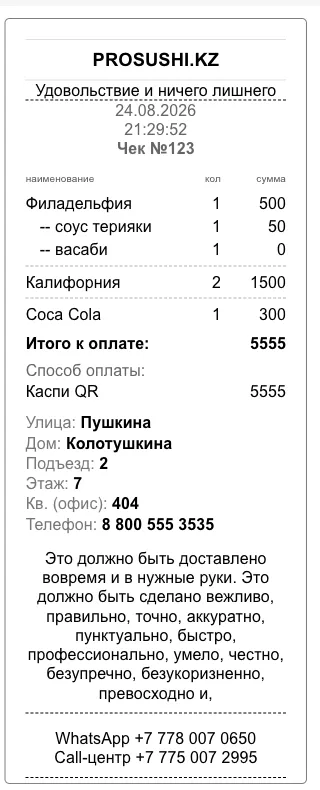
Здесь настраивается чек, который печатается гостю: что написано в шапке и в подвале, каким шрифтом, печатать ли имя клиента, и печатать ли чек автоматически при новом заказе. Справа — живой предпросмотр: он меняется прямо во время правки, ничего сохранять для этого не нужно.
Откройте Настройки → Настройки печати.
Что и куда попадает на чеке
Заголовок раздела «Что и куда попадает на чеке»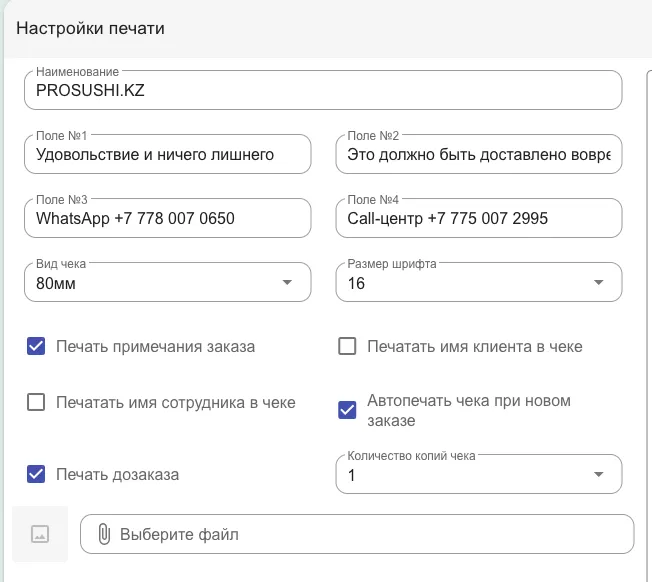
- Наименование — крупная строка в самом верху, обычно название заведения. У новой точки здесь стоит «Принтер по умолчанию», и эти слова печатаются в шапке — замените их;
- Поле №1 — подзаголовок сразу под названием, например слоган;
- Поле №2 — текст в нижней части чека, перед контактами. Сюда обычно пишут обращение к гостю;
- Поле №3 и Поле №4 — две строки контактов в самом низу: WhatsApp, номер колл-центра;
- Файл внизу формы — логотип, он печатается в самом низу чека, под контактами.
Вид чека и шрифт
Заголовок раздела «Вид чека и шрифт»Вид чека — ширина ленты вашего принтера: 58мм или 80мм. Поставите не ту — чек будет обрезан по краям или наоборот узкой полосой посреди ленты.
Размер шрифта — от 8 до 16. Им набираются позиции заказа, суммы и контакты в подвале; дата, номер чека и комментарий к заказу печатаются крупнее. Чем крупнее шрифт, тем длиннее лента на тот же заказ.
Что печатать
Заголовок раздела «Что печатать»- Печать примечания заказа — галочка сохраняется, но комментарий к заказу («без лука», «позвонить за 10 минут») печатается на чеке в любом случае: так устроен шаблон чека;
- Печатать имя клиента в чеке — строка «Любимый клиент» с именем из карточки клиента;
- Печатать имя сотрудника в чеке — строка «Сотрудник» с сотрудником, указанным в заказе;
- Автопечать чека при новом заказе — чек печатается сам, как только заказ создан, откуда бы он ни пришёл: касса, приложение и сайт, агрегаторы. Без галочки кассир печатает кнопкой;
- Печать дозаказа — если в уже напечатанный заказ дописали позиции, следующей уйдёт отдельная бумажка с пометкой «ДОЗАКАЗ» и только с ними: сама и по кнопке печати. Копии здесь не множатся: дозаказ — рабочая бумажка, а не чек гостю. Без галочки по кнопке печатается полный чек, а дописанное само не печатается;
- Количество копий чека — от 1 до 10, поле появляется при включённой автопечати: столько раз чек напечатается сам. Пригодится, когда один чек нужен гостю, второй — на кухню. По кнопке печати выходит один экземпляр.
Как проверить
Заголовок раздела «Как проверить»Правьте поля и смотрите на предпросмотр справа — он показывает чек с примером заказа. Когда всё нравится, нажмите «Сохранить» вверху и напечатайте один реальный чек: на бумаге сразу видно, подходит ли ширина и не мелкий ли шрифт.