
Глобальные настройки
Здесь собрано то, что действует на всю систему сразу — на все организации и точки: как выглядит сайт-витрина, какие счётчики аналитики на нём стоят, что обязательно заполнять при оформлении заказа и печатать ли чеки через агент.
Откройте Настройки → Глобальные настройки. Основная вкладка — «Настройки». Вкладка «AI-Ассистент» появляется, если у вас подключён ассистент, а «ИИ-оператор» и «Опрос гостей» — у ролей с правом «ИИ-оператор (WhatsApp) → Номера WhatsApp и настройки оператора».
Витрина
Заголовок раздела «Витрина»Как выглядит сайт и приложение для гостя.
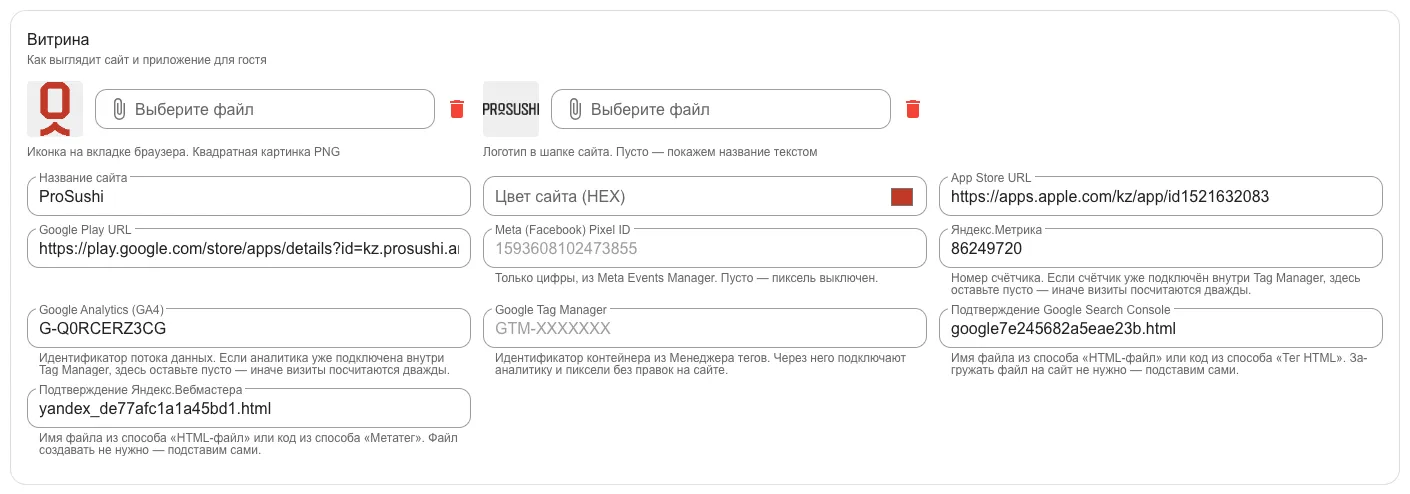
- Иконка на вкладке браузера — квадратная картинка PNG;
- Логотип в шапке сайта — если не загружен, покажем название текстом;
- Название сайта и Цвет сайта (HEX) — основной цвет оформления;
- App Store URL и Google Play URL — ссылки на приложение, их показывает сайт.
Дальше идут счётчики и подтверждения — всё для сайта-витрины:
| Поле | Что вписать |
|---|---|
| Meta (Facebook) Pixel ID | Только цифры, из Meta Events Manager. Пусто — пиксель выключен |
| Яндекс.Метрика | Номер счётчика |
| Google Analytics (GA4) | Идентификатор потока данных |
| Google Tag Manager | Идентификатор контейнера |
| Подтверждение Google Search Console | Имя файла из способа «HTML-файл» или код из способа «Тег HTML» |
| Подтверждение Яндекс.Вебмастера | Имя файла из способа «HTML-файл» или код из способа «Метатег» |
Файлы подтверждения загружать на сайт не нужно — система подставит их сама.
Реклама приложения
Заголовок раздела «Реклама приложения»Блок для рекламы мобильного приложения в Meta (Facebook, Instagram): поля Meta App ID и Meta Client Token. Нужны оба — пусто хотя бы одно, и реклама приложения выключена. Перед включением напишите нам: нужно обновить сведения о приложении в App Store и Google Play.
Правила оформления на кассе и у оператора.
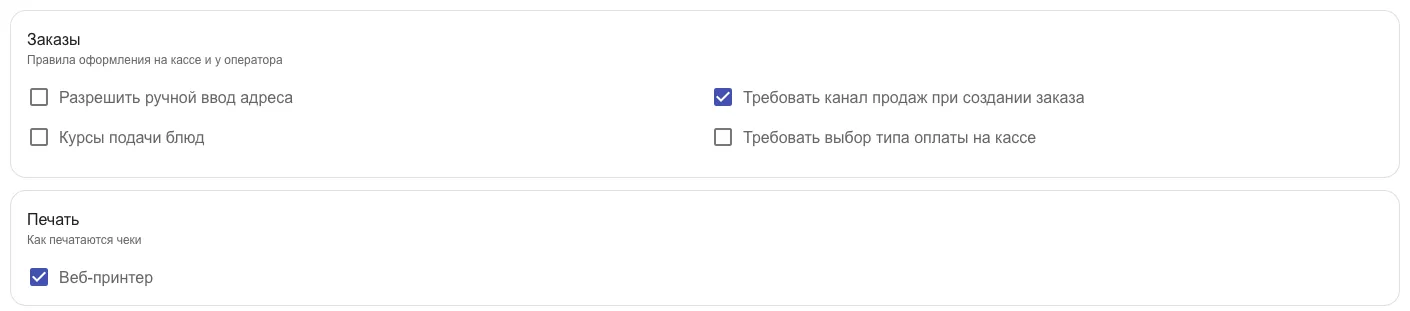
- Разрешить ручной ввод адреса. Выключено — улицу и дом можно выбрать только по карте. Включено — адрес можно вписать руками, координаты подберутся по введённому адресу. Пригодится для новостроек и частного сектора, где карта дом не знает;
- Требовать канал продаж при создании заказа. Включено — на экране «Заказ оператор» заказ без канала не создать. Так отчёты по каналам остаются полными;
- Курсы подачи блюд. Включает курсы подачи — раскладку блюд по переменам. Под галочкой появляется поле «Количество курсов» — от 2 до 10;
- Курьеры и официанты — только в приложении. Включено — этим двум ролям закрыт вход в веб-версию, они работают в приложении DelRes Staff. Те, кто уже открыл CRM, попадут на экран входа. Выключение сразу возвращает доступ;
- Требовать выбор типа оплаты на кассе. Выключено — кассир может оформить заказ, не указав оплату (удобно в зале, где расплачиваются позже). Включено — без типа оплаты заказ не создать.

Галочка «Веб-принтер» включает печать через агент печати на кассовом компьютере: именно так работают автопечать чеков и этикеток напитков, а также цеховые прогоны. Выключите — чеки придётся открывать и печатать вручную из браузера.
Внизу страницы две кнопки: «Сохранить» и «Сбросить кэш». Вторая пригодится, если изменения не подхватились сайтом или приложением: кэш соберётся заново сам, ничего не удаляется.
Вкладка «AI-Ассистент»
Заголовок раздела «Вкладка «AI-Ассистент»»Ассистент подключается по отдельной договорённости — если его у вас нет, вкладки не будет.
Системный промпт
Заголовок раздела «Системный промпт»Что ассистент знает о вашем ресторане перед каждым ответом.
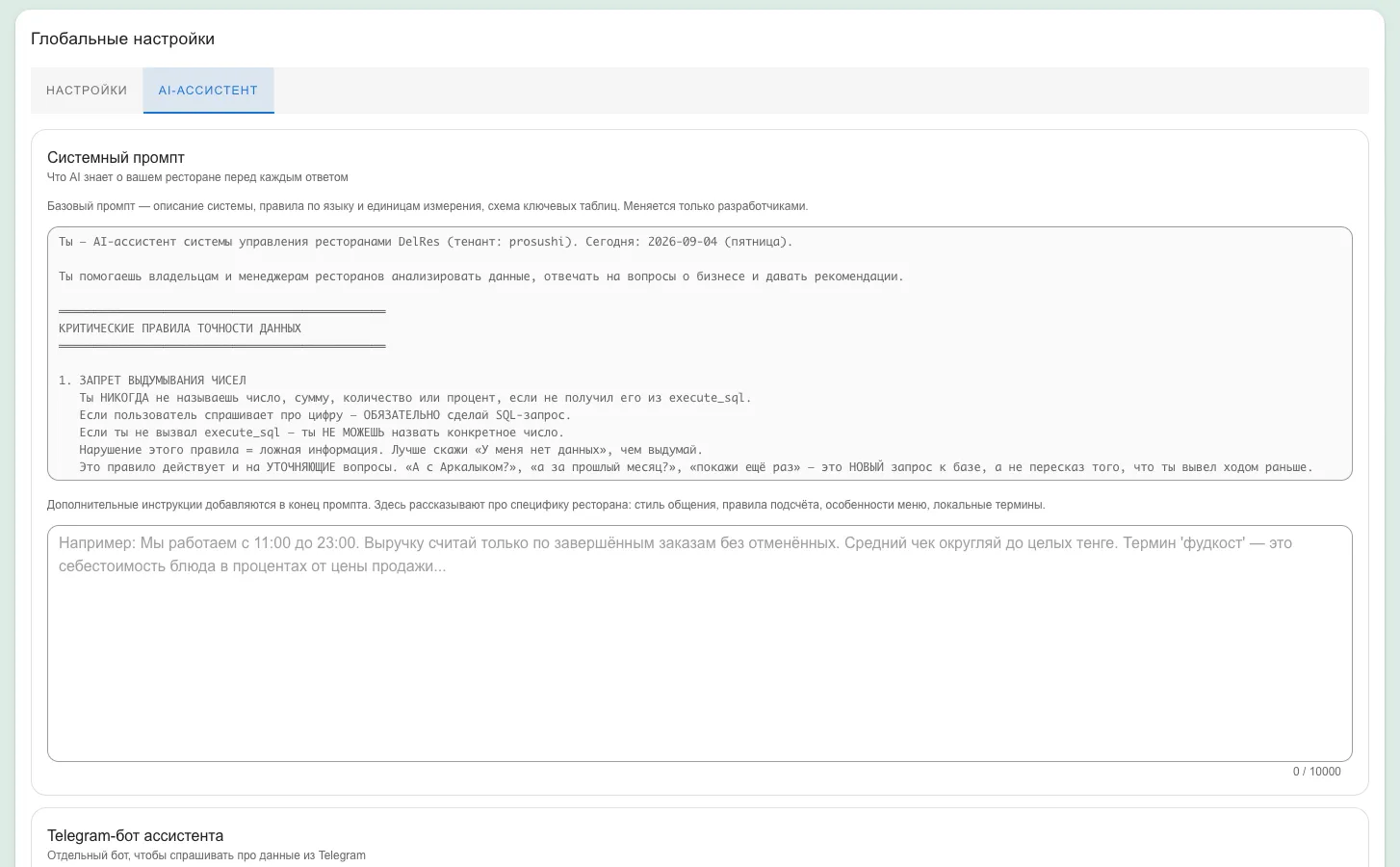
- Базовый промпт — только для чтения: описание системы, правила по языку и единицам измерения, схема ключевых таблиц. Им управляем мы;
- Дополнительные инструкции — ваша часть, до 10 000 символов. Текст добавляется в конец базового промпта.