
ABC-анализ
Отчёт делит меню на три группы: A — блюда, которые дают основную выручку, B — крепкие середняки, C — хвост, который почти ничего не приносит. Классическое правило: примерно пятая часть меню делает около 80 % денег.
Как сформировать
Заголовок раздела «Как сформировать»Откройте в боковом меню Метрики → ABC-анализ. Нужно право «ABC отчёт» — по нему показывается пункт меню. Данные отчёт строит из продаж по блюдам, и отдельное право «Продажи товаров» для этого не нужно.

- Выберите период — два поля, начало и конец. По умолчанию стоит сегодняшний день; когда вы уходите с отчёта, период снова сбрасывается на сегодня. Брать лучше месяц и больше — на неделе выводы случайны. День в отчёте — смена с 04:00 до 04:00: заказ в 01:30 ночи относится к вчерашнему дню, а до 04:00 отчёт открывается на вчерашней дате — это ещё идущая смена;
- при необходимости смените организацию — поле видно, если вам доступно несколько — и выберите торговую точку. Без точки отчёт построится, но без себестоимости и прибыли;
- категории блюд можно оставить пустыми — тогда считается всё меню. Или выберите несколько, чтобы сравнить блюда внутри одной группы: роллы с роллами, напитки с напитками. Подкатегории входят в выбранную категорию: выбрали «Роллы» — в отчёт попадут и «Запечённые роллы»;
- нажмите «Сформировать».

Сверху — «Общая сумма» за период и, если выбрана точка, «Общая себестоимость». Под ними, в блоке «ABC по выручке», три карточки: сколько блюд попало в каждый класс и какую долю выручки они дают.
Границы классов такие: блюда сортируются по выручке от большего к меньшему, доли складываются нарастающим итогом. Пока накопленная до блюда доля меньше 80 % — это класс A, меньше 95 % — B, дальше — C. Поэтому у последнего блюда класса A «Накопит. %» бывает чуть больше 80. Блюда с нулевой выручкой — всегда C. А если выручки за период нет совсем — всё продано за 0 ₸, — классов по выручке и прибыли не будет, останется класс по количеству.
Таблица
Заголовок раздела «Таблица»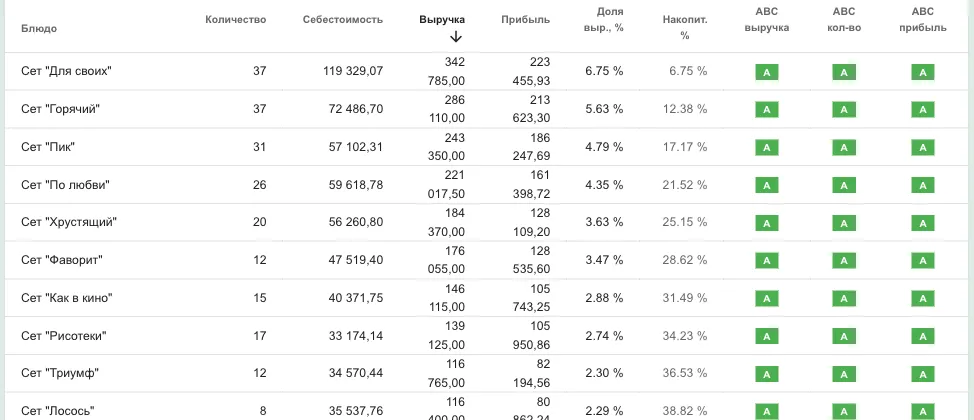
По каждому блюду: количество, себестоимость, выручка, прибыль, доля выручки, накопительный процент и три класса — «ABC выручка», «ABC кол-во» и «ABC прибыль». Класс по прибыли ставится только блюдам с себестоимостью, у остальных — прочерк.
Три класса вместо одного — самое полезное в отчёте. Сравнивайте их между собой:
- A по выручке, но C по прибыли — блюдо много продаётся и мало зарабатывает. Смотрите себестоимость и цену;
- C по выручке, но A по количеству — дешёвая мелочь, которую берут постоянно. Сюда же попадают бесплатные приборы и модификаторы с нулевой ценой — они идут отдельными строками;
- C по всем трём — кандидат на вывод из меню. Такое блюдо занимает место в закупке, на складе и в голове повара.
Колонки сортируются: нажмите на заголовок и посмотрите, например, самые убыточные позиции. Строки без себестоимости уходят в конец. На телефоне таблица прокручивается вбок.
Галочка «По последнему приходу»
Заголовок раздела «Галочка «По последнему приходу»»Себестоимость считается по текущей тех.карте и ценам продуктов на складе выбранной точки на конец периода. Галочка включена по умолчанию и выбирает цену:
- с галочкой — цена последнего прихода или входящего перемещения. Удалённые и непроведённые приходы, а также строки с ценой 0 не учитываются; если два прихода стоят на одно и то же время, берётся заведённый позже;
- без галочки — средняя по остатку на складе; если остаток не сходится, берётся последняя закупка.
Разница обычно небольшая. Выручка при этом не меняется — галочка влияет только на себестоимость, прибыль и класс по прибыли.
Что с этим делать
Заголовок раздела «Что с этим делать»- Класс A — следите, чтобы ингредиенты всегда были в наличии, и ставьте эти блюда на видное место в меню и на сайте. Провал по одному такому блюду сразу видно в кассе;
- Класс B — рабочая масса. Отсюда растут будущие «A», если их продвигать;
- Класс C — разберите список: часть блюд уберите, часть переработайте или поднимите цену.
Выгрузка в Excel
Заголовок раздела «Выгрузка в Excel»Зелёный значок в шапке («Экспорт в Excel») выгружает таблицу целиком — со всеми колонками и классами, в том виде, в каком она отсортирована на экране. Сначала сформируйте отчёт.